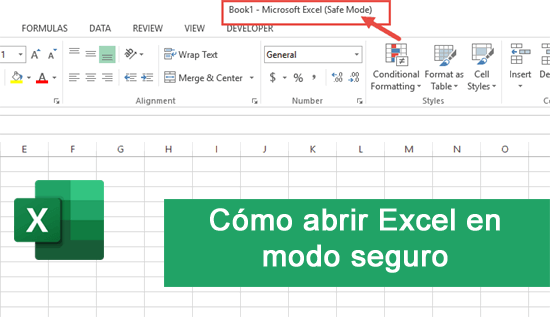
Como todos sabemos, Excel es un programa de hoja de cálculo desarrollado por Microsoft. Sin embargo, se utiliza para realizar diversas tareas, como cálculos, visualización de datos y análisis de datos. Sin embargo, puede ser molesto cuando Excel falla y se niega a abrirse o funcionar correctamente. Por lo tanto, cada vez que enfrente este tipo de situaciones, puede ser útil ejecutar la aplicación en Modo seguro. Entonces, hoy en esta publicación, le mostraré cómo abrir Excel en modo seguro usando algunas formas efectivas.
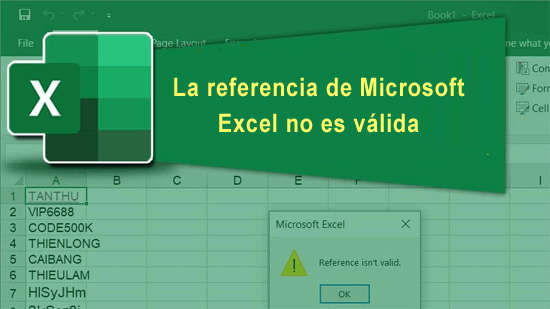
Cómo arreglar “La referencia de Microsoft Excel no es válida” Error?
Es bastante común encontrar diferentes errores y problemas al trabajar en su libro de Excel. Uno de esos errores molestos es “Microsoft Excel Reference isn’t valid“. (Aquí está la interfaz real de este error).
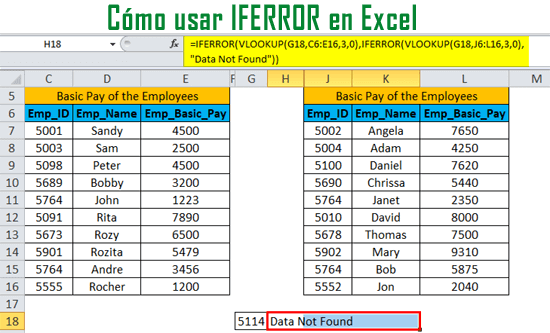
Cómo usar IFERROR en Excel (Guía paso a paso)
Este artículo contiene información completa sobre cómo usar IFERROR en Excel para manejar los errores que pueden ocurrir durante los cálculos/procesamiento de datos.
Cómo arreglar “Microsoft Excel no puede acceder al archivo” Error?
Recientemente, muchos usuarios informan sobre un mensaje de error peculiar que dice “Microsoft Excel no puede acceder al archivo ‘XXXX’. Hay varias razones posibles”. Este error generalmente ocurre cuando Excel encuentra dificultades para abrir o acceder a un archivo específico. (A continuación puede ver la interfaz real de este error).

Sin embargo, hay varias razones detrás de esto, como corrupción de archivos, permisos de archivo insuficientes, formato de archivo incorrecto, etc.
Excel Recuperación Herramienta: 5 Software para reparar y recuperar archivos de Excel
Anoche, cuando estaba trabajando en mi importante documento de Excel, de repente, el archivo se corrompió y no pude acceder a él correctamente. Como no tenía una copia de seguridad de mi archivo XLSX, probé un avanzado Stellar Excel recuperación herramienta que es sugerido por uno de mis amigos. De hecho, funcionó para mí reparar y restaurar mis datos corruptos sin esfuerzo.
6 Métodos para arreglar Excel que no reconoce números en celdas
¿Su Excel que no reconoce números en celdas? ¿Luchando duro para solucionar este problema? Si su respuesta es “Sí“, entonces no se preocupe, este artículo será muy beneficioso para usted. Como este blog cubre toda la información esencial sobre Excel, no reconoce números y las posibles soluciones para solucionar este problema por su cuenta.
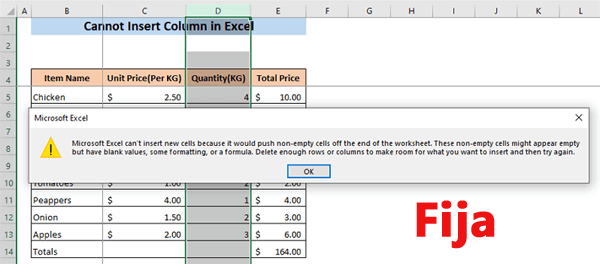
Microsoft Excel no puede insertar nuevas celdas (11 métodos rápidos)
Mientras trabaja en la hoja de cálculo de Excel, puede encontrar el problema de no poder insertar nuevas celdas. Bueno, este problema es bastante común y se puede solucionar fácilmente. Aunque en esta publicación optimizada, encontrará algunas formas factibles de corregir el error de Microsoft Excel no puede insertar nuevas celdas junto con los principales factores detrás de él.
Como hacer un diagrama de flujo en Excel? (Guía paso por paso)
MS Excel es el programa de hoja de cálculo que se usa con frecuencia para formatear y organizar grandes cantidades de datos. No solo esto, Excel también está repleto de varias galerías de formas para hacer diagramas de flujo.
En esta guía tutorial, discutiremos como hacer un diagrama de flujo en Excel para ilustrar las relaciones entre todos sus puntos de datos y dar más claridad a su hoja de cálculo de Excel.
Cómo insertar una casilla de verificación en Excel (Guía paso a paso)
En Microsoft Excel, la casilla de verificación es una función interactiva que se usa comúnmente para realizar selecciones binarias. Aunque se utiliza para seleccionar o deseleccionar las opciones. Sin embargo, tiene tres estados de selección: Seleccionar, Deseleccionar e Intermedio. Por lo tanto, si desea utilizar esta función y también desea aprender a insertar una casilla de verificación en Excel, siga la guía paso a paso que se menciona a continuación en este tutorial.
¿Cómo arreglar la fórmula de suma de Excel que no funciona devuelve 0?
Ayer por la noche, mientras trabajaba en mi hoja de cálculo de Excel, cuando usé la fórmula SUM en una celda y seleccioné las columnas, devolvió 0. En ese momento, pensé que se debía a las comillas dobles en una celda. Por lo tanto, para resolver el problema de la fórmula de suma de Excel que no funciona devuelve 0, formateé las celdas pero todavía devolvía 0. Afortunadamente, solucioné este problema utilizando algunas formas efectivas.