Resumen: ver el error #Value mientras trabaja y usa fórmulas en Excel y se pregunta por qué ve el #Value. Error y cómo corregir este problema, entonces este artículo es para ti. A continuación, siga las soluciones proporcionadas para corregir #Value! Errores en Excel.
MS Excel es un programa de hoja de cálculo que nos permite realizar cálculos básicos y complejos con fórmulas engañosas.
Pero a veces, mientras se trabaja en un libro de Excel, es muy posible experimentar el #Value! error. Si también recibe este mensaje de error mientras trabaja en la hoja de cálculo, este blog lo ayudará.
¿Qué es un error de #Value en Excel?
Como sugiere el nombre, el error #Value no es una forma de Excel de decir que hay algo mal con una fórmula que escribe o algo mal con las celdas a las que se refiere.
¿Cuándo es El #Value? ¿Error generado en MS Excel?
Por lo general, el error #Value aparece en Excel cuando encuentra caracteres, espacios o texto dentro de las fórmulas donde espera un número.
¡Por qué obtengo #Value! ¿Error en Excel?
Puede recibir el error #Value si escribe una fórmula incorrecta o si algo está mal con la celda. Sin embargo, hay otras causas inesperadas que pueden provocar este error.
A continuación se muestran algunos de los más comunes:
- Uso del texto en las Operaciones Aritméticas
- Cuando las fechas se almacenan como texto
- Si las celdas quedan en blanco
- La fórmula matricial no se cierra correctamente
- Si la función que espera un número es el valor del texto
Bueno, es muy difícil encontrar una causa exacta de este error, ya que depende de las fórmulas y los cálculos. Centrándonos en las causas, hemos enumerado algunas técnicas viables para corregir el error #value en Excel.
¡Cómo resolver el #Value! Error en Excel?
Técnica #1: Reemplace los espacios
Puede recibir el error #value si las celdas contienen espacios. Debido a estos espacios ocultos, la celda parece vacía, lo que no es real.
Entonces, aquí, debe eliminar los espacios que causan #Value! Error. Siga los trucos que se dan a continuación para eliminar los espacios que están causando el problema.
1: Usar la opción Buscar y reemplazar
Aquí debe ir a las celdas que muestran la fórmula y luego elegirlas. Además, puede eliminar el espacio seleccionando toda la columna, ya que esto le permite eliminar todo el espacio y luego seguir los pasos indicados:
- Primero, elija las celdas desde donde desea reemplazar el espacio.
- (Si desea reemplazar el espacio oculto de todas las columnas a la vez, haga clic en una letra de columna y luego seleccione columnas enteras).
- Después de eso, toque la pestaña Inicio y luego -> Buscar y seleccionar -> Reemplazar.
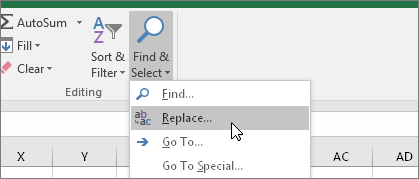
- Ahora, necesitas reemplazar los espacios con nada:
- En el cuadro Buscar, debe insertar el espacio presionando la tecla Barra espaciadora.
- A continuación, en el cuadro Reemplazar con, debe eliminar todo.
- Finalmente, toque Reemplazar todo.
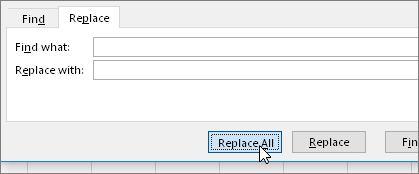
En caso de que desee reemplazar el espacio de la columna única:
- Tienes que pulsar en Buscar siguiente
- Ahora, en lugar de hacer clic en Reemplazar todo, toque la opción Reemplazar.
2: Establecer filtro en Excel
En algunos casos, los caracteres ocultos en lugar del espacio pueden hacer que la celda parezca en blanco, cuando en realidad no está en blanco. Por lo tanto, para eliminar fácilmente los caracteres de la columna, debe activar los filtros dirigiéndose a Inicio, luego hacer clic en Ordenar y filtrar y, por último, hacer clic en Filtrar.
- Y luego haga clic en la flecha de filtro> elimine la marca de verificación Seleccionar todo y luego elija el cuadro Espacios en blanco
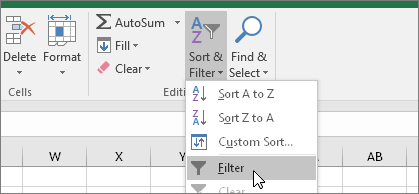
- Seleccione la casilla de verificación que no tiene nada al lado.
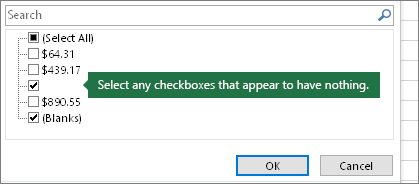
- Y como Excel muestra las celdas en blanco, selecciónelas todas y haga clic en Eliminar. Esto simplemente borrará todos los caracteres ocultos presentados en las celdas.

- Ahora nuevamente, haga clic en la flecha de Filtro en la parte superior y elija la opción Borrar filtro de “Gastos” para que las celdas sean visibles.
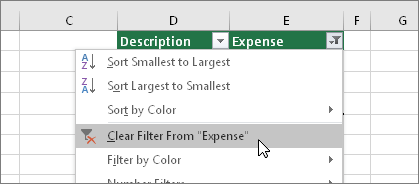
Ahora, si los espacios están causando el #Value! El error se estima ahora que el problema está resuelto y la fórmula comienza a mostrarse. Pero si el caso aún ve el error, repita los pasos para esas celdas.

Técnica #2: compruebe si hay caracteres especiales y texto
Si hay algunos caracteres especiales o cualquier texto dentro de la celda, puede causar que Excel #Value! Error. Sin embargo, a veces nos cuesta encontrar qué celdas contienen celdas y textos especiales.
Para inspeccionar las celdas, puede usar la función ISTEXT. Pero, debe tener en cuenta una cosa, ISTEXT no resolverá este error; solo lo ayudará a encontrar las celdas que podrían causar este problema.
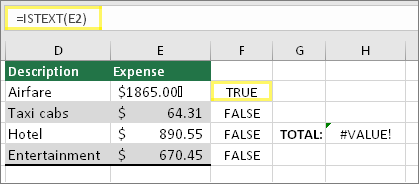
Técnica #3: Revisa las Fechas. Si se almacenó como Texto
Muchas veces, las fechas almacenadas en su libro de Excel se consideran no válidas. Esto es porque; las fechas se almacenan en forma de texto.
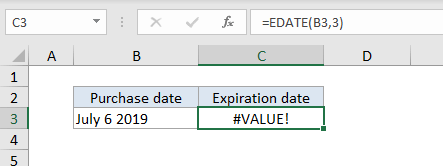
Como ejemplo, una función EDATE se usa especialmente para calcular la fecha de vencimiento 3 meses después de la fecha de compra.
La fórmula dada en C3 devuelve un #Value! error ya que la fecha en el B3 está formateada como texto (es decir, no se reconoce como una fecha).
La mejor manera de reparar el libro de Excel dañado
Si, mientras tanto, al realizar la tarea o corregir errores de Excel, lamentablemente pierde sus datos de Excel, entonces puede usar Excel Archivo Recuperación Herramienta.
Esta herramienta profesional es la mejor para reparar y recuperar fácilmente archivos de Excel corruptos, dañados o inaccesibles. Esta herramienta única se utiliza para reparar varios archivos de Excel en un ciclo de reparación y recuperar todos los datos en la ubicación preferida.
Es muy capaz de solucionar problemas de corrupción de archivos de Excel y varios errores que los usuarios encuentran con frecuencia. Nos permite restaurar fácilmente datos completos, incluidos los gráficos, las propiedades de la hoja de trabajo, los comentarios de las celdas y otros datos. Puede probar la versión de demostración gratuita de esta herramienta.
Pasos para utilizar la herramienta de recuperación de archivos de Excel:
Paso 1 - Descargue e instale Stellar Reparación para Excel siguiendo el asistente de instalación.

Paso 2 – Después de la instalación, inicie la herramienta de reparación y busque el archivo de Excel que desea reparar.

Paso 3 – Ahora seleccione el archivo de Excel que desea reparar y haga clic en el botón 'Repair'.

Paso 4 – Espere hasta que finalice el proceso de reparación.

Paso 5 – Una vez hecho esto, obtenga una vista previa y verifique el archivo de Excel reparado y presione el botón 'Save'.

Conclusión
¡Este artículo cubre toda la información sobre cómo resolver #value! error en excel.
¡Aquí, traté de enumerar las correcciones completas para corregir el #Value de Excel! Error. Asegúrese de seguir los pasos dados cuidadosamente para deshacerse del error.
Espero que hayas encontrado útil este tutorial. Si tiene algún otro problema relacionado con este específico, infórmenos compartiendo su experiencia en nuestras redes sociales Facebook y Twitter.

Margret

Margret Arthur es emprendedora y experta en marketing de contenidos. Ella Escribe blogs de tecnología y experiencia en MS Office, Excel y otros temas tecnológicos. Her arte distintivo de presentar información técnica en un lenguaje fácil de entender es muy impresionante. Cuando ella no escribe, ella ama los viajes no planificados.