Cuando trabajas en una hoja de cálculo de Microsoft Excel, esperas que el texto se muestre correctamente. Pero a veces, el texto no aparece en la celda siguiente, lo que genera confusión. Este problema es común, pero tiene soluciones sencillas que puedes probar. En esta publicación, mencionaré las posibles maneras de solucionar el problema de que el texto de Excel no se muestre en la celda siguiente en poco tiempo.
¿Cómo solucionar el error “Excel Personal Macro Workbook in The Startup Folder Must Stay Open for Recording”?
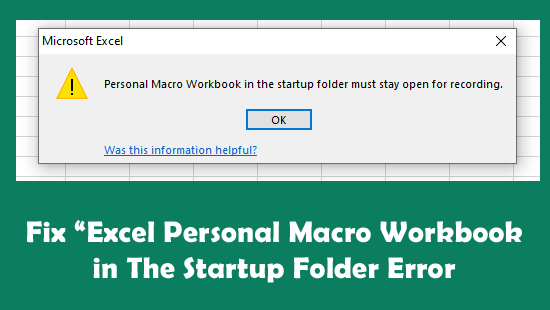
En Microsoft Excel, el Personal Macro Workbook (Personal.xlsb) es un archivo oculto que guarda las macros que puede usar en cualquier libro de trabajo. Se carga automáticamente cuando se inicia la aplicación Excel. Sin embargo, a veces, puede aparecer el error “Microsoft Excel: Personal macro workbook in the startup folder must stay open for recording” cuando este archivo no se carga o al intentar grabar una macro.
Excel Upload Blocked We Ran into A Problem with This File Error? ¡Aquí tienes la solución más rápida!
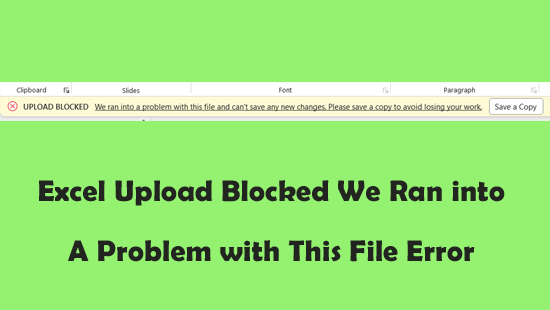
Es bastante común encontrar diferentes errores y problemas al trabajar con hojas de cálculo de Excel. Uno de estos molestos mensajes de error es “UPLOAD BLOCKED- we ran into a problem with this file and can’t save any new changes…”. Este error suele aparecer cuando Excel no sincroniza o guarda archivos correctamente, especialmente con OneDrive o SharePoint.
Microsoft Has Blocked Macros from Running Error en Excel! – ¡Guía de solución fácil!
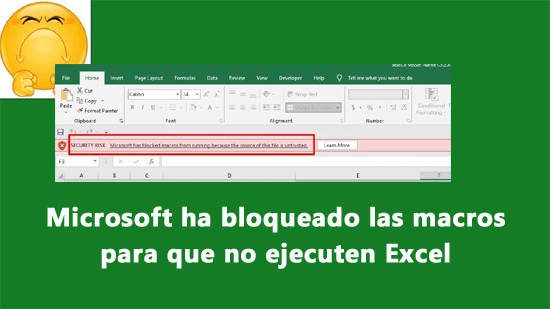
Microsoft ha reforzado recientemente sus normas de seguridad en Excel. Muchos usuarios se enfrentan ahora al error “Security Risk- Microsoft has blocked macros from running because the source of this file is untrusted”. Los usuarios informaron haber recibido este error tras abrir un archivo XLS/XLSX que contenía macros descargadas de internet. De forma predeterminada, Excel deshabilita las macros en archivos con riesgos potenciales para proteger el sistema. A continuación, puede ver el aspecto del error:
5 métodos para solucionar de Excel “We Can’t Update Some of The Links in Your Workbook” Error!
¿Te has topado con el temido mensaje de error “we can’t update some of the links in your workbook right now” al intentar abrir y actualizar los vínculos en tu libro de Excel? Esta advertencia, aparentemente inofensiva, puede interrumpir tu flujo de trabajo e impedir el acceso a datos importantes de la hoja de cálculo. Pero no te preocupes, en este artículo te explicaré las causas más comunes y exploraré varios métodos para solucionar este error de Excel de forma eficaz.
Focus Cell botón No aparece en Excel? ¡No pierda más tiempo, soluciónelo rápidamente!

El botón “Focus Cell” te ayuda a detectar o resaltar la celda activa en tu hoja de cálculo de Excel. Es esencial al trabajar con grandes conjuntos de datos o tablas. Sin embargo, a veces este botón desaparece o no se muestra debido a complementos defectuosos, configuraciones de pantalla incorrectas o configuraciones de Excel dañadas, lo que puede interrumpir tu trabajo con la hoja de cálculo. Afortunadamente, el problema de que el botón “Focus Cell” no se muestre en Excel se puede solucionar fácilmente aplicando los métodos que se mencionan en esta publicación.
4 Métodos: Solucionar ‘The Application Experienced an Internal Error SSL’ en Excel error.
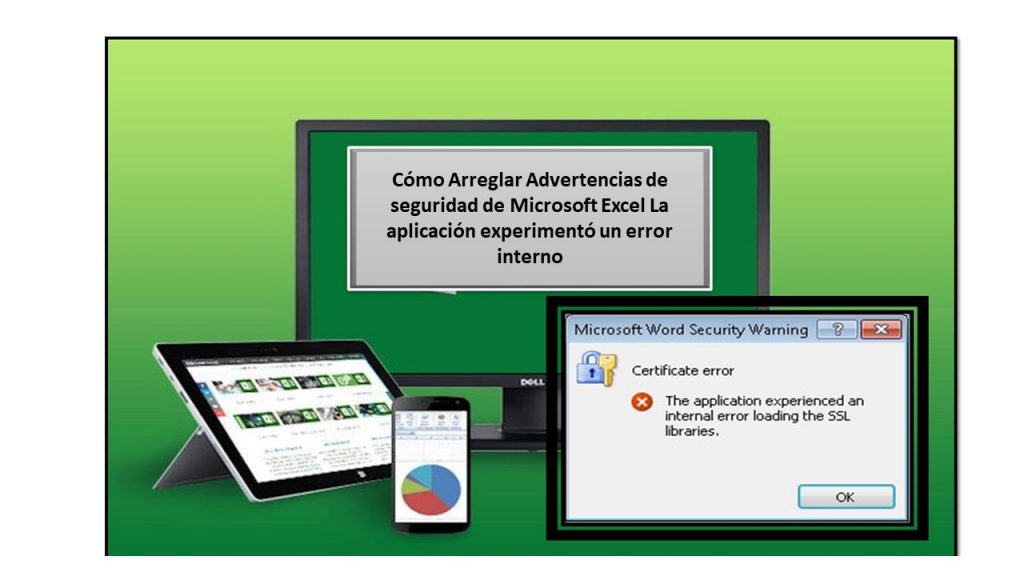
Al usar Microsoft Excel, es posible que aparezca el molesto mensaje de advertencia: “The application experienced an internal error SSL libraries.” Este error suele aparecer cuando MS Excel no puede establecer una conexión segura. Debido a esta advertencia, ciertos servicios y aplicaciones de Windows no pueden usar los protocolos actualizados.
Aquí está el mensaje de error completo con una captura de pantalla:
¿Cómo convertir un archivo de Excel a Word sin perder el formato?

Convertir datos de Microsoft Excel a Word suele ser necesario para informes, documentación o presentaciones. Sin embargo, muchos usuarios tienen problemas para conservar el formato original al transferir sus datos. Por suerte, existen soluciones eficaces para convertir Excel a Word sin perder el formato.
¡Cómo solucionar el “Microsoft Excel the File Could Not Be Accessed Try One of the Following” error!
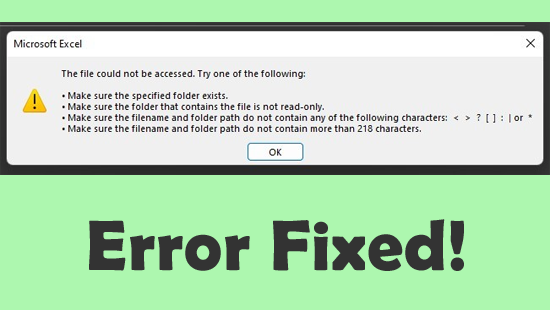
¿Te encuentras con el peculiar mensaje de error “Microsoft Excel: The file could not be accessed. Try one of the following.”? Si es así, no estás solo. Este error puede impedirte abrir, guardar o compartir archivos importantes. Afortunadamente, con algunas soluciones prácticas mencionadas en este blog, puedes solucionarlo rápidamente.
¡No te lo pierdas: aprende a solucionar el Excel Compile Error Expected End of Statement!
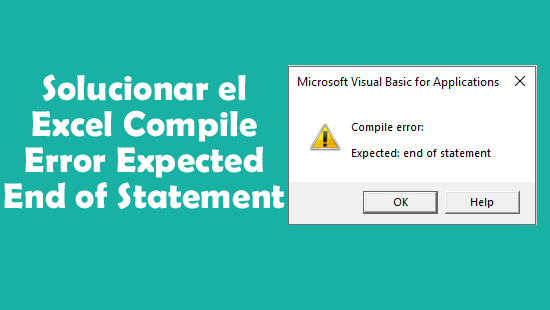
Los usuarios de Microsoft Excel suelen encontrar errores de compilación o errores de ejecución al trabajar con macros de VBA. Uno de estos mensajes de advertencia es: “Compile error: Expected End of Statement.” Este error suele ocurrir debido a una sintaxis incorrecta, caracteres mal colocados u otras posibles razones mencionadas en esta publicación.