Convertir datos de Microsoft Excel a Word suele ser necesario para informes, documentación o presentaciones. Sin embargo, muchos usuarios tienen problemas para conservar el formato original al transferir sus datos. Por suerte, existen soluciones eficaces para convertir Excel a Word sin perder el formato.
En este artículo se mencionan todas las formas posibles para mantener la integridad de los datos. Así que, ¡empecemos!
¿Cómo convertir Excel a Word sin perder el formato?
En esta sección, encontrarás 5 maneras eficaces de transferir datos de Excel a Word con poco esfuerzo. ¡Pruébalas!
Método 1: Copiar y pegar como objeto vinculado
Cuando los usuarios necesitan transferir datos de una fuente a otra, suelen preferir las opciones de copiar y pegar. Es el método más fácil y eficaz para realizar el trabajo rápidamente. Aquí están los pasos completos a seguir:
- Abra el libro de Excel >> seleccione el rango de celdas deseado.
- Luego, presione las teclas Ctrl + C simultáneamente para copiar los datos.
- Ahora, abra su archivo de MS Word.
- Vaya a la pestaña Inicio >> haga clic en la flecha desplegable debajo de Pegar.
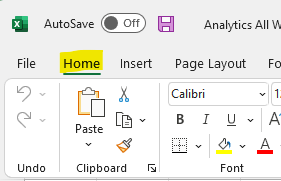
- Seleccione Pegado especial >> seleccione Objeto de hoja de cálculo de Microsoft Excel.
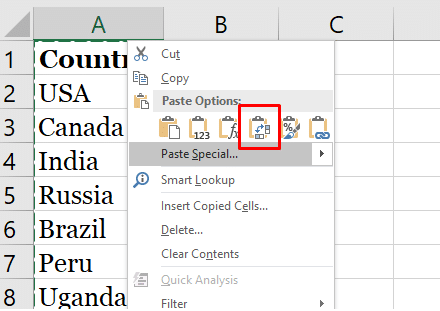
Este método garantiza que su tabla conserve todo el formato.
Lea también: 5 maneras rápidas de convertir un archivo de Access a Excel [La guía definitiva]
Método 2: Use la función “Guardar como”
También puede intentar guardar su archivo de Excel en un formato compatible y luego abrirlo en Word. Muchos usuarios de Excel han encontrado útil este método para convertir archivos de Excel a Word (.docx).
Siga los pasos a continuación:
- Abra su archivo de MS Excel >> vaya a Archivo >> Guardar como.
- Seleccione Página web (.htm, .html) como tipo de archivo.
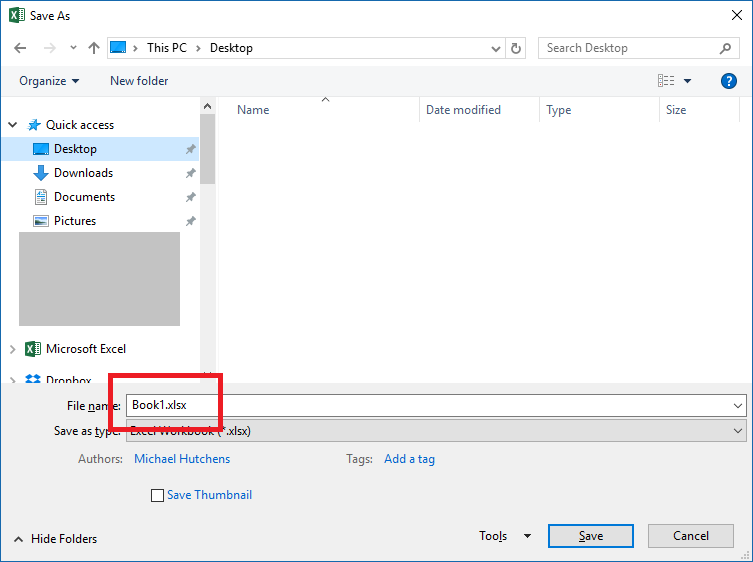
- Ahora, guarde el archivo >> ábralo en Word.
Esto convertirá automáticamente el diseño, y podrá ajustar el espaciado o los bordes manualmente si es necesario.
Método 3: Convertir Excel a Word sin perder el formato usando las opciones de pegado
Si no necesita un enlace directo, pero desea conservar el diseño de la tabla, esta técnica funciona a la perfección. Solo tiene que usar las opciones de pegado y transferir los datos de Excel a Word.
Para ello:
- Presione las teclas CTRL+C para copiar los datos de la hoja de cálculo de Excel.
- Abra Word, vaya a la pestaña Inicio y haga clic en Pegar.
- Haga clic en Conservar formato de origen.
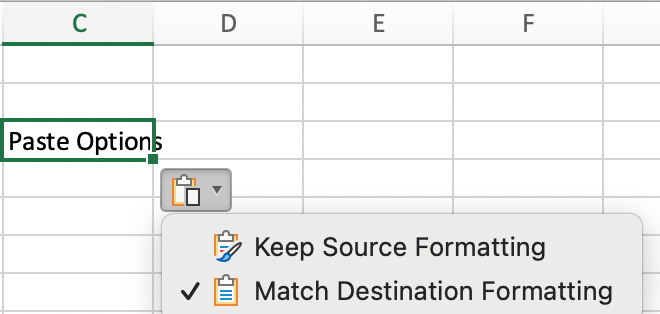
Su tabla conservará las fuentes, los colores y los bordes. Esto es ideal para informes estáticos o resúmenes.
Método 4: Insertar la hoja de cálculo de Excel en MS Word
Otro truco útil que puede probar es la inserción. Esto le permitirá insertar toda la hoja de cálculo de Microsoft Excel dentro de Word sin perder ningún estilo ni fórmula.
Veamos cómo hacerlo:
- Abra Word, vaya a la pestaña Insertar y haga clic en
- A continuación, haga clic en Crear desde archivo.
- Busque y seleccione su documento de Excel.
- Marque la casilla Vincular al archivo si desea que las actualizaciones se sincronicen automáticamente.

- Haga clic en Aceptar.
Ahora, sus datos de Excel aparecerán correctamente en Word, conservando el formato y la estructura originales.
Método 5: Usar una herramienta de conversión en línea
¿Buscas una herramienta en línea rápida y gratuita para convertir archivos de Excel a Word sin perder el formato? No te preocupes, existen varias herramientas de conversión en línea como SmallPDF, iLovePDF y Online2PDF que pueden convertir archivos XLS a DOCX sin perder el formato.
Pasos para usarlas:
- Abre tu navegador web y visita el sitio de la herramienta gratuita.
- Sube tu archivo de MS Excel.
- Selecciona “Convertir a Word“.
- Descarga el documento convertido.
¡Listo!
Lee también: Cómo convertir texto a número en Excel (6 maneras fáciles)
Preguntas frecuentes:
¿Puedo convertir XLSX a DOCX?
Sí, puedes convertir XLSX a DOCX. Para hacerlo, sube tu archivo .xlsx, haz clic en “Exportar como” y elige “Word (.docx)”. Cuando se te solicite, elige “Convertir texto seleccionable” para obtener un archivo editable.
¿Cómo conservar el formato de Excel a Word?
Al usar las Opciones de pegado al pegar los datos presionando CTRL+V en Word, puedes conservar el formato de Excel.
¿Cuáles son los mejores convertidores de Excel a Word?
PDFgear es el mejor convertidor de Excel a MS Word para usuarios de Windows, Android, macOS, Chromebook, iOS, etc.
¿Cómo convertir una tabla de Excel en un objeto que no sea una tabla?
Para convertir una tabla de Excel en un objeto que no sea una tabla, haz clic en cualquier parte de la tabla >> ve a Diseño de tabla en la cinta de opciones. En el grupo Herramientas, elige Convertir en rango. A continuación, haz clic con el botón derecho en la tabla >> en el menú contextual, elige Tabla > Convertir en rango.
¿Existe una forma gratuita de convertir Excel a Word?
Sí, existen dos formas gratuitas: las opciones de pegado y las opciones de inserción para convertir Excel a Word.
En resumen
Transferir datos de MS Excel a Word es un proceso sencillo que puede mejorar tus informes, documentación o presentaciones. Ya sea que insertes el archivo, lo pegues como un objeto vinculado o uses otros métodos eficientes mencionados en esta publicación, esta conversión puede optimizar los flujos de trabajo y hacer que los datos sean más accesibles. Espero que te haya gustado esta publicación.
Para cualquier otra duda o consulta, puedes visitar nuestras páginas de Facebook & Twitter.

Margret

Margret Arthur es emprendedora y experta en marketing de contenidos. Ella Escribe blogs de tecnología y experiencia en MS Office, Excel y otros temas tecnológicos. Her arte distintivo de presentar información técnica en un lenguaje fácil de entender es muy impresionante. Cuando ella no escribe, ella ama los viajes no planificados.