Es bastante común encontrar diferentes errores y problemas al trabajar con hojas de cálculo de Excel. Uno de estos molestos mensajes de error es “UPLOAD BLOCKED- we ran into a problem with this file and can’t save any new changes…”. Este error suele aparecer cuando Excel no sincroniza o guarda archivos correctamente, especialmente con OneDrive o SharePoint.
(Aquí se muestra la interfaz real de este error).

Esta guía completa describe todas las posibles soluciones, junto con los factores principales.
Breve descripción del error “Upload Blocked”
El error “Upload Blocked” suele ocurrir al intentar cargar, modificar o guardar un documento de Excel almacenado en la nube. Indica que MS Excel no se puede conectar correctamente con una ubicación de almacenamiento. Cuando aparece esta advertencia, es posible que el archivo no se guarde en línea hasta que se solucione el problema.
Causas comunes:
- Una conexión de red débil puede interferir con la carga de archivos.
- Usar cuentas personales y profesionales de Microsoft puede causar conflictos.
- Ejecutar una versión anterior de Excel.
- Cuando el mismo archivo está abierto en otro dispositivo. 5. Libro de trabajo dañado.
- Los servicios en la nube a veces no se sincronizan automáticamente.
- Complementos defectuosos.
Estas son las causas comunes del error “Carga bloqueada en Excel”.
¿Cómo solucionar el error “Carga bloqueada en Excel”.
Si se produce un error de carga bloqueada en MS Excel, se pueden seguir los siguientes pasos:
Soluciones rápidas:
Método 1: Cambiar el nombre del archivo de Excel
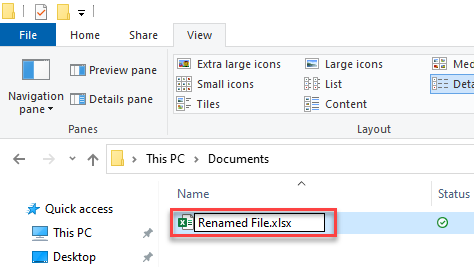
La primera solución es cambiar el nombre del archivo. A veces, el nombre del archivo en sí mismo causa un error. En este caso, es importante comprobar el nombre del archivo y evitar caracteres especiales como # o %. Como ejemplo, puede usar nombres simples como SalesReport2025.xlsx. Una vez que cambie el nombre del archivo, intente cargarlo de nuevo.
Lea también: Error de ejecución de macros bloqueadas en Excel: ¡Guía de solución fácil!
Método 2: Cierre sesión y vuelva a conectar su cuenta de Microsoft
Muchos usuarios han encontrado este método útil para solucionar este error. Por lo tanto, también puede intentar abrir Excel y cerrar sesión en todas las cuentas. Después, reinicie Excel e inicie sesión solo con la cuenta asociada a su OneDrive o SharePoint.
Método 3: Actualizar Microsoft Excel
Instalar la versión obsoleta de Excel a la última actualización puede ayudarle a solucionar el error de carga bloqueada: “No se pueden guardar los cambios”.
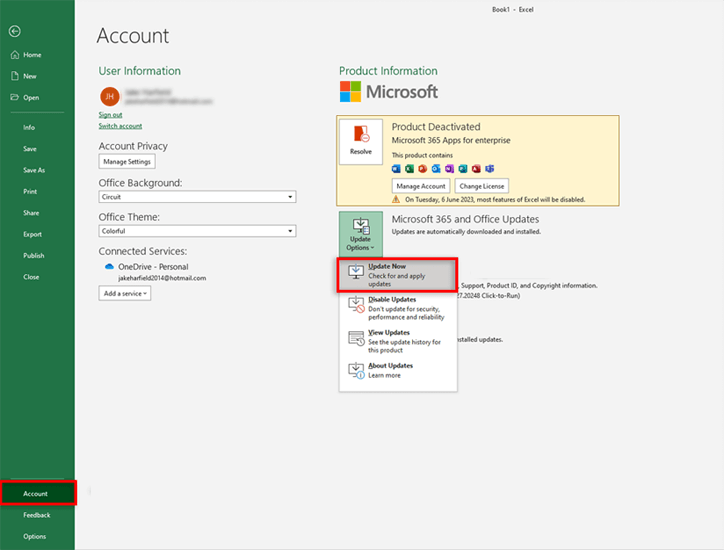
Para actualizar Excel, siga estos pasos:
- En su computadora, vaya a la barra de búsqueda >> escriba Excel.
- A continuación, seleccione una cuenta en el panel izquierdo.
- Ahora, haga clic en Opciones de actualización >> “Actualizar ahora”.
Incluso después de instalar la última actualización de Excel, si el error persiste, pruebe la siguiente solución.
Método 4: Guardar el archivo localmente y volver a subirlo
Si la sincronización falla, vaya a Archivo >> Guardar como >> Este equipo. Después, guarde una copia local. Después, intente subir manualmente el archivo guardado a SharePoint o OneDrive. Este método le ayudará a evitar bloqueos temporales de carga.
Método 5: Reparar un libro dañado
Un libro de Excel dañado es otra de las principales causas de este mensaje de advertencia. En tal situación, se recomienda usar la MS Excel reparación y recuperación herramienta. Esta herramienta puede reparar diferentes archivos de Excel, como XLS, XLSX, XLT, XLS, XLSM y XLSX, con total integridad.
Además, puede restaurar todos los objetos de un libro dañado, como tablas, fechas, gráficos, columnas, fórmulas, imágenes, etc.
Pasos para usar la herramienta de reparación de MS Excel:
Paso 1 - Descargue e instale Stellar Reparación para Excel siguiendo el asistente de instalación.

Paso 2 – Después de la instalación, inicie la herramienta de reparación y busque el archivo de Excel que desea reparar.

Paso 3 – Ahora seleccione el archivo de Excel que desea reparar y haga clic en el botón 'Repair'.

Paso 4 – Espere hasta que finalice el proceso de reparación.

Paso 5 – Una vez hecho esto, obtenga una vista previa y verifique el archivo de Excel reparado y presione el botón 'Save'.

Método 6: Solucionar el problema de carga de Excel bloqueada deshabilitando los complementos temporalmente
Como ya se mencionó en las causas, algunos complementos de Excel interfieren con la carga de archivos. Para solucionarlo, intente deshabilitar los complementos defectuosos:
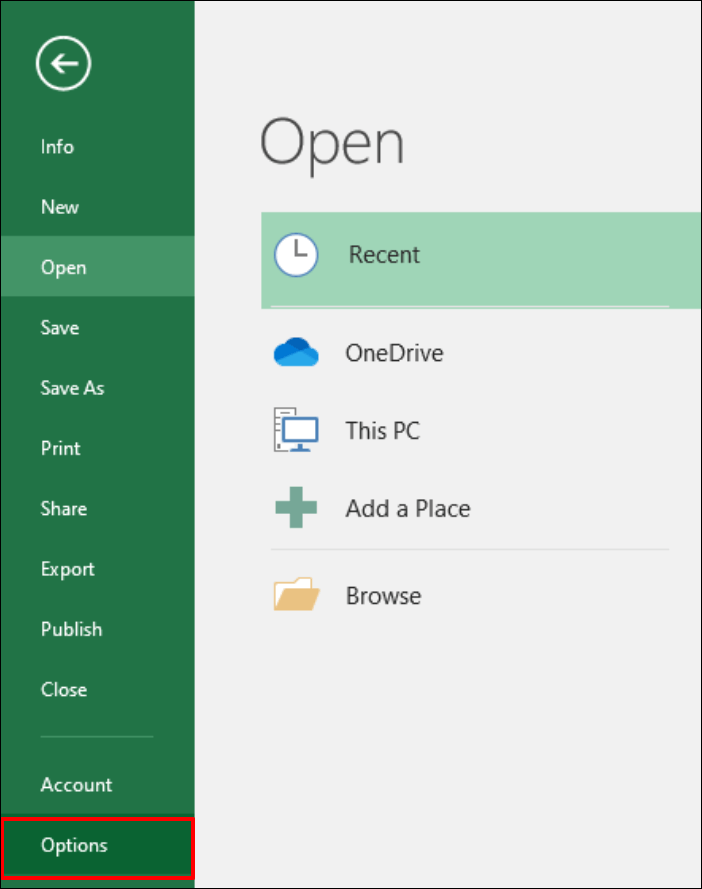
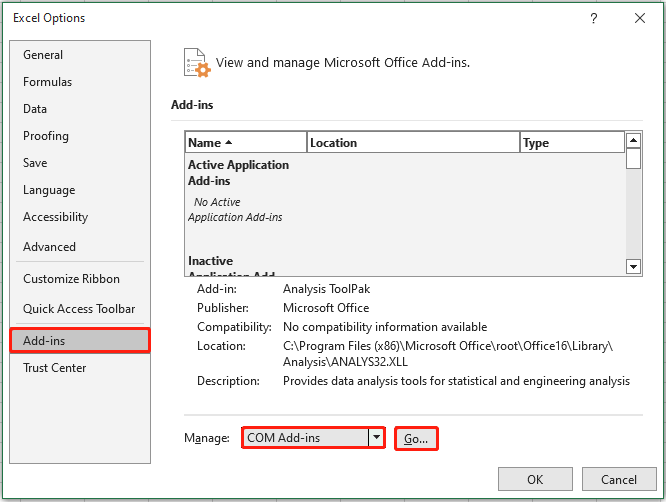
- Vaya a Archivo >> Opciones >> Complementos.
- Seleccione Complementos COM >> Ir y desactívelos todos.
- Reinicie Excel y vuelva a intentarlo.
Método 7: Borrar las credenciales de Office
Por último, si las soluciones anteriores no funcionan, intente borrar las credenciales de inicio de sesión almacenadas en caché. A continuación, le explicamos cómo hacerlo:
- Abra el Panel de control >> Administrador de credenciales.
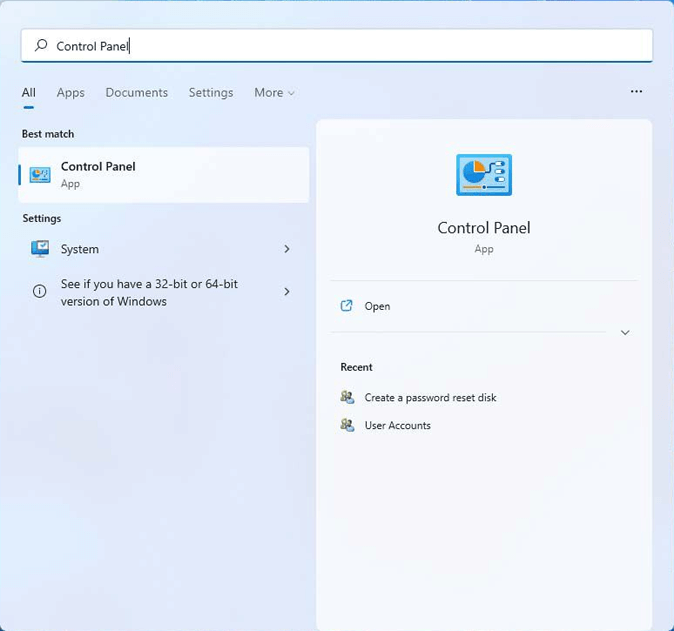
- Ahora, elimine todas las credenciales de MS Office almacenadas.
- Reinicie el sistema y vuelva a iniciar sesión.
Lea también: Solucionar el error “Lamentamos haber encontrado un problema al completar su solicitud” en Excel
Preguntas frecuentes:
¿Cómo elimino las restricciones de permisos de un archivo de Excel?
Para eliminar los permisos restringidos en MS Excel, primero debe identificar el tipo de restricción. Si se trata de una hoja protegida con contraseña, vaya a la pestaña Revisar >> seleccione Desproteger hoja.
¿Por qué Excel no me permite guardar archivos?
Debido a la falta de espacio de almacenamiento, Excel le impide guardar el libro en una ubicación específica.
¿Cómo solucionar el error de carga de archivos?
Para solucionar el error de carga de archivos, intente reducir el tamaño del archivo o cargarlo en una red diferente.
¿Cómo desbloqueo contenido bloqueado en Excel?
Para desbloquear contenido bloqueado en MS Excel, siga estos pasos:
- Abra Excel y haga clic en la pestaña Archivo.
- Vaya a Opciones >> Centro de confianza >> Configuración del Centro de confianza.
- En el panel izquierdo, seleccione Contenido externo.
- Haga clic en la opción que necesite en Configuración de seguridad para Conexiones de datos.
Tiempo de cierre
El error “Excel upload blocked we ran into a problem with this file and can’t save any new changes”. Puede afectar su experiencia de trabajo con la hoja de cálculo. Sin embargo, con los métodos mencionados, puede solucionar este error y restaurar la sincronización normal de archivos en cuestión de minutos.
Además, cree copias de seguridad periódicas de sus hojas de cálculo para evitar futuros errores o daños.

Margret

Margret Arthur es emprendedora y experta en marketing de contenidos. Ella Escribe blogs de tecnología y experiencia en MS Office, Excel y otros temas tecnológicos. Her arte distintivo de presentar información técnica en un lenguaje fácil de entender es muy impresionante. Cuando ella no escribe, ella ama los viajes no planificados.