Microsoft Excel viene con muchas funciones y el complemento Solver es una de ellas. Esta excelente función detecta rápidamente problemas como valores de una variable en funciones objetivo y los resuelve fácilmente. Sin embargo, a veces esta función no encuentra problemas y muestra un error al cargar el complemento Solver de Excel. En este blog, mencionaré las soluciones alternativas que seguramente lo ayudarán a solucionar este problema.
Excel Error
10 formas sencillas de corregir el error STDOLE32.TLB al abrir Excel!
El error STDOLE32.TLB de Excel es un problema común que frustra a muchos usuarios. Es el resultado de fallas o bloqueos de las aplicaciones de Excel cuando están en uso. El error indica que algún código no está funcionando durante el tiempo de ejecución, pero no significa que se haya dañado. Este error aparece con frecuencia como una notificación molesta y se queda en la pantalla hasta que se soluciona. Esta guía explicará las causas y soluciones del error STDOLE32.TLB al abrir Excel.
Deshazte de él: 6 formas en las que la carga de Excel falló. ¡Se requiere que inicie sesión Error!

Si está trabajando con una hoja de cálculo de Microsoft Excel y ve el mensaje “upload failed you are required to sign in to upload your changes to this location,” no está solo. Muchos usuarios experimentan e informan el mismo problema. Este mensaje de advertencia generalmente surge cuando Excel no puede sincronizar su archivo con el almacenamiento en la nube.
¡11 métodos para solucionar el error No se puede acceder al archivo: ¡puede estar dañado Excel!

Encontrarse con el error de Excel “Cannot be accessed. the file may be corrupted located on a server that is not responding” puede ser frustrante. Esta es una situación muy irritante, ya que no podrá abrir ni acceder a los datos de su libro de Excel. En este artículo, exploraremos soluciones efectivas para corregir este error y proteger sus valiosos datos.
Error de fórmula de Excel demasiado larga RESUELTO: ¡consejos sencillos incluidos!

Como todos sabemos, Microsoft Excel es un programa de hojas de cálculo versátil que ayuda a los usuarios a organizar, formatear y calcular datos. Sin embargo, existen ciertas limitaciones en sus capacidades de fórmulas, una de las cuales es el molesto mensaje “Microsoft Excel: Formula is too long“. Este error generalmente aparece cuando una fórmula excede el límite de longitud. En este blog, exploraré las principales causas y soluciones para corregir el error de fórmula de Excel demasiado larga para maximizar la funcionalidad de Excel.
Descubra los secretos de Excel: ¡7 formas de solucionar el problema de que el archivo XLSM no se abre!
Los archivos XLSM se conocen comúnmente como archivos de libro de trabajo habilitado para macros de Excel. Estos archivos se utilizan ampliamente para almacenar datos con macros integradas. Sin embargo, los usuarios de Excel a menudo encuentran problemas de apertura de archivos .xlsm. Esta situación puede ser frustrante y perturbadora. En este blog, exploraré las razones comunes detrás de este problema y las soluciones alternativas efectivas para solucionarlo.
6 formas de solucionar el “error de archivo de Excel: es posible que se hayan perdido datos” Fácilmente!
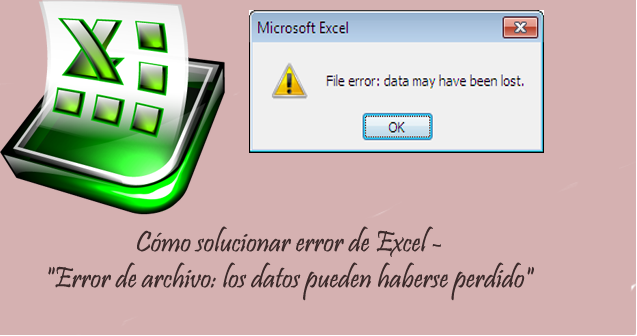
¿Recibe un error peculiar de Excel file error: data may have been lost? Bueno, este error aparece al intentar abrir una hoja de Excel en una versión superior de MS Excel mientras se creó en una versión anterior de MS Excel. Esta es una situación molesta e incluso hace que todos los datos almacenados en ella sean inaccesibles. Afortunadamente, el error de Excel: es posible que se hayan perdido datos se puede resolver fácilmente aplicando las correcciones mencionadas en este blog.
6 formas: solucione el error “Excel no puede abrir el archivo porque el formato o la extensión del archivo no son válidos”!

Encontrar errores peculiares al manejar hojas de cálculo de Excel es bastante común y frustrante también. Uno de esos mensajes de error que los usuarios suelen encontrar cuando intentan abrir una versión anterior de un archivo de Excel en una versión más nueva es: “Excel no puede abrir el archivo porque el formato o la extensión del archivo no son válidos”. En esta publicación optimizada, brindaré información para comprender y solucionar este error de manera eficiente. Eche un vistazo al mensaje de error completo y la captura de pantalla:
5 maneras fáciles para Función TRIM No funciona en Excel

Como todos sabemos, Microsoft Excel tiene muchas funciones útiles para facilitar el trabajo a los usuarios. La función “TRIM” es una de ellas. Esta función ayuda a eliminar espacios no deseados entre palabras en una cadena y devuelve un valor de texto con los espacios iniciales y finales eliminados. Pero a veces la función TRIM se niega a funcionar debido a varias razones desagradables. En este blog, exploraré las causas comunes y algunas soluciones rápidas para solucionar el problema de que la función TRIM no funciona en Excel en poco tiempo.
¿Cómo eliminar la notación científica en Excel? – ¡No más confusiones!

En Microsoft Excel, la notación científica es útil para trabajar con números grandes. Sin embargo, puede resultar frustrante si desea ver el valor completo en lugar del formato condensado. Ya sea que trabaje con datos financieros, mediciones científicas o grandes conjuntos de datos, saber cómo eliminar la notación científica en Excel es vital para una presentación clara de los datos. Aquí, analizaré varios métodos para eliminar/deshabilitar la notación científica, asegurándose de que sus datos se muestren exactamente como desea.