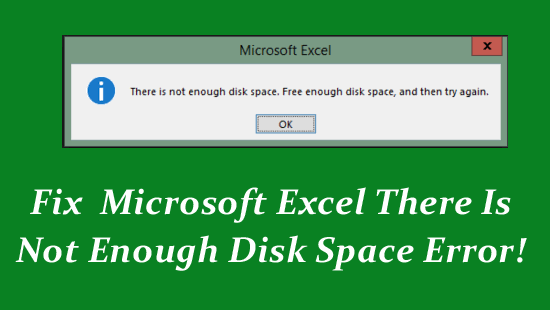
¿Tu hoja de cálculo muestra el mensaje “There is not enough disk space. Free enough disk space, and then try again.”? Si es así, no te preocupes; suele ocurrir cuando MS Excel necesita más espacio en disco para guardar el archivo o cuando la unidad está llena. Sin embargo, el error se puede solucionar fácilmente borrando los archivos temporales (%temp%), cerrando las aplicaciones que se ejecutan en segundo plano o probando otras soluciones mencionadas aquí.
8 trucos para Excel Error “You Can’t Save Here Please Choose Another Location”!
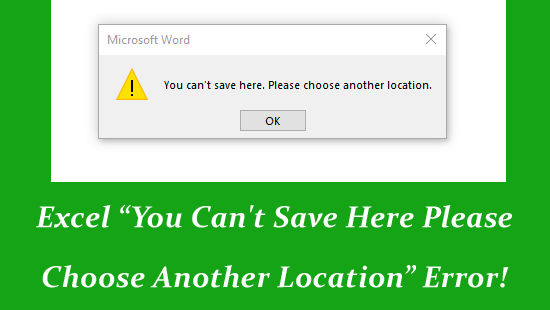
En este blog, he analizado el error “Microsoft Excel: You can’t save here. Please choose another location”, que aparece al intentar guardar un archivo XLS o XLSX en una PC con Windows. He mencionado varias maneras de solucionar el problema sin perder datos. Si te encuentras con el error “No se puede guardar aquí” debido a archivos dañados, puedes usar una herramienta de reparación de Excel para solucionarlo.
¡7 soluciones sencillas para problema del libro de macros personal de Excel que no se abre!

En MS Excel, una macro personal (.xlsb) es un libro oculto que se abre cada vez que se abre la aplicación Excel. En este libro, puede almacenar fácilmente códigos de macro o funciones definidas por el usuario escritas en VBA. En ocasiones, puede experimentar el problema de que el libro de macros personal de Excel no se abre al abrir el software. Este blog explora factores comunes y soluciones prácticas para solucionar este problema sin esfuerzo.
¡Que no cunda el pánico! Aquí tienes la solución para problema no se puede guardar como PDF en Excel.

Microsoft Excel ofrece una función excepcional que permite a los usuarios convertir y guardar archivos de Excel como PDF. Esta función proporciona a los usuarios una forma adecuada de compartir y presentar datos. Sin embargo, a veces los usuarios se encuentran con un problema desconcertante: la opción “Guardar como PDF” de Excel no aparece. En este artículo, analizaremos a fondo este problema y ofreceremos soluciones prácticas para solucionar el problema de que “Guardar como PDF” no se muestra en Excel, garantizando una experiencia fluida al guardar archivos PDF.
Solucionar el error “You Can’t Paste This Here Because the Copy Area” en Excel con 8 consejos
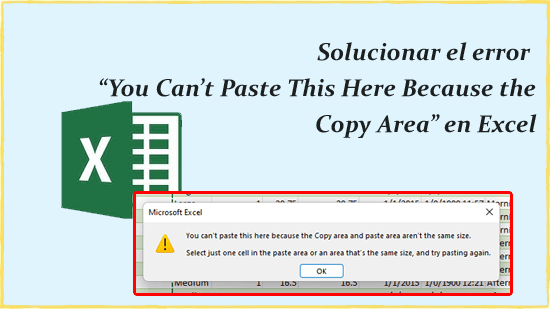
Los usuarios de Excel suelen encontrar errores al copiar y pegar datos en sus hojas de cálculo. Un mensaje de error peculiar es: “you can’t paste this here because the copy area and paste area aren’t the same size”. Ocurre al intentar copiar y pegar datos de una hoja de Excel a otra o desde fuentes externas. Sin embargo, este mensaje confunde a los usuarios durante tareas urgentes.
Fixed Objects Will Move Excel Error: causas, soluciones y mejores prácticas.
Los usuarios de Microsoft Excel suelen encontrar problemas de diseño al editar en la hoja de cálculo. Un error común es “Fixed Objects Will Move.” Este mensaje de advertencia aparece al intentar guardar el libro después de completar el comando, imprimir o cambiar el diseño de página.
Excel VBA Compile Error ByRef Argument Type Mismatch- ¡Detenga este error para siempre!
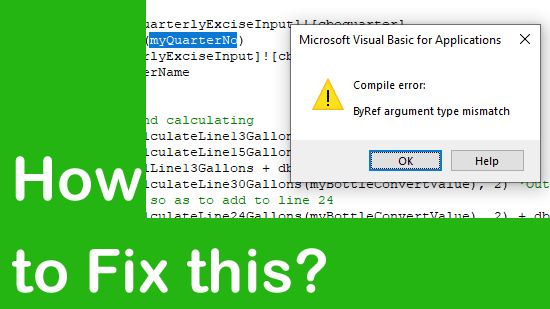
En MS Excel, VBA (Visual Basic para Aplicaciones) se usa generalmente para automatizar tareas. Sin embargo, a veces, al ejecutar código VBA o macros en las hojas de cálculo, pueden aparecer numerosos errores. Uno de estos errores de ejecución es el “Compile error: ByRef argument type mismatch.” Suele ocurrir cuando el tipo de dato del argumento no coincide con el tipo de dato del parámetro del código.
¿Cómo solucionar el error de Excel “This Sheet Is Protected. Some Parts May Be View-Only and Can’t Be Changed”?
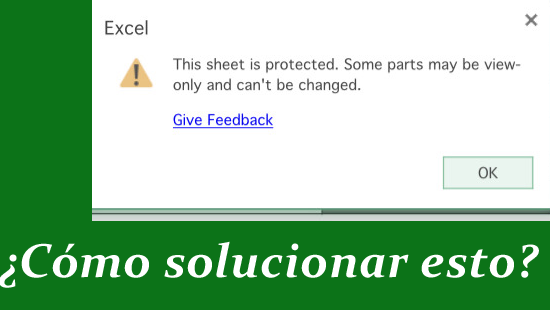
Cuando aparece el error de MS Excel “This sheet is protected. Some parts may be view-only and can’t be changed.,” normalmente indica que la edición está restringida y algunas celdas permanecen de solo lectura por seguridad. Esto ocurre por diversas razones, como una hoja protegida, un libro de trabajo dañado, etc.
[Solucionado] Error de Excel: Can’t Execute Code in Break Mode!
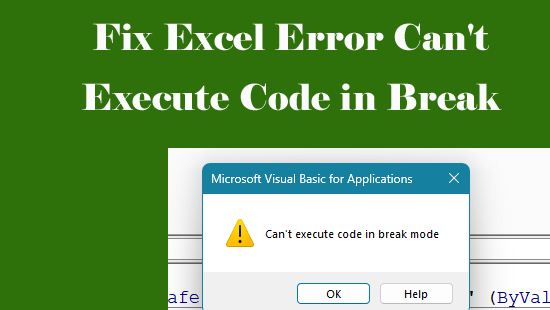
Imagina que estás trabajando con VBA en Excel y de repente te encuentras con el error “Can’t execute code in break mode”. Esta advertencia aparece durante la ejecución de macros o código VBA. Ocurre por diversas razones, pero independientemente del motivo, se puede solucionar fácilmente. Este blog explica por qué ocurre este error peculiar y cómo solucionarlo en Excel con poco esfuerzo.
¿Cómo convertir días a meses en Excel? (¡Sin VBA, sin complicaciones!)
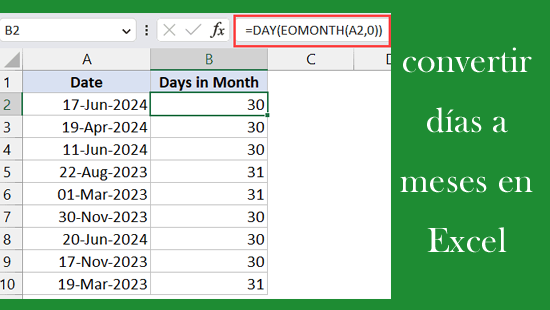
En MS Excel, convertir días a meses puede ser un cálculo muy útil. Se puede usar, por ejemplo, para llevar un registro del tiempo dedicado a diferentes tareas o para calcular las ganancias y pérdidas anuales. En este blog, aprenderá cómo convertir días a meses en Excel de forma sencilla y planificar sin problemas con la ayuda de una hoja de cálculo.