En MS Excel, VBA (Visual Basic para Aplicaciones) se usa generalmente para automatizar tareas. Sin embargo, a veces, al ejecutar código VBA o macros en las hojas de cálculo, pueden aparecer numerosos errores. Uno de estos errores de ejecución es el “Compile error: ByRef argument type mismatch.” Suele ocurrir cuando el tipo de dato del argumento no coincide con el tipo de dato del parámetro del código.
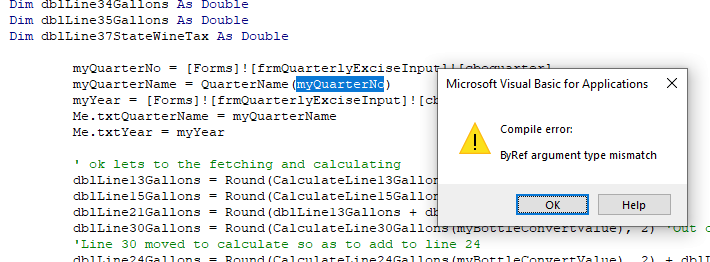
A continuación, explicaré por qué ocurre este error y cómo solucionarlo rápidamente.
¿Qué causa el error de tipo de argumento ByRef en VBA en la hoja de cálculo?
Este error de ejecución en Excel puede ocurrir por varias razones, como:
- Tipos de datos de variables no coincidentes.
- Parámetros ByRef incorrectos.
- Matrices pasadas incorrectamente en las macros.
- Libro u hoja de cálculo dañados.
- La falta de referencias a objetos suele causar confusión.
Después de conocer los principales factores detrás de este error de VBA, es hora de solucionar esta situación aplicando las mejores prácticas.
¿Cómo solucionar el error de compilación de VBA en Excel por incompatibilidad de tipo de argumento Byref?
Las siguientes son soluciones alternativas que puede probar para corregir el error de compilación en Microsoft Excel.
Navegación rápida:
- Cambiar el nombre de la variable
- Verificar la incompatibilidad de tipo de datos
- Cambiar la configuración de seguridad de la macro
- Usar ByVal en lugar de ByRef
- Reparar el libro dañado
- Comprobar si hay objetos eliminados en un VBA o una macro
- Desinstalar las actualizaciones de Office
- Copiar todos los datos a un nuevo libro
Truco 1: Cambiar el nombre de la variable
Cambiar el nombre de la variable es una excelente solución alternativa que puede funcionar para resolver el problema. Esto puede ayudarle a solucionar el problema relacionado con el mismo nombre en el módulo.
Así que, cambiemos el nombre de la variable:
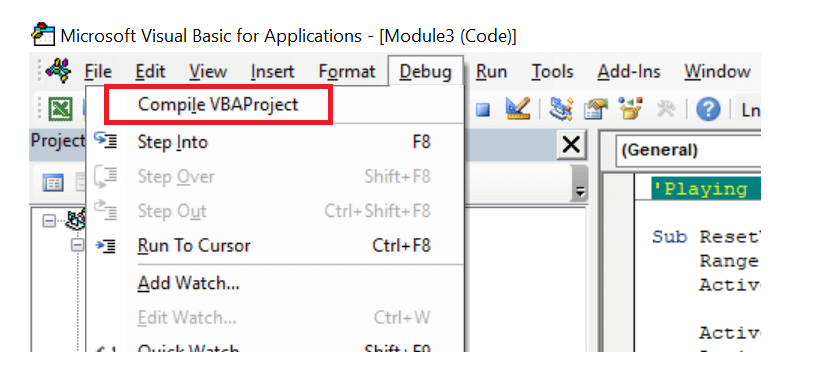
- Vaya al menú y haga clic en Depurar.
- Después, haga clic en Compilar proyecto VBA para que el código se compile.
Truco 2: Verificar la discrepancia en los tipos de datos
Además de las variables discrepantes, la discrepancia en los tipos de datos en los procedimientos suele provocar un error de discrepancia en los tipos de argumentos ByRef de VBA en la hoja de cálculo. Solo necesita alinear los tipos de datos correctamente en el código VBA para que se ejecute correctamente. Además, utilice siempre declaraciones explícitas.
Lea también: ¿Cómo solucionar el error de compilación: Procedimiento externo no válido en Excel VBA?
Truco 3: Cambiar la configuración de seguridad de las macros
Si las macros están restringidas en la configuración de seguridad de macros, esto puede causar este error. En tal caso, puede comprobar y cambiar la configuración de las macros.
Así es como puede hacerlo:
- Abra MS Excel.
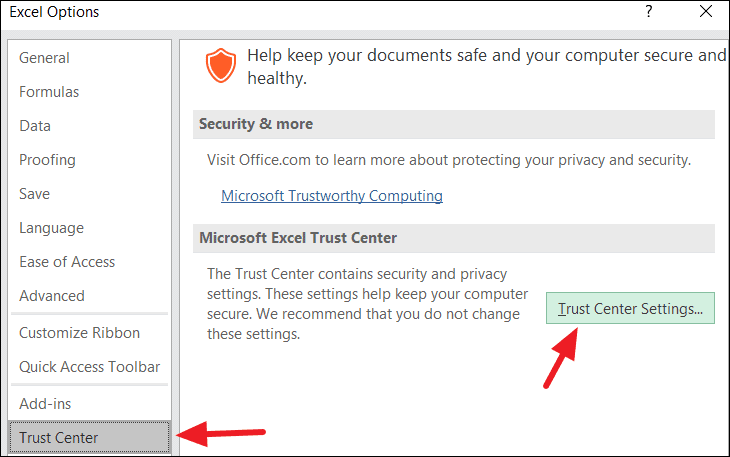
- Vaya a Archivo >> Opciones >> Centro de confianza.
- A continuación, haga clic en Centro de confianza y seleccione Configuración del Centro de confianza.
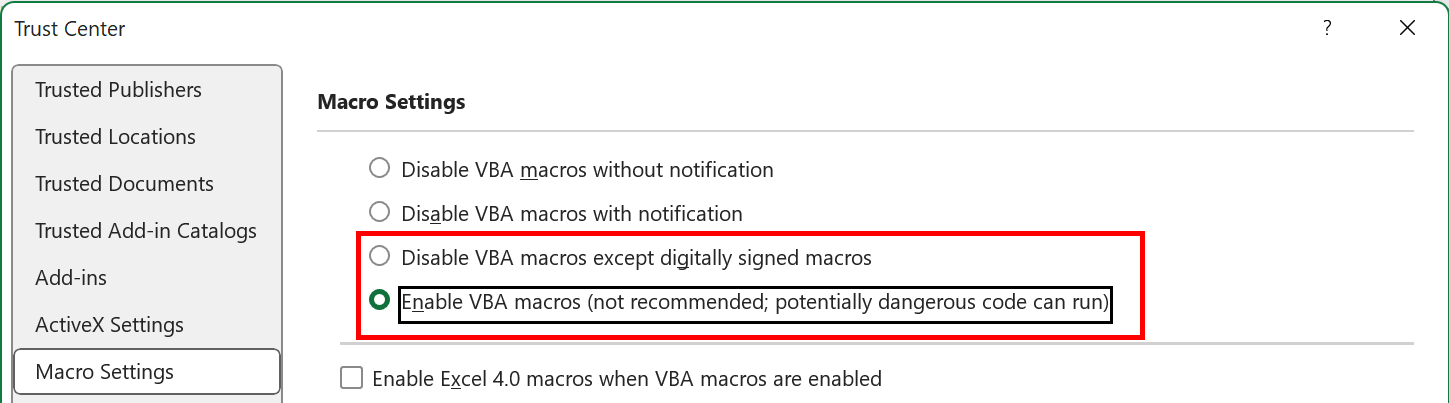
- Por último, haga clic en Configuración de macros >> Habilitar todas las macros y pulse Aceptar.
Truco 4: Usar ByVal en lugar de ByRef
El error de compilación de Excel VBA por discrepancia de tipo de argumento ByRef puede ocurrir incluso debido a parámetros ByRef incorrectos en la macro o la sintaxis. Puede usar la función ByVal en lugar de ByRef para solucionar el problema. Usar ByVal mejora la seguridad del código.
Truco 5: Reparar el libro dañado
Un libro u hoja de cálculo de Excel dañado es una de las principales causas de diversos errores, incluyendo la discrepancia de tipo de argumento. Si esto se debe a un archivo dañado, puede usar la utilidad Abrir y reparar de Excel.
Para usar esta herramienta, siga estos pasos:
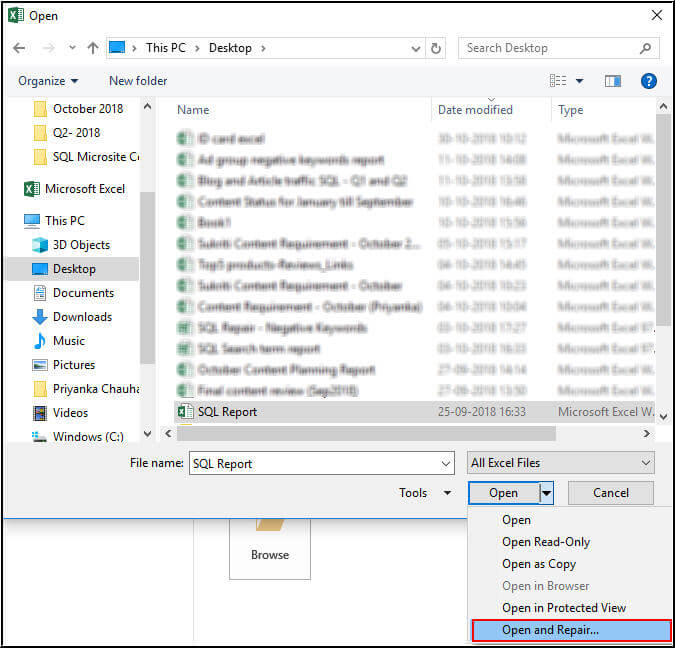
- Abra la hoja de Excel y haga clic en la pestaña Archivo >> Abrir.
- A continuación, haga clic en la opción Examinar para seleccionar el archivo afectado.
- En el cuadro de diálogo Abrir, haga clic en el archivo dañado.
- Expanda la flecha junto a Abrir >> haga clic en Abrir y reparar.
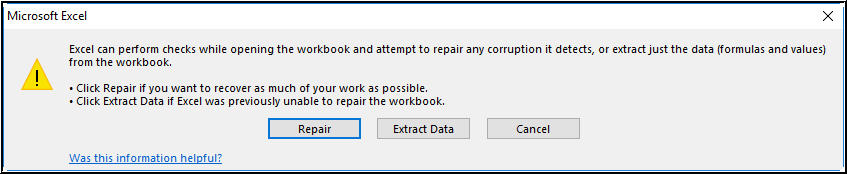
- Pulse el botón Reparar.
Para un problema grave de archivos dañados, se recomienda usar el Excel reparación software. Puede reparar archivos XLS o XLSX gravemente dañados y recuperar todos sus componentes.
Pasos para utilizar la herramienta de reparación de MS Excel:
Paso 1 - Descargue e instale Stellar Reparación para Excel siguiendo el asistente de instalación.

Paso 2 – Después de la instalación, inicie la herramienta de reparación y busque el archivo de Excel que desea reparar.

Paso 3 – Ahora seleccione el archivo de Excel que desea reparar y haga clic en el botón 'Repair'.

Paso 4 – Espere hasta que finalice el proceso de reparación.

Paso 5 – Una vez hecho esto, obtenga una vista previa y verifique el archivo de Excel reparado y presione el botón 'Save'.

Truco 6: Comprobar si hay objetos eliminados en una macro o VBA
A veces, este mensaje de advertencia aparece si un objeto al que se llama en el código VBA no está disponible, es inaccesible o se ha eliminado. Simplemente autentique su código VBA con la ventana del Editor de Visual Basic para detectar cualquier objeto que falte o se haya eliminado en la macro.
Sin embargo, depurar en la hoja de cálculo puede ayudarle a identificar y corregir rápidamente los errores de VBA.
Lea también: Error de compilación de macro de Excel: No se puede encontrar el proyecto o la biblioteca – ¡2025!
Truco 7: Solucione el error de compilación de VBA de Excel por incompatibilidad de tipo de argumento ByRef desinstalando las actualizaciones de Office
Otra solución eficaz que puede probar es desinstalar las actualizaciones de Office instaladas recientemente. Es posible que el problema se deba a las actualizaciones instaladas.
Por lo tanto, para solucionarlo, siga los pasos a continuación y desinstale las actualizaciones de Office con cuidado:
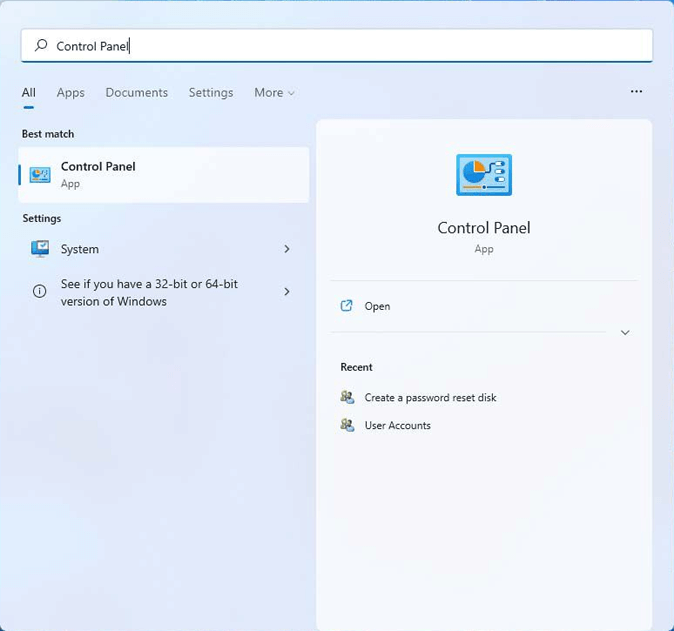
- Abra el Panel de control.
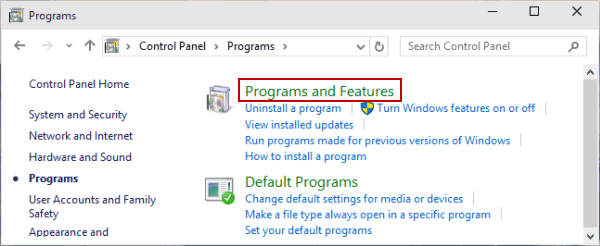
- Vaya a Programas >> haga clic en Programas y características.
- Busque “Ver actualizaciones instaladas” >> haga clic en las actualizaciones de Office seleccionadas.
- Después, haz clic derecho y selecciona “Desinstalar“.
- Sigue las instrucciones en pantalla para completar la desinstalación.
- Una vez finalizado el proceso, reinicia el sistema.
Truco 8: Copiar todos los datos a un libro nuevo
Si ninguna de las soluciones anteriores te ha funcionado, puedes intentar copiar todos los datos de un libro antiguo a uno nuevo. Esta solución solucionará la discrepancia en el tipo de argumento “por referencia” en VBA.
Para ello, debes:
- Iniciar Excel >> crear un libro en blanco o uno nuevo.
- Seleccionar y copiar todos los datos del archivo dañado.
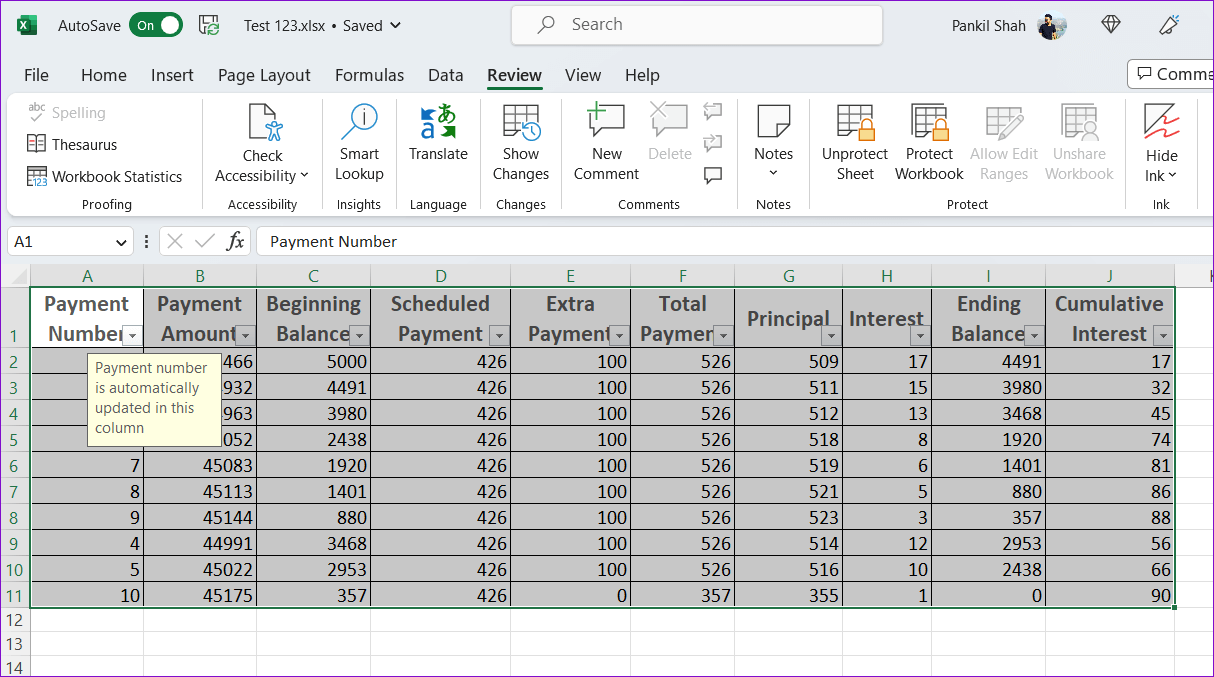
- Ahora, pégalos en un nuevo documento de Excel >> guardar el nuevo archivo.
¡Listo!
Preguntas frecuentes:
¿Qué significa “PorReferencia” en VBA?
“PorReferencia” significa “Por Referencia“. Se utiliza al pasar argumentos a un procedimiento (subproceso o función). Además, permite que el método cambie la variable original directamente.
¿Cómo se pasan argumentos a una función de VBA?
Puedes pasar un argumento en código VBA por valor si incluyes la palabra clave “ByVal” en la declaración de un procedimiento. Los argumentos pasados por valor consumen de 2 a 16 bytes en el procedimiento, dependiendo del tipo de dato del argumento.
¿Cuál es el argumento predeterminado que se pasa en VBA?
ByRef es el argumento predeterminado que se pasa en VBA, a diferencia de Visual Basic.
¿Qué es el error de incompatibilidad de tipos en VB Script?
El error de incompatibilidad de tipos ocurre cuando la función no entiende el formato de un número que se está convirtiendo.
¿Cómo solucionar el error de compilación en Excel VBA?
Para solucionar el error de compilación en Excel VBA, prueba los siguientes consejos:
- Deshabilite y habilite el complemento Solver.
- Elimine los componentes de Solver VBA dañados (si existen).
Lee también: Solución para el error de compilación de Excel: Argumento no opcional: ¡Detén el bloqueo!
En resumen
Puedes experimentar el error de compilación de Excel VBA “ByRef argumento de incompatibilidad de tipos” al usar una macro. Sin embargo, puede probar los métodos descritos en esta publicación para corregir el error.
Si el error aparece debido a un archivo de Excel dañado, utilice la Excel Reparación Herramienta. Esta herramienta ayuda a reparar el archivo dañado y a recuperar todos los datos sin cambiar el formato original.
Como resultado, sus proyectos de VBA se mantendrán estables y profesionales.

Margret

Margret Arthur es emprendedora y experta en marketing de contenidos. Ella Escribe blogs de tecnología y experiencia en MS Office, Excel y otros temas tecnológicos. Her arte distintivo de presentar información técnica en un lenguaje fácil de entender es muy impresionante. Cuando ella no escribe, ella ama los viajes no planificados.