En este blog, he analizado el error “Microsoft Excel: You can’t save here. Please choose another location”, que aparece al intentar guardar un archivo XLS o XLSX en una PC con Windows. He mencionado varias maneras de solucionar el problema sin perder datos. Si te encuentras con el error “No se puede guardar aquí” debido a archivos dañados, puedes usar una herramienta de reparación de Excel para solucionarlo.
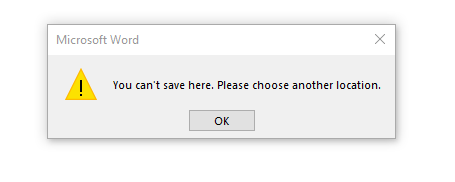
Razones principales por las que “No se puede guardar aquí” en Microsoft Excel
Existen varias razones posibles por las que podrías encontrarte con este error:
- Permisos insuficientes para archivos o carpetas.
- Archivos de Excel dañados.
- Complementos dañados.
- Software de MS Excel obsoleto o conflictos de configuración.
- Configuración de seguridad de Windows.
- Instalaciones de MS Office dañadas.
Por lo tanto, es importante identificar la causa.
¿Cómo solucionar el error “No se puede guardar aquí” en Excel?
Sigue los siguientes pasos para solucionar este peculiar mensaje de error:
Remedios rápidos:
Truco 1: Cambiar el nombre del archivo
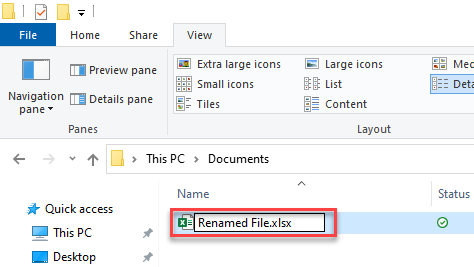
Cambiar el nombre del archivo de Excel es una solución básica para solucionar este problema. Para ello:
- Accede a la ubicación donde se encuentra el archivo de Excel dañado.
- Haz clic derecho en el archivo y cámbiale el nombre.
Truco 2: Verificar los permisos necesarios para el archivo o carpeta
Los permisos de carpeta a menudo impiden guardar archivos de Excel y causan errores. Por lo tanto, comprueba que tienes los permisos necesarios para acceder al archivo o carpeta. Después, puedes intentar guardar el archivo y comprobar si hay algún error.
Para ello:
- Haz clic derecho en la carpeta que contiene el archivo de Excel.
- Seleccione Propiedades >> Seguridad
- Después, haga clic en Editar para cambiar los permisos.
- Otorgue Control total a su cuenta de usuario.
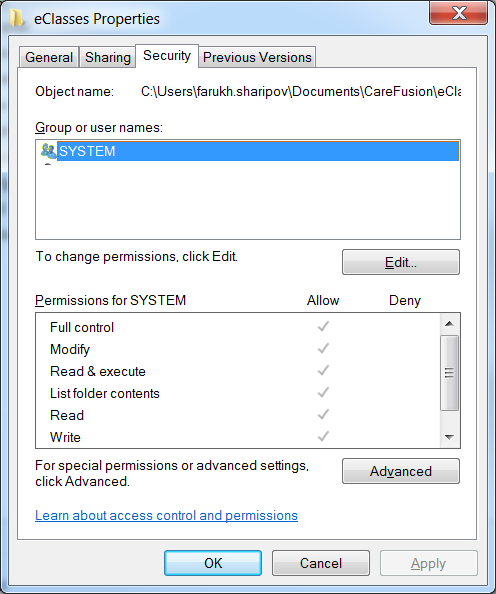
- Por último, aplique los cambios y reinicie Excel.
Como resultado, Excel recuperará el acceso para guardar.
Lea también: ¡No se puede guardar un archivo de Excel en unidades de red compartidas!
Truco 3: Guardar el archivo en otra ubicación
Dado que se encuentra con el error “No se puede guardar aquí” de Microsoft Excel al guardar el archivo, puede intentar guardarlo en otro lugar.
Estos son los pasos a seguir:
- Abra el archivo de MS Excel y haga clic en Archivo.
- Haga clic en Guardar como y elija otra ubicación.
- Después, haga clic en el menú desplegable “Guardar archivos en este formato”.
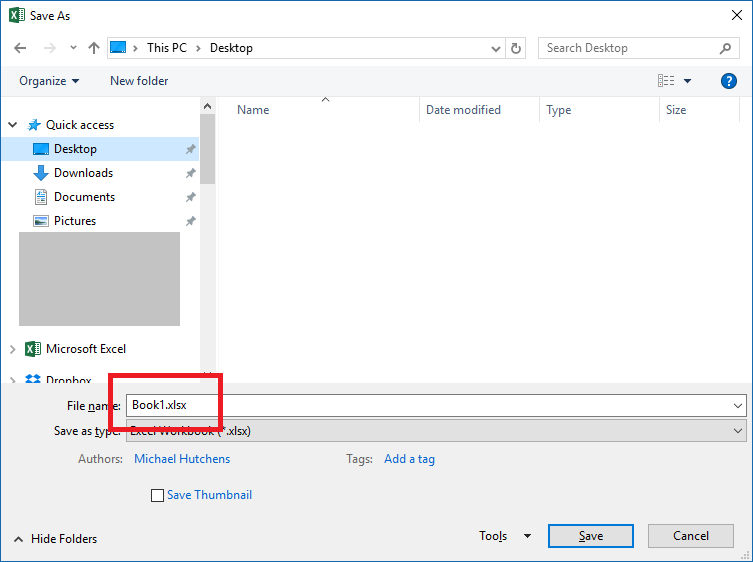
- Ahora, seleccione un formato compatible y haga clic en Aceptar para confirmar.
Truco 4: Deshabilitar complementos defectuosos
Otro método para solucionar problemas que puede probar es deshabilitar los complementos defectuosos de Excel. Por lo tanto, revisemos los complementos dañados y deshabilítelos.
- Abra Excel >> haga clic en Opciones.
- Seleccione los complementos en la ventana “Opciones de Excel“.
- Ahora, seleccione los complementos COM expandiendo la opción “Administrar“.
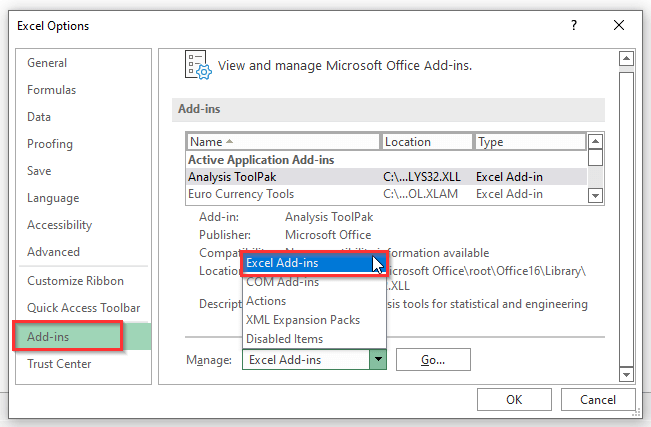
- Ahora, pulse el botón “Ir” y desmarque todos los complementos COM >> pulse Aceptar.
Truco 5: Desactivar la “Vista protegida”
Desactivar la configuración de la vista protegida es un excelente truco que ayuda a muchos a resolver problemas de Excel, incluyendo el error “No se puede guardar aquí, elija otra ubicación”. Simplemente, marque y desactive la configuración de la vista protegida para solucionarlo:
- Abra la aplicación Excel.
- Vaya a Archivo >> Opciones >> Centro de confianza.
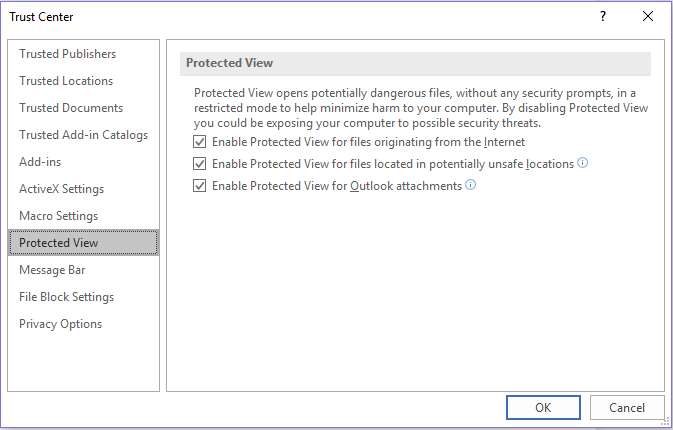
- En la ventana que se abre, haga clic en Configuración del Centro de confianza >> Vista protegida.
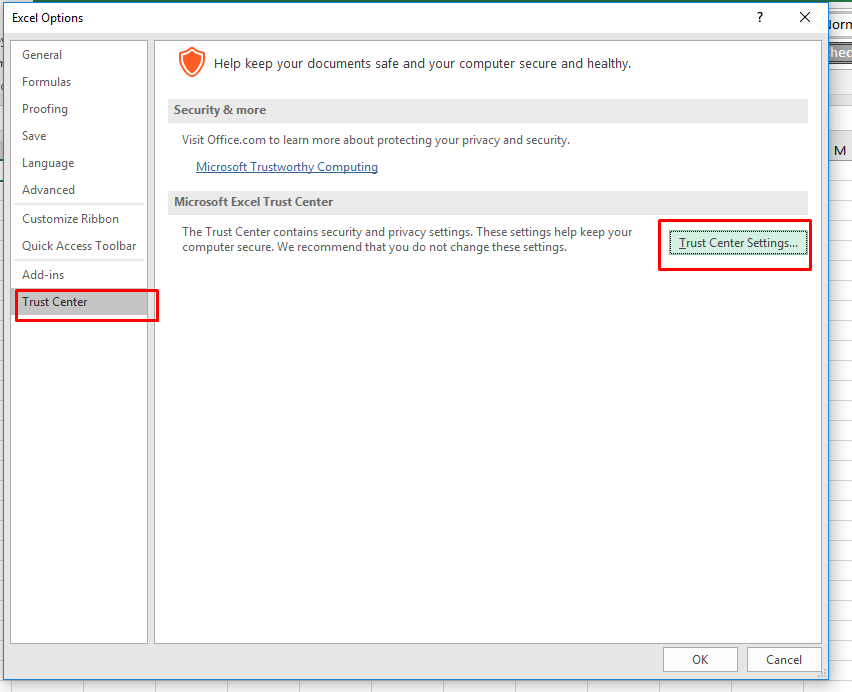
- En la ventana que se abre, desmarque las siguientes opciones y pulse Aceptar:
- Habilitar la Vista protegida para archivos procedentes de Internet.
- Habilitar la Vista protegida para archivos ubicados en ubicaciones potencialmente inseguras.
- Habilitar la Vista protegida para archivos adjuntos de Outlook.
Truco 6: Archivo de libro de Excel dañado
A veces, el archivo de Excel dañado no se puede abrir, editar ni guardar. En ese caso, usar la función “Abrir y reparar” es una buena idea.
Siga los pasos a continuación para ejecutar esta utilidad:
- Abra Excel >> haga clic en “En blanco“.
- En un libro en blanco, haga clic en Archivo >> Abrir.
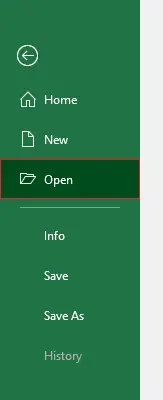
- Luego, haga clic en Equipo > Explorar.
- Seleccione el archivo de Excel que muestra el error y haga clic en la flecha del botón Abrir.
- Por último, seleccione “Abrir y reparar >> Reparar”.
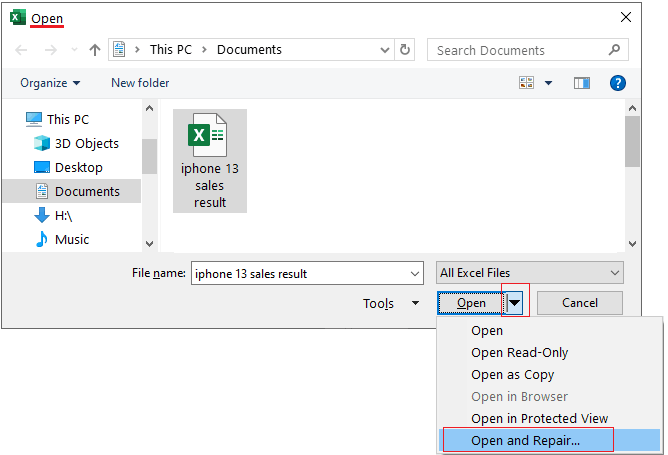
Si la función “Abrir y reparar” falla, utilice la MS Excel reparación herramienta. Esta herramienta puede corregir el error principal del libro y recuperar todos los datos guardados.
Pasos para usar la herramienta de reparación de MS Excel:
Paso 1 - Descargue e instale Stellar Reparación para Excel siguiendo el asistente de instalación.

Paso 2 – Después de la instalación, inicie la herramienta de reparación y busque el archivo de Excel que desea reparar.

Paso 3 – Ahora seleccione el archivo de Excel que desea reparar y haga clic en el botón 'Repair'.

Paso 4 – Espere hasta que finalice el proceso de reparación.

Paso 5 – Una vez hecho esto, obtenga una vista previa y verifique el archivo de Excel reparado y presione el botón 'Save'.

Truco 7: Actualice Excel para corregir el error “No se puede guardar aquí”
Si utiliza una versión desactualizada de Excel, puede encontrarse con este error. Considere actualizar el software para solucionarlo.
- Abra Microsoft Excel en la barra de búsqueda.
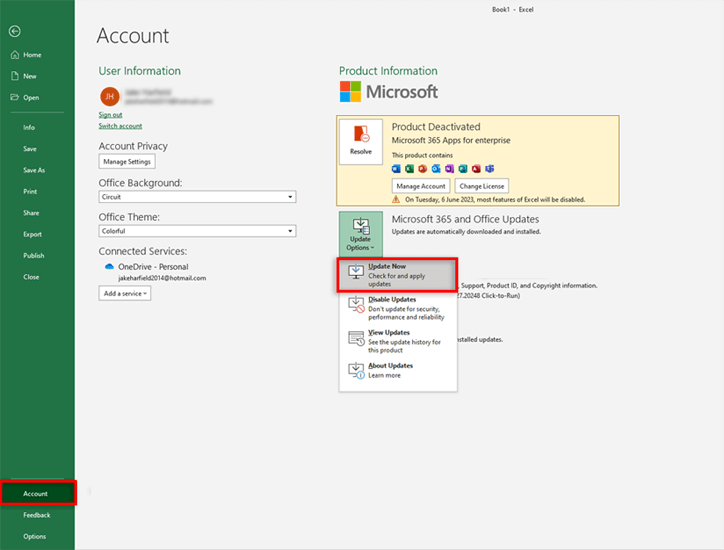
- Vaya a la pestaña “Archivo” >> seleccione “Cuenta“.
- A continuación, haga clic en “Opciones de actualización” >> “Actualizar ahora”.
Lea también: Su salvación en Excel: Consejos para el problema “No se puede guardar el libro de Excel”.
Truco 8: Reparar la instalación de Microsoft Office.
La mayoría de las veces, los archivos dañados causan un comportamiento inesperado. Por lo tanto, reparar Office es esencial.
- Abra el Panel de control.
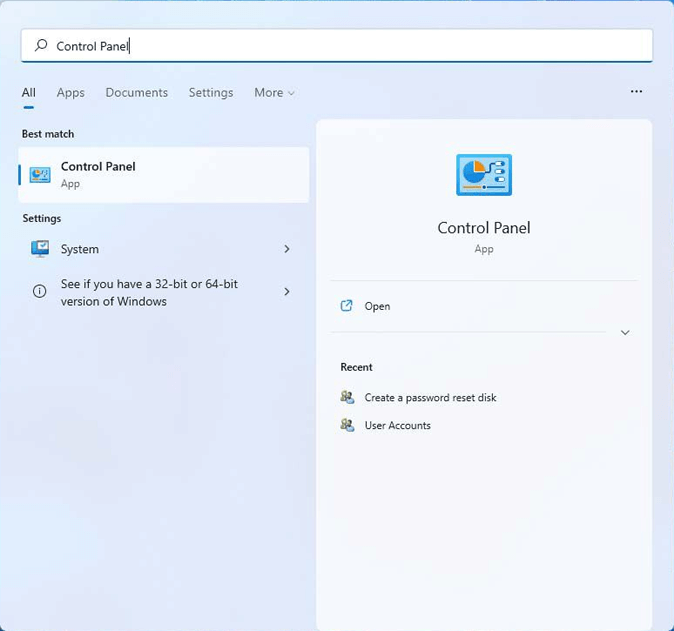
- Seleccione Aplicaciones y características.
- Localice Microsoft Office en la lista.
- Después, haga clic en “Modificar” y seleccione “Reparación rápida“.
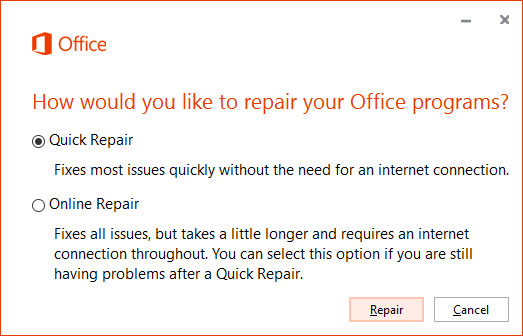
- Una vez completado, reinicie el sistema.
Si es necesario, utilice la Reparación en línea.
Preguntas frecuentes relacionadas:
¿Por qué Microsoft Excel no me permite guardar?
Excel no permite guardar un libro de Excel debido a espacio de almacenamiento o permisos insuficientes.
¿Cómo solucionar el error “Documento de Excel no guardado”?
Para solucionar el error ‘Documento de Excel no guardado’, siga estos pasos:
- Vaya a Archivo > Abrir.
- Navegue hasta la ubicación y la carpeta que contiene el libro dañado.
- En el cuadro de diálogo Abrir, seleccione el archivo dañado.
- Haga clic en la flecha junto al botón Abrir y luego en Abrir y reparar.
¿Puedo recuperar un archivo de Excel no guardado?
Sí, puede recuperar un documento de Excel no guardado mediante la función de Autorrecuperación integrada de Excel. Vaya al menú Archivo > Información > Administrar libro >> Recuperar libros no guardados.
Conclusión
El error “No se puede guardar aquí en Microsoft Excel; elija otra ubicación” se puede solucionar con los métodos anteriores o con una excelente Excel reparación herramienta. Aunque no existen soluciones estándar para este error, ya que pueden variar según la situación.
Por lo tanto, usar una solución avanzada recomendada puede ser la mejor opción. Esta extrae los datos de un archivo dañado y los guarda en un nuevo libro, que puede abrir y editar.

Margret

Margret Arthur es emprendedora y experta en marketing de contenidos. Ella Escribe blogs de tecnología y experiencia en MS Office, Excel y otros temas tecnológicos. Her arte distintivo de presentar información técnica en un lenguaje fácil de entender es muy impresionante. Cuando ella no escribe, ella ama los viajes no planificados.