¿Te aparece el peculiar mensaje de error “The cell or chart you are trying to change is on a protected sheet to make a change unprotect…” al trabajar en una hoja de Excel? Si es así, no te preocupes, estás en la página web correcta. Este error suele indicar que Excel ha detectado que el libro de trabajo está potencialmente protegido y, por lo tanto, impide su apertura.
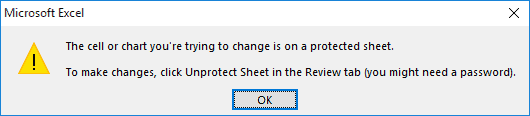
Esta guía se centra en soluciones prácticas para corregir este error y permitir cálculos y operaciones sin problemas.
¿Qué causa el error “La celda o el gráfico que intenta modificar se encuentra en una hoja protegida” en Excel?
Para una mejor resolución, siempre es esencial identificar las principales causas del problema. Del mismo modo, este molesto error puede generarse por numerosas razones, entre ellas:
- Archivos descargados de una fuente poco confiable
- Corrupción del libro de trabajo de Excel
- Extensión de archivo no compatible
- Instalación de Microsoft Office dañada
- Uso de una versión obsoleta de Excel
- Permisos insuficientes
- Complementos defectuosos
- Configuración incorrecta en el Centro de confianza de MS Excel.
¿Cómo solucionar el error “La celda o el gráfico que intenta modificar se encuentra en una hoja protegida” en Excel?
Descubre los posibles métodos para solucionar este error:
Método 1: Desproteger una hoja de Excel de forma segura
Dado que la hoja de cálculo muestra un error de hoja protegida al intentar acceder a ella, es vital verificar primero si la hoja está protegida y, en caso afirmativo, desprotegerla.
Para ello, sigue los pasos a continuación y restaura el acceso completo de edición:
- Primero, abre la hoja de cálculo de Excel afectada.
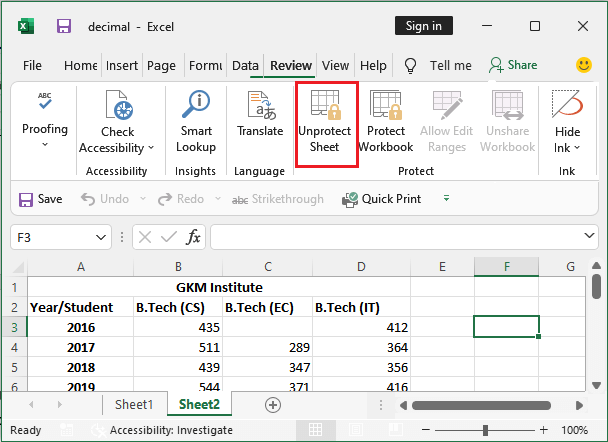
- A continuación, ve a la pestaña Revisar >> haz clic en Desproteger hoja.
- Luego, introduce la contraseña correcta.
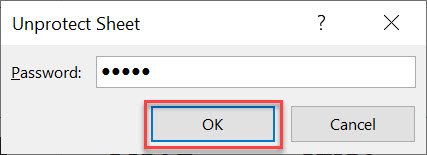
- Por último, confirma para desbloquear todas las celdas.
Lea también: Solucionado: Office ha detectado un problema con este archivo (Error de vista protegida)
Método 2: Comprobar la compatibilidad del archivo
La mayoría de las veces, el archivo que has descargado de internet no es compatible con la versión actual de Excel. Por lo tanto, se niega a abrirlo y muestra el mensaje “La celda o el gráfico que intenta modificar se encuentra en una hoja protegida; para realizar cambios, desproteja la hoja”.
Por lo tanto, asegúrate de que tu archivo esté guardado solo en formato .xlsm, .xlsx o .xlsb. Pero si está en formatos antiguos como .xls o .xml, cámbielo siguiendo cuidadosamente las instrucciones a continuación:
- Abra el archivo en Excel.
- Vaya al menú Archivo > Guardar como.
- Elija .xlsx >> guarde el libro de trabajo.
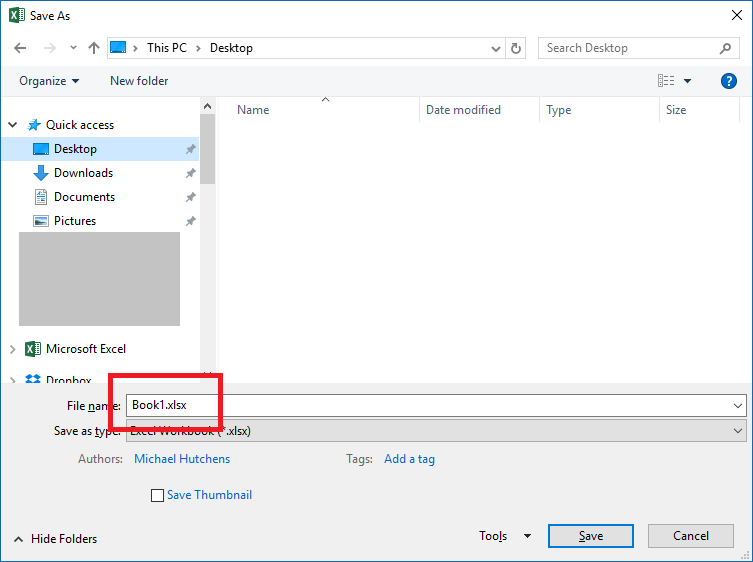
- Ahora, abra el archivo para verificar si el problema se ha solucionado.
Método 3: Desbloquear archivo de MS Excel
A veces, un archivo de Excel bloqueado no permite acceder a él correctamente, lo que provoca este error. Simplemente desbloquee el archivo para solucionarlo.
Pasos a seguir:
- Vaya a la carpeta donde se almacena el archivo defectuoso.
- Luego, haga clic derecho en el archivo.
- Haga clic en Propiedades >> marque la opción Desbloquear en la parte inferior.
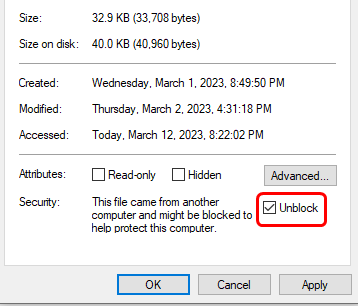
- Finalmente, haga clic en Aplicar.
Si este método no funciona, pruebe el siguiente.
Método 4: Usar la utilidad Abrir y reparar
Como se mencionó anteriormente, la corrupción del archivo de Excel es otra causa principal de este mensaje de error. Solo necesita usar la herramienta integrada de Excel: Abrir y reparar para solucionar el problema de corrupción del archivo y el error.
Así es como se usa esta función:
- Abra MS Excel, vaya a Archivo >> Abrir.
- A continuación, haga clic en la opción Examinar para seleccionar un archivo dañado.
- Luego, en el cuadro de diálogo Abrir, elija el archivo específico que está dañado.
- Ahora, haga clic en la flecha junto al botón Abrir >> Abrir y reparar.
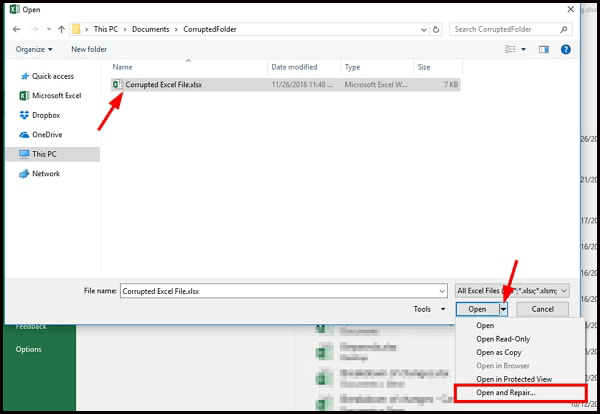
- En este momento, aparecerá un cuadro de diálogo; haga clic en Reparar.
En caso de que la herramienta Abrir y reparar no logre reparar el archivo de Excel dañado, puede optar por la Excel reparación herramienta.
Pasos para utilizar la MS Excel reparación herramienta
Paso 1 - Descargue e instale Stellar Reparación para Excel siguiendo el asistente de instalación.

Paso 2 – Después de la instalación, inicie la herramienta de reparación y busque el archivo de Excel que desea reparar.

Paso 3 – Ahora seleccione el archivo de Excel que desea reparar y haga clic en el botón 'Repair'.

Paso 4 – Espere hasta que finalice el proceso de reparación.

Paso 5 – Una vez hecho esto, obtenga una vista previa y verifique el archivo de Excel reparado y presione el botón 'Save'.

Método 5: Deshabilitar complementos defectuosos para solucionar el error de Excel “La celda o el gráfico que intenta modificar se encuentra en una hoja protegida”
Se ha observado que muchos errores y problemas se generan debido a complementos dañados o defectuosos en Excel. Deshabilitar temporalmente estos complementos puede ayudarle a solucionar el problema actual.
Para ello, siga estos pasos:
- Abra Excel >> haga clic en Opciones.
- Seleccione Complementos en la ventana “Opciones de Excel“.
- Ahora, seleccione los complementos COM expandiendo la opción “Administrar“.
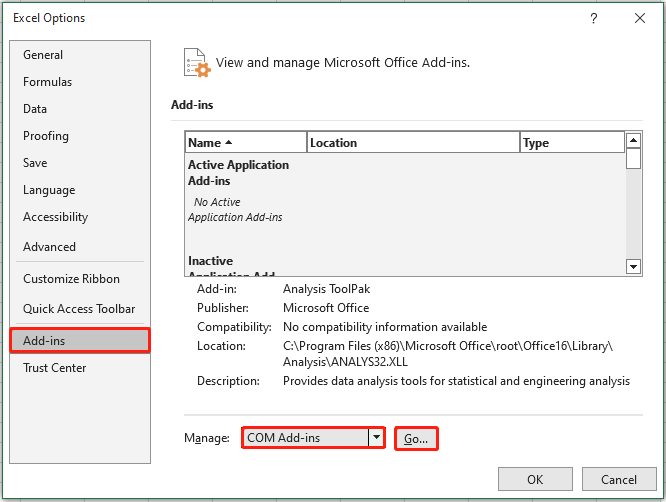
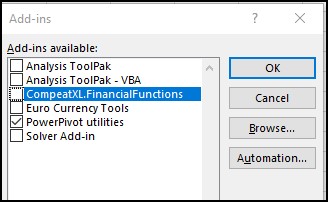
- Finalmente, haga clic en el botón Ir y desmarque todos los complementos COM, luego haga clic en Aceptar.
Lea también: 8 soluciones para el error de Excel “El archivo no se pudo abrir en Vista protegida”.
Método 6: Reparar Microsoft Excel
Varios tipos de fallos de funcionamiento de Office, incluido el error de Excel “La celda o el gráfico que intenta modificar se encuentra en una hoja protegida”, se pueden resolver fácilmente con este proceso de reparación. Por lo tanto, debe probar esta solución.
- Vaya al Panel de control >> Programas >> pestaña Programas y características.
- Seleccione Microsoft Office Suite de la lista de aplicaciones instaladas.
- Una vez que lo encuentre, haga clic con el botón derecho sobre él y, en el menú desplegable, haga clic en Cambiar.
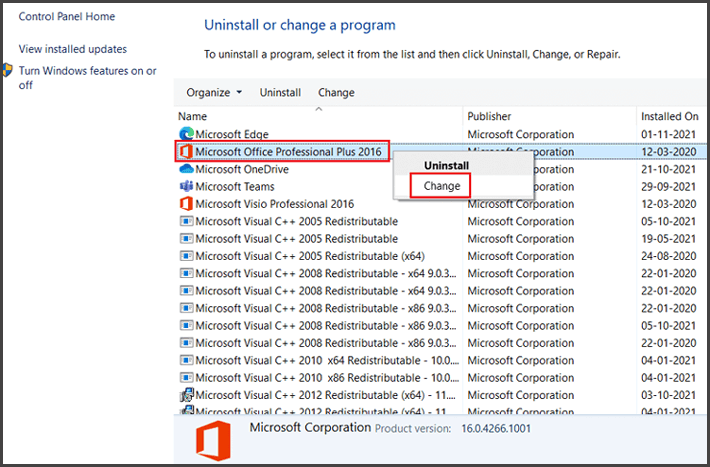
- En la siguiente ventana, debe seleccionar “Reparar“.
Preguntas frecuentes:
¿Cómo desproteger una celda en una hoja protegida?
Para desproteger celdas, seleccione la(s) celda(s) >> en la Cinta de opciones, vaya a Formato > deseleccione Proteger celdas.
¿Por qué Excel dice que mi hoja está protegida?
Existen varias razones por las que el archivo de Excel se abre en Vista protegida, entre ellas, que el archivo se haya abierto desde una ubicación de Internet o que esté protegido con una contraseña.
¿Cómo solucionar el error de Vista protegida en Excel?
Para solucionar el error de Vista protegida en Excel, vaya a Archivo >> Opciones >> Centro de confianza >> Configuración del Centro de confianza. Después de esto, haga clic en Vista protegida y desmarque las casillas de Internet, ubicaciones no seguras o archivos adjuntos de Outlook para desactivarla.
¿Cómo modificar una celda o un gráfico protegido en Excel?
Para modificar una celda o un gráfico protegido en Excel, selecciónelo en el cuadro Rangos desbloqueados por una contraseña cuando la hoja de cálculo está protegida >> seleccione Modificar.
Momento del veredicto
Anteriormente, he compartido algunos trucos probados para solucionar el error de Excel “La celda o el gráfico que intenta modificar se encuentra en una hoja protegida”. Pruébelos según sus necesidades para eliminar el error de forma eficaz.
En caso de que el archivo de Microsoft Excel esté gravemente dañado y muestre este error, simplemente utilice el mejor software de reparación de Excel. Esta herramienta puede reparar varias hojas de cálculo de Excel sin afectar el formato original.
¡Gracias por leer!

Margret

Margret Arthur es emprendedora y experta en marketing de contenidos. Ella Escribe blogs de tecnología y experiencia en MS Office, Excel y otros temas tecnológicos. Her arte distintivo de presentar información técnica en un lenguaje fácil de entender es muy impresionante. Cuando ella no escribe, ella ama los viajes no planificados.