Al abrir MS Excel, si recibe el mensaje de error “el archivo no se pudo abrir en vista protegida“, debe aplicar la solución viable mencionada en esta publicación. Todas las soluciones proporcionadas son muy efectivas y seguramente lo ayudarán a deshacerse de este error.
Soluciones Rápidas |
Guía de soluciones paso a paso |
|
Solución 1: deshabilite la configuración de vista protegida |
Abra su aplicación de Excel >> vaya a Archivo >> Opciones…Completar pasos |
|
Solución 2: deshabilitar la aceleración de gráficos de hardware |
Abra su aplicación de Excel >> vaya a Archivo >> Opciones>> Avanzado…Completar pasos |
|
Solución 3: cambie el nombre del archivo |
Cambiar el nombre del archivo es otra opción que puede ayudarlo….Completar pasos |
|
Solución 4: Desbloquear Excel |
Vaya al Explorador de archivos >> abra esa carpeta en la que aparece el error “Vista protegida”...Completar pasos |
|
Solución 5: cambie la configuración del bloque de archivos |
Abra su aplicación de Excel >> vaya a Archivo >> Opciones>> Opciones de Excel…Completar pasos |
|
Solución 6: Reparación de la instalación de Office |
Vaya a Inicio del panel de control. Luego, haz clic en Desinstalar un programa en Programas….Completar pasos |
|
Solución 7: instale la última versión de MS Office |
Obtener la última versión de MS Office siempre es una buena idea…Completar pasos |
¿Qué significa el error “el archivo no se pudo abrir en vista protegida Excel”?
Una “Vista protegida” es una característica de Microsoft Excel que desactiva las capacidades de edición y abre los archivos en el “modo de solo lectura”.
Sin embargo, si el documento de Excel se guarda en una ubicación no segura, el archivo se abrirá en la Vista protegida y no podrá realizar ningún cambio en ese archivo hasta que deshabilite esa función.
Pero a veces, el archivo no se abre a pesar de que está en una ubicación segura debido a una función de vista protegida. Y al intentar abrir ese archivo de Excel, puede recibir un mensaje de error peculiar que se muestra a continuación:
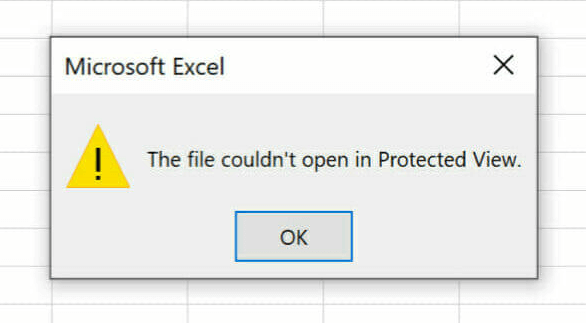
Cuando aparece el error “Microsoft Excel: The file couldn’t open in protected view“, simplemente significa que no puede abrir el archivo y realizar cambios en él.
¿Cómo arreglar el archivo de Excel que no se pudo abrir en el error de vista protegida?
Descubra las posibles formas de solucionar este error de Excel:
Solución 1: deshabilite la configuración de vista protegida
El primer truco que puedes probar para solucionar este error es deshabilitar la configuración de vista protegida. Pero antes de hacerlo, es importante tener un programa antivirus confiable en su PC para proteger sus archivos contra ataques de virus.
Entonces, siga los pasos a continuación para deshabilitar la configuración de vista protegida en Excel:
- Abra su aplicación de Excel.
- Presione el archivo.
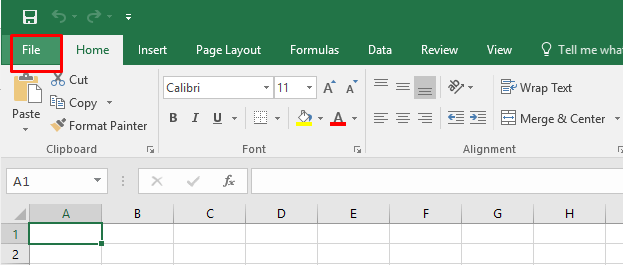
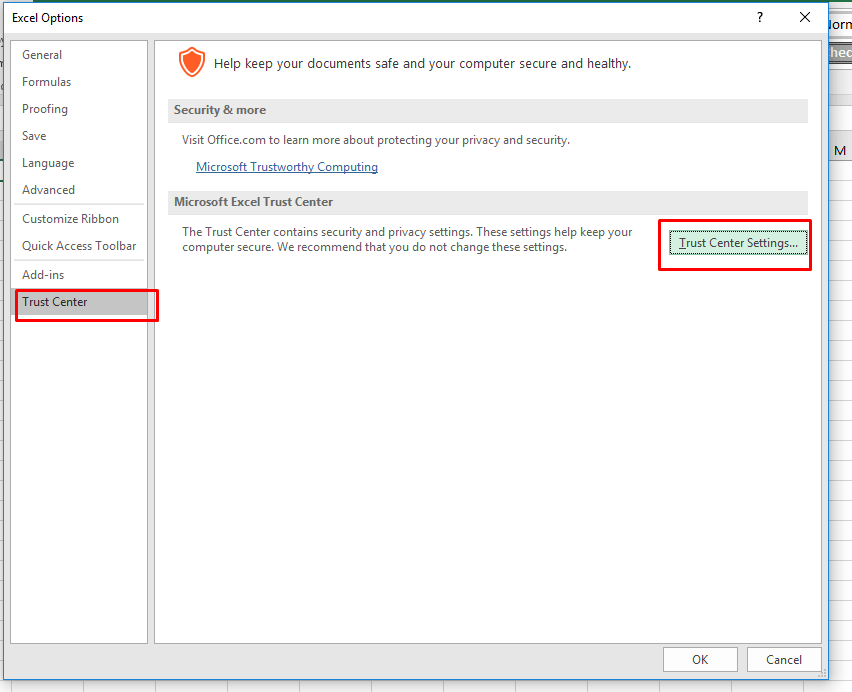
- Toque en la pestaña Opciones. Esto abrirá la ventana de configuración de opciones de Excel.

- Desde el panel de navegación del lado izquierdo, elija la pestaña Centro de confianza.
- Ahora, desde la ventana abierta, presione Configuración del Centro de confianza.
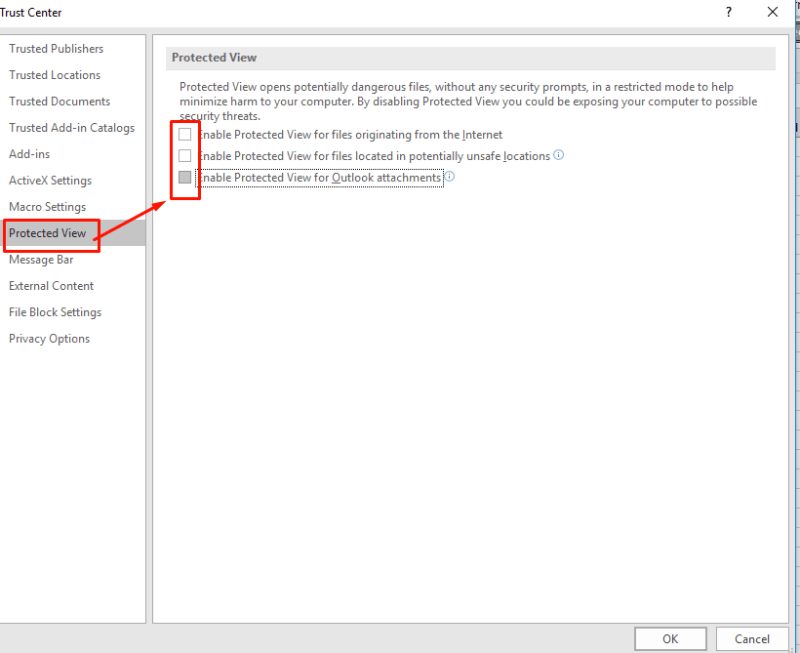
- En el lado izquierdo de la ventana del Centro de confianza, ha elegido la Vista protegida.
- Después de eso, anule la selección de todas las opciones seleccionadas previamente presentes dentro de la vista protegida.
- Presione el botón Aceptar para cerrar la ventana.
Lea también: Excel, no pudimos liberar espacio en el error del portapapeles
Solución 2: deshabilitar la aceleración de gráficos de hardware
Para corregir este este tipo de archivo no se admite en vista protegida, error que surge debido a los controladores DisplayLink. Para ello, debe desactivar la aceleración de gráficos por hardware. Así es como debe hacerse.
- Abra su aplicación de Excel.
- Presione el archivo.
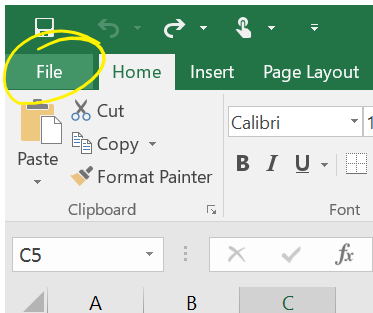
- Ahora toque las Opciones.

- Desde la ventana de opciones de Excel, presione Avanzado.

- Dentro de la sección Pantalla, marque la opción “Desactivar la aceleración de gráficos por hardware“.
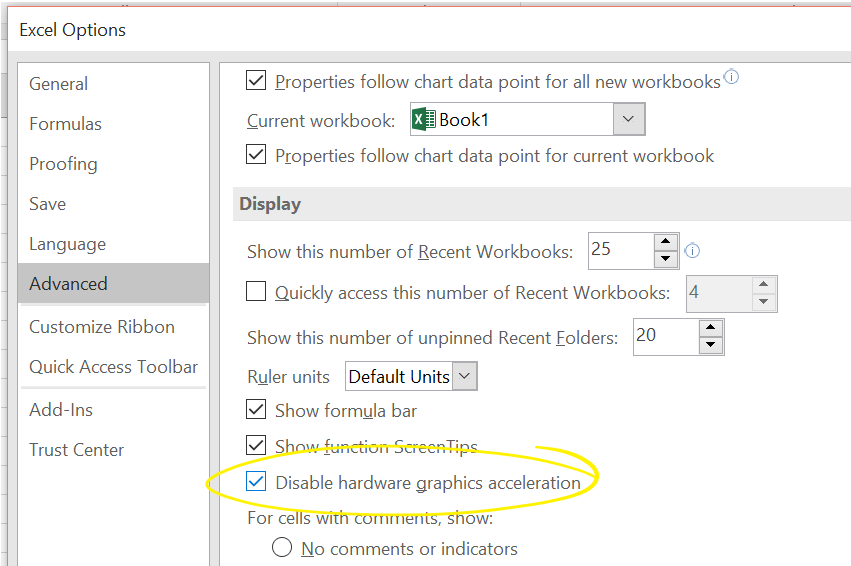
- Toque el botón Aceptar.
- Ahora intente abrir sus documentos de Excel con el correo electrónico nuevamente.
Solución 3: cambie el nombre del archivo para arreglar el archivo no se pudo abrir en vista protegida Excel
Es uno de los métodos básicos que debes probar una vez. Cambiar el nombre del archivo es otra opción que puede ayudarlo a resolver el archivo no se puede abrir en vista protegida error.
Pero antes de hacerlo, asegúrese de que el archivo que está intentando abrir ya esté guardado en formato .xlsx. Una vez que esté confirmado, puede proceder a cambiar el nombre del archivo y verificar el problema.
Solución 4: Desbloquear el documento de Excel o Word
Para abordar la situación desbloqueando el archivo, siga estos pasos:
- Si es un usuario de Windows 1o, en su barra de tareas, presione el Explorador de archivos
- Ahora abra esa carpeta en la que el error “Vista protegida” muestra que contiene el archivo de Excel.
- Haga clic derecho en el documento de Excel y luego elija Propiedades.
- Toque para desbloquear
- Presiona Aplicar.
- Presiona OK para tomar la salida.
Lea también: Corregido: no se puede abrir MS Excel porque está dañado o incompleto
Solución 5: cambie la configuración del bloque de archivos
Para cambiar la configuración del Bloqueo de archivos, debe habilitar los tipos de archivos de Excel antiguos para que se abran normalmente. Estos son los pasos que debe seguir para realizar esto:
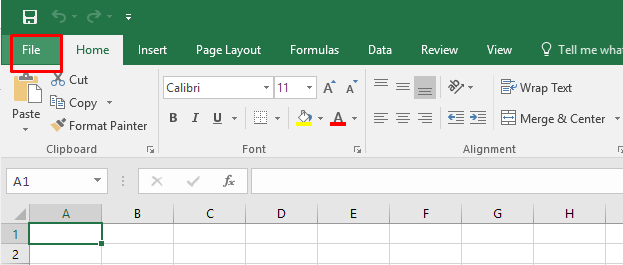
- Abra la aplicación Excel. Ahora, desde la cinta del menú, presione la pestaña Archivo.
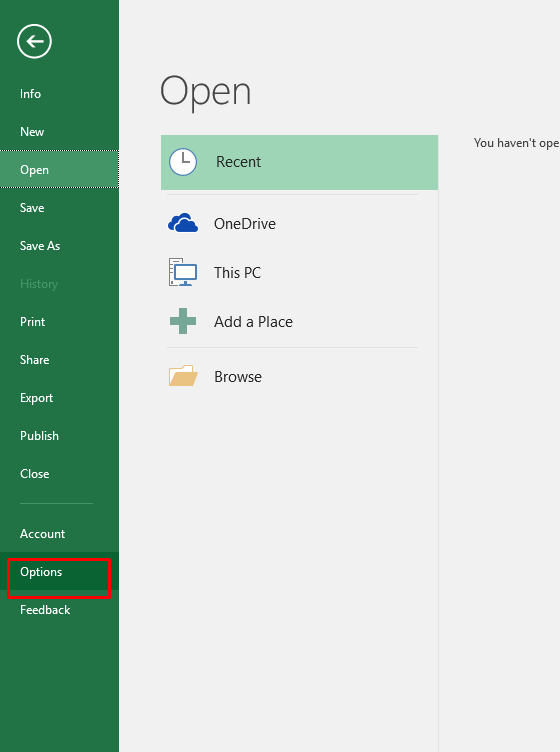
- Desde el panel de navegación izquierdo de la pestaña Archivo abierta, debe hacer clic en Opciones.
- Una vez que se abre la ventana de Opciones de Excel, en el panel de navegación del lado izquierdo, toque el Centro de confianza.
- Después de eso, haga un toque en la Configuración del Centro de confianza.
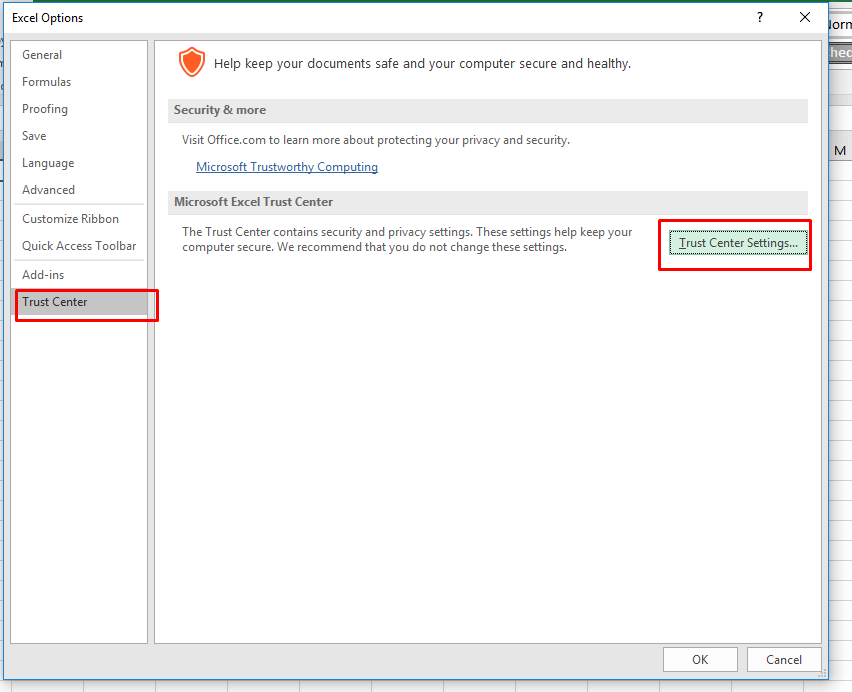
- Esto abrirá el Centro de confianza.
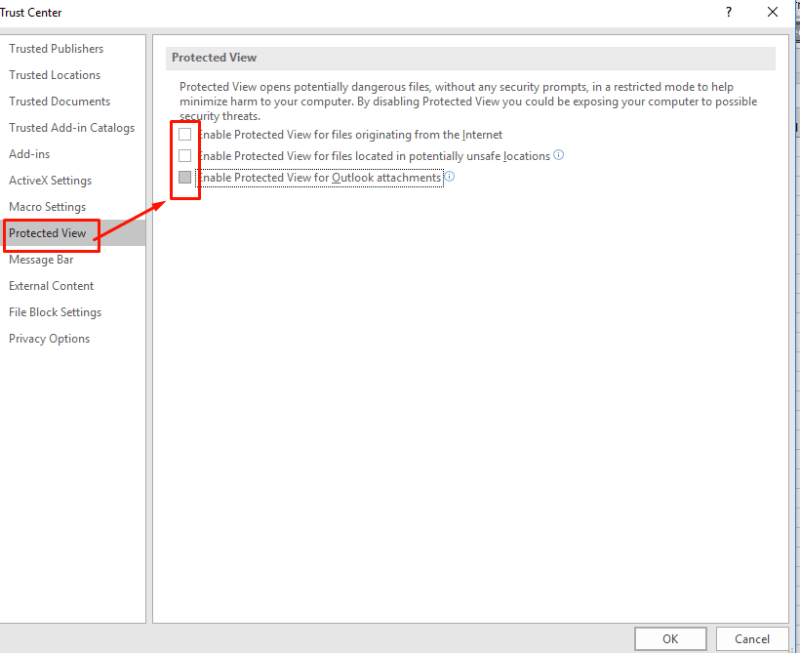
- Desde la navegación de la izquierda, el panel hace un toque en la Vista protegida para ver las opciones de Vista protegida.
Importante:
Tenga cuidado, porque la Vista protegida potencialmente evita que su aplicación y su PC se vean afectados por archivos peligrosos. Al deshabilitar esta función de Vista protegida, indirectamente está invitando amenazas a la seguridad de la PC.
- Para desactivar la Vista protegida, debe evitar que el archivo se abra en el Modo protegido. Para esto, simplemente deseleccione todas las siguientes opciones mencionadas.
- Habilite la Vista protegida para los archivos que se originan en Internet,
- Habilite la Vista protegida para archivos ubicados en ubicaciones potencialmente inseguras,
- Active los archivos adjuntos de Vista protegida para Outlook.
- Nuevamente, desde el panel de navegación del lado izquierdo, toque Configuración de bloqueo de archivos.
- En la ventana abierta de Configuración de bloqueo de archivos.
- Desmarque todas las siguientes casillas de verificación. Esto evitará que Excel bloquee esos tipos de archivos.
- Libros de Excel 95,
- Libros de Excel 4,
- Excel 4 hojas de trabajo,
- Hojas de trabajo de Excel 3,
- Hojas de trabajo de Excel 2,
- Macrosheets y archivos de complementos de Excel 4,
- Macrosheets y archivos de complementos de Excel 3,
- Macrosheets y archivos complementarios de Excel 2.
- Toque el botón Aceptar.
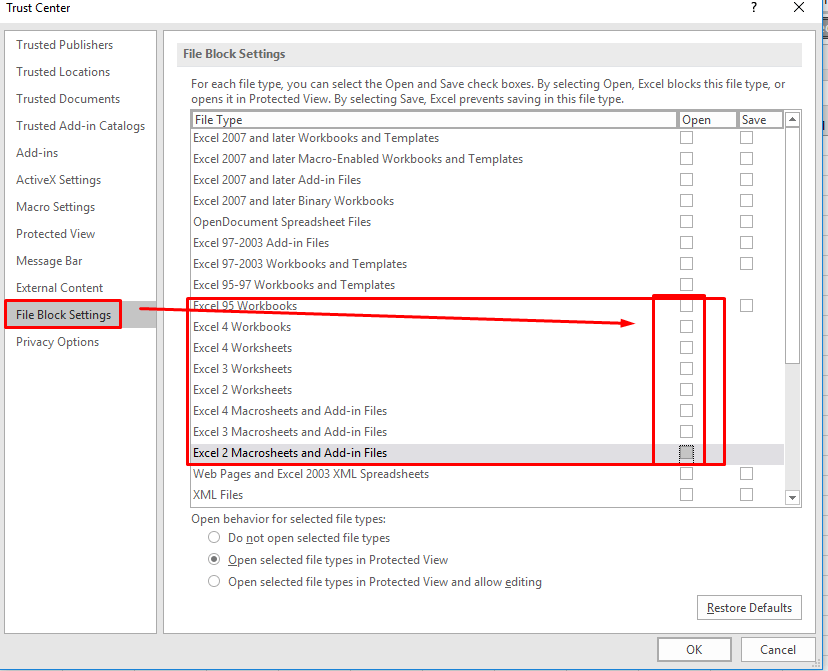
Ahora todo el archivo de Excel de las versiones anteriores se abrirá fácilmente. Junto con eso, puede editarlo y guardarlo como una versión normal de archivo de Excel.
Solución 6- Reparación de la instalación de Office
La instalación corrupta de Office es la principal razón por la que este archivo no se pudo abrir en la vista protegida.
Por lo tanto, intente reparar la instalación de Office y verifique si hay problemas. Así es como puedes hacer esto:
- Vaya a Inicio del panel de control.
- Luego, haga clic en Desinstalar un programa en la pestaña Programas.
- Fins y haga clic con el botón derecho en el programa de Microsoft Office que ha instalado >> haga clic en Cambiar opción.
- Después de esto, elija la opción Reparar >> haga clic en Continuar.
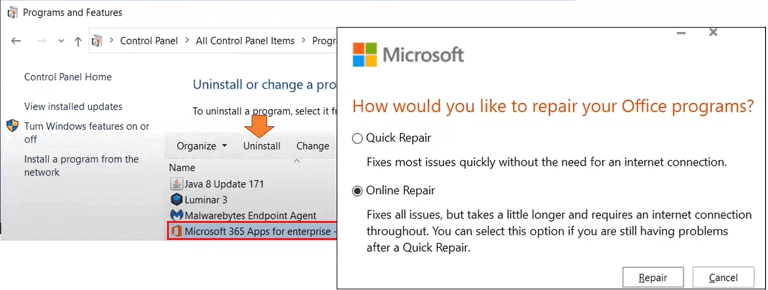
Después de completar estos pasos, verifique si puede abrir el archivo (Excel) sin errores.
Solución 7: instale la última versión de MS Office
Obtener la última versión de MS Office siempre es una buena idea para abordar diferentes errores relacionados con Excel, Word y otras aplicaciones asociadas con MS Office.
Por lo tanto, es posible que esté experimentando este error debido a que ejecuta una versión anterior de MS Office.
Entonces, simplemente proceda a verificar y actualizar su aplicación de Office para deshacerse del error. Así es cómo:
- Primero, abra el archivo de Excel (que muestra un error) >> vaya a la pestaña Archivo.
- Después de esto, vaya a la pestaña Cuenta que puede ver en la parte inferior izquierda de su pantalla.
- Ahora, desde las Actualizaciones de Office, debe expandir las Opciones de actualización >> haga clic en Actualizar ahora.
Una vez que haya terminado, reinicie su computadora y ahora puede abrir el archivo sin ningún problema.
Utilice la herramienta de reparación de Excel
Después de que la Vista protegida de Excel ha dejado de funcionar, los usuarios suelen encontrar el error “El archivo está dañado y no se puede abrir“.
Entonces, si también está lidiando con el mismo error de corrupción en su programa de Excel, use la herramienta de reparación de Excel. Ya que es extremadamente útil para reparar archivos de Excel corruptos / dañados.
Como este software ofrece procesamiento de archivos por lotes, puede recuperar fácilmente todo el material perdido del libro de trabajo, como gráficos, tablas, comentarios de celdas, imágenes, hojas de gráficos, clasificaciones, fórmulas, filtros.
Este software es totalmente compatible con todas las versiones de Excel: 2019, 2016, 2013, 2010, 2007, 2003 y 2000.
Pasos para utilizar la herramienta de recuperación de archivos de Excel:
Paso 1 - Descargue e instale Stellar Reparación para Excel siguiendo el asistente de instalación.

Paso 2 – Después de la instalación, inicie la herramienta de reparación y busque el archivo de Excel que desea reparar.

Paso 3 – Ahora seleccione el archivo de Excel que desea reparar y haga clic en el botón 'Repair'.

Paso 4 – Espere hasta que finalice el proceso de reparación.

Paso 5 – Una vez hecho esto, obtenga una vista previa y verifique el archivo de Excel reparado y presione el botón 'Save'.

Envolver Up:
Estas son algunas de las resoluciones más efectivas con las que puede deshacerse fácilmente del error de el archivo no se pudo abrir en vista protegida.
En la mayoría de los casos, la desactivación de la vista protegida solucionó este problema con éxito. Pero si desea mantener habilitada la vista protegida, puede probar las otras correcciones.

Margret

Margret Arthur es emprendedora y experta en marketing de contenidos. Ella Escribe blogs de tecnología y experiencia en MS Office, Excel y otros temas tecnológicos. Her arte distintivo de presentar información técnica en un lenguaje fácil de entender es muy impresionante. Cuando ella no escribe, ella ama los viajes no planificados.