Las celdas superpuestas en MS Excel pueden ser un problema frustrante para los usuarios, que a menudo da lugar a una hoja de cálculo desordenada e ilegible. No importa si se trata de celdas que no muestran el contenido completo o filas y columnas que se superponen entre sí, al aplicar las soluciones mencionadas en este blog, puede solucionar este problema fácilmente. Además de solucionar el problema de las celdas superpuestas de Excel, aquí también aprenderá cómo no superponer el texto en Excel para mantener la claridad de los datos de su hoja de cálculo.
Aquí está la captura de pantalla para comprender mejor el problema de superposición de celdas en Excel.

¿Por qué Excel superpone celdas?
Puede haber una amplia variedad de razones para este problema. A continuación, he analizado el factor principal por el que las celdas de Excel se superponen.
- Importación de datos de fuentes externas: cuando importa datos de fuentes externas, como otras hojas de cálculo o bases de datos, puede alterar el formato del diseño de Excel y provocar celdas superpuestas.
- El contenido de la celda excede el ancho de la columna: cuando ingresa cadenas largas de texto o números en una celda, podemos decir que el contenido es más ancho que la columna en la que se encuentra.
- Celdas fusionadas: fusionar celdas en la hoja de cálculo puede ser útil, pero a veces puede causar problemas de alineación si no se hace correctamente.
¿Cómo eliminar la superposición en celdas de Excel?
Eche un vistazo rápido a las soluciones para evitar que las celdas se superpongan en Excel.
Solución 1: vuelva a abrir el documento de Excel defectuoso
El primer paso crucial que debe realizar es cerrar y abrir nuevamente el archivo de Excel en el que las filas/columnas se superponen entre sí. Es uno de los métodos básicos y sin complicaciones para abordar problemas relacionados con las hojas de cálculo en Excel.
Solución 2: cambia el tamaño de la celda manualmente
Como el texto o el número de tus celdas se superponen y quieres aumentar el espacio en blanco alrededor de ellas, considera cambiar el tamaño de tus celdas usando la opción Ancho de columna.
- Primero, debes ir a Inicio > Formato.
- Ahora, en el menú desplegable de la opción Formato, elige “Ancho de columna”.
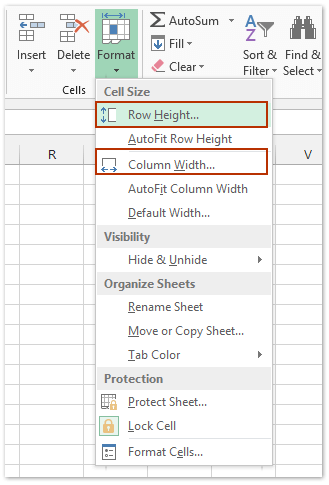
- En la columna, el campo de ancho asigna el tamaño del ancho en píxeles y luego haz clic en Aceptar.
Si tienes dificultades para asignar las medidas correctas, cambia el tamaño de la celda usando la técnica de arrastrar. Coloca el puntero del mouse en el borde de la columna y luego arrastra el borde hacia el lado derecho para aumentar el ancho de la columna.
Lee también: Soluciona el problema de que el contenido de la celda de Excel no es visible
Solución 3: usa la función Ajustar texto para solucionar el problema de celdas superpuestas en Excel
¿Tu columna de Excel con los comentarios largos se desborda sobre las celdas adyacentes? En ese caso, prueba los siguientes pasos:
En la figura, puedes ver que los comentarios largos o el texto de las columnas B se desbordan sobre las columnas C cuando están en blanco.
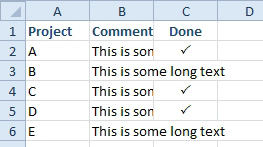
Para solucionar este problema, debe activar la opción Ajustar texto para la columna B.
- Toque en Inicio. Ahora, desde el grupo de alineación, debe seleccionar la opción Ajustar texto.

Al hacer esto, la fila será mucho más alta para ajustar el comentario largo.
- Después, haga clic en Inicio >> Formato >> Altura de fila. En la ventana abierta, debe asignar el valor 12,75.
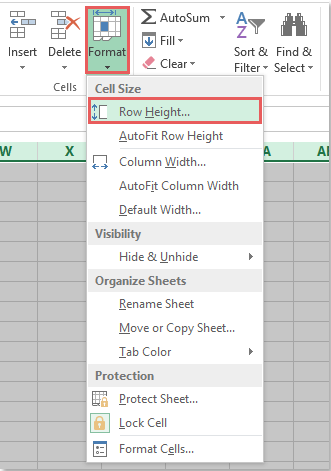
- Esto mostrará todo el texto de la celda en filas de altura normal sin que se desborde sobre las celdas en blanco adyacentes.

Solución 4: usa la función Justificar
También puedes usar la función Justificar para evitar que el texto se extienda más allá del ancho de tu informe de Excel. Veamos cómo eliminar la superposición en las celdas de Excel usando la opción Justificar con un ejemplo:
- Asegúrate de que el texto que escribiste solo se mantenga en la celda A2.
- Ahora elige la celda A2:D2.
- En la barra de menú de Excel, ve a Inicio.
- Ahora, desde el grupo “Edición”, haz clic en el botón desplegable de la opción “Rellenar”. En la lista desplegable, elige la opción “Justificar”.
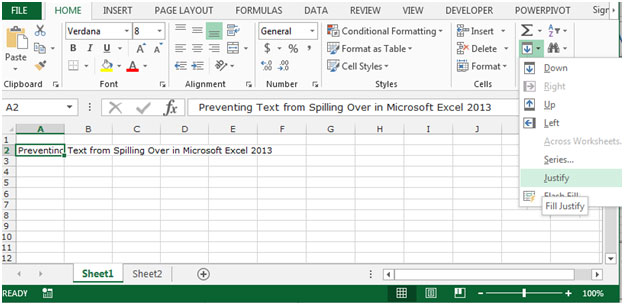
- Después de presionar la opción Justificar, recibirás el siguiente mensaje: El texto se extenderá al rango seleccionado a continuación.
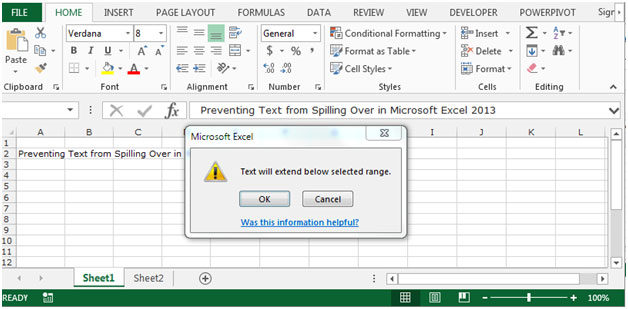
Nota: Antes de hacer clic en la opción Aceptar, asegúrate de que las celdas a continuación estén vacías.
Otro método para esto:
- Desde tu teclado, presiona el botón Ctrl+1. Esto abrirá el cuadro de diálogo Formato de celdas en tu pantalla.
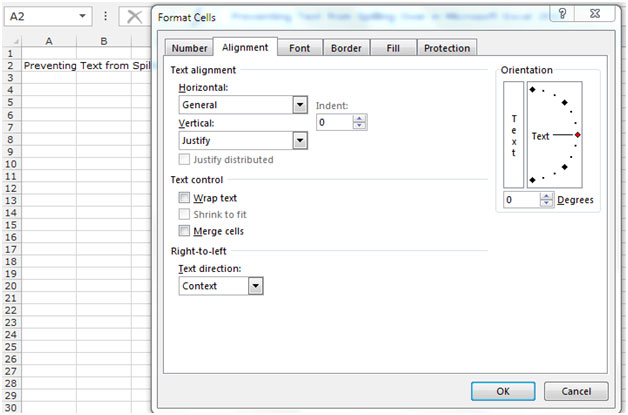
- Ahora ve a la pestaña Alineación y desde la sección vertical, la lista desplegable presiona la opción Justificar. Después de eso, presiona el botón Aceptar.
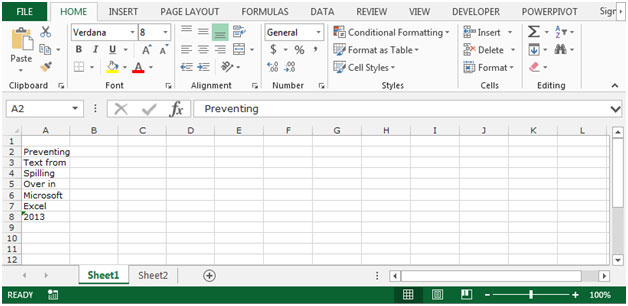
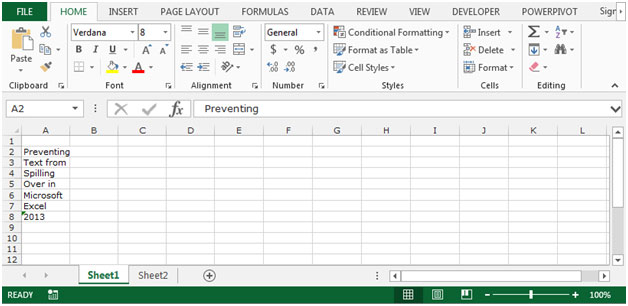
De esta manera, puede evitar fácilmente las celdas superpuestas en Excel.
Lea también: Excel no puede desplazar las celdas no vacías Off La hoja de cálculo Error
Solución 5: inicie Excel en modo seguro
Muchos usuarios han informado que solucionaron este problema iniciando Excel en modo seguro. Esto lo ayudará a deshabilitar todas las aplicaciones de terceros y las aplicaciones defectuosas que están causando el problema de superposición en la hoja de cálculo. Por lo tanto, también puede probar esto para solucionar este problema.
Para conocer los pasos completos para abrir Excel en modo seguro, haga clic aquí.
Solución 6: ¿Cómo deshacerse de las celdas superpuestas en Excel con Autoajustar columnas y filas?
Puede ajustar automáticamente las columnas y filas de sus hojas de cálculo de Excel para evitar que las celdas de Excel se desborden. Hay dos formas de hacer esto:
#1: Toque dos veces en las filas y el borde de la columna
Coloque el puntero del mouse en el borde derecho del encabezado de su columna a menos que vea una flecha de dos puntas. Luego, haga un doble toque en el borde.
#2: Autoajustar el ancho de columna
Otra forma es usar la opción Autoajustar columnas y filas de la cinta de opciones.
Para autoajustar el ancho de columna:
- Elija una o todas las columnas de su hoja de cálculo. Ahora toque la pestaña Inicio de la cinta de opciones de Excel.
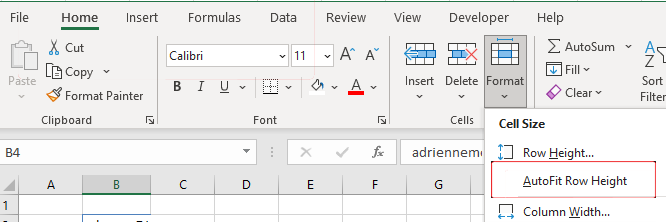
- Desde el grupo de celdas, debe presionar la opción Formato > Autoajustar ancho de columna.

Para autoajustar la altura de fila:
- Elija la fila en la que se superponen las celdas de Excel
- Ahora toque la pestaña Inicio de la cinta de opciones de Excel.
- Desde el grupo de celdas, debe presionar la opción Formato > Autoajustar altura de fila.
¿Cómo evitar que se superponga el texto en Excel?
Para evitar que las celdas de Excel se superpongan, debe usar la opción de formato de celda.
- Elija las celdas de Excel en las que desea corregir los problemas de superposición de celdas.
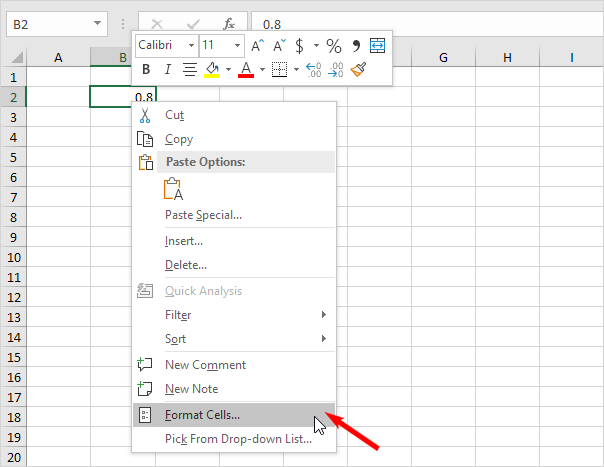
- Ahora, haga clic derecho sobre ellas. En el menú contextual, elija Formato de celdas.
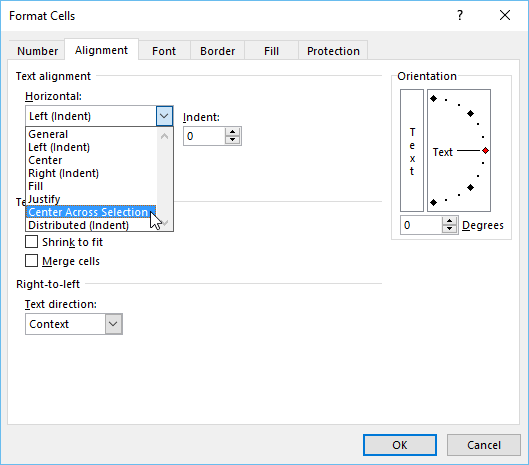
- En el cuadro de diálogo abierto de Formato de celdas, haga clic en Alineación.
- Aquí verá una opción horizontal de su lista desplegable, elija “Relleno“.
- Pulse el botón Aceptar.
- Después de eso, verá que los datos presentes en las celdas seleccionadas no se desbordarán.
¿Cómo recuperar datos perdidos en Excel debido a la superposición de celdas?
Generalmente, cuando el archivo de Excel se daña o se corrompe, afecta todos los datos que contiene la hoja de cálculo. Entonces, si los datos de su libro de Excel se pierden debido a problemas de corrupción, intente el Excel Reparar Herramienta para una fácil reparación y recuperación de sus datos.
Características principales:
- Repara y recupera datos dañados, corruptos e inaccesibles del libro de Excel.
- Es capaz de corregir diferentes errores y problemas relacionados con el libro de Excel y recuperar datos eliminados de Excel.
- Esta es una herramienta única y es capaz de restaurar datos completos, incluidos gráficos, propiedades de la hoja de cálculo, comentarios de celdas y otros datos sin realizar ninguna modificación.
- Es fácil de usar y es compatible con todas las versiones de Excel.
Pasos para utilizar la herramienta de recuperación de Excel:
Paso 1 - Descargue e instale Stellar Reparación para Excel siguiendo el asistente de instalación.

Paso 2 – Después de la instalación, inicie la herramienta de reparación y busque el archivo de Excel que desea reparar.

Paso 3 – Ahora seleccione el archivo de Excel que desea reparar y haga clic en el botón 'Repair'.

Paso 4 – Espere hasta que finalice el proceso de reparación.

Paso 5 – Una vez hecho esto, obtenga una vista previa y verifique el archivo de Excel reparado y presione el botón 'Save'.

Lea también: 5 formas de bloquear celdas en Excel (tutorial práctico)
Preguntas frecuentes relacionadas:
¿Cuál es la fórmula para la superposición?
La fórmula para superposición = min(A2, B2) – max(A1, B1) + 1.
¿Cómo puedo identificar celdas superpuestas en Excel?
Puede inspeccionar su hoja de cálculo manualmente o usar la función incorporada de Microsoft Excel, como Combinar y centrar, para identificar celdas superpuestas.
¿Qué herramienta evitaría que las palabras de la celda A55 se desborden hacia la celda B55?
La función de ajuste de texto en el programa de hoja de cálculo puede ayudarlo a evitar que las palabras de la celda A55 se desborden hacia la celda B55.
¿Cuál es la mejor manera de solucionar el problema de superposición de celdas en Excel?
Ajustar la altura de las filas y el ancho de las columnas según el contenido es la mejor manera de solucionar el problema de superposición de celdas de Excel.
¿Cómo evito que las celdas se superpongan en Hojas de cálculo de Google?
Para evitar que las celdas se superpongan en Hojas de cálculo de Google, navegue a Formato > Ajuste de texto > Recortar. Esto funcionará incluso si la siguiente celda está vacía.
¿Cómo puedo evitar el problema de las celdas superpuestas en el futuro?
Puede evitar problemas de superposición de celdas en el futuro evitando la fusión excesiva de celdas y verificando y optimizando regularmente el diseño de la hoja de cálculo.
¿Puedo usar macros de VBA para corregir celdas superpuestas en MS Excel?
Sí, las macros de VBA se pueden usar para corregir el problema de las celdas superpuestas en MS Excel.
Conclusión
Con suerte, tiene suficientes ideas sobre cómo evitar que las celdas se superpongan en Excel. En mi opinión, la función Autoajuste de Excel es la mejor opción cuando se trata de ajustar el tamaño de las filas y columnas según el contenido.
Por otro lado, esta opción no es buena cuando necesita trabajar con cadenas de texto grandes, como 100 caracteres de longitud. En tal caso, debe usar otras soluciones, como usar la opción de ajuste de texto, iniciar Excel en modo seguro, etc. Estos métodos mostrarán todo el texto en una sola línea en lugar de en varias líneas.

Margret

Margret Arthur es emprendedora y experta en marketing de contenidos. Ella Escribe blogs de tecnología y experiencia en MS Office, Excel y otros temas tecnológicos. Her arte distintivo de presentar información técnica en un lenguaje fácil de entender es muy impresionante. Cuando ella no escribe, ella ama los viajes no planificados.