Los usuarios de Excel suelen encontrarse con el error “Cannot open the specified file” al intentar acceder a un hipervínculo en la hoja de cálculo. Este mensaje suele aparecer debido a diversos factores, como rutas de archivo incorrectas, hipervínculos rotos o restricciones del sistema. Independientemente de las razones, este error se puede solucionar fácilmente con soluciones rápidas.

Aquí aprenderá todos los aspectos del error “No se puede abrir el archivo especificado” en Excel, junto con las mejores soluciones para solucionarlo fácilmente.
¿Por qué Excel no puede abrir un archivo específico?
Varias causas pueden causar este mensaje. Algunas de las causas más comunes se enumeran a continuación:
- Ruta de archivo o URL incorrecta
- La ubicación del archivo ha cambiado
- Problemas con la unidad externa o la red
- Tipo de archivo no compatible
- Configuración de seguridad en Excel
¿Cómo solucionar el error “No se puede abrir el archivo especificado” en Excel?
Sigamos las siguientes técnicas para solucionar este error.
Solución 1: Revisar la ruta del hipervínculo
La ruta incorrecta del hipervínculo es la principal causa de este error. Por lo tanto, es importante asegurarse de que la ruta sea correcta.
- Haga clic derecho en el hipervínculo.
- Seleccione “Editar hipervínculo“.

- Copie el enlace y péguelo en el Explorador de archivos o en su navegador.
- Realice las correcciones necesarias.
Solución 2: Revisar la configuración de macros para solucionar el error “No se puede abrir el archivo especificado” en Excel
Otro método que puede probar es revisar la configuración de las macros y asegurarse de que sea correcta.
Para comprobarlo, siga estos pasos:
- Vaya a Archivo >> Opciones >> Centro de confianza.
- A continuación, haga clic en Configuración del Centro de confianza.
- Ahora, haga clic en Configuración de macros.
- Después, seleccione la casilla “Habilitar todas las macros“.
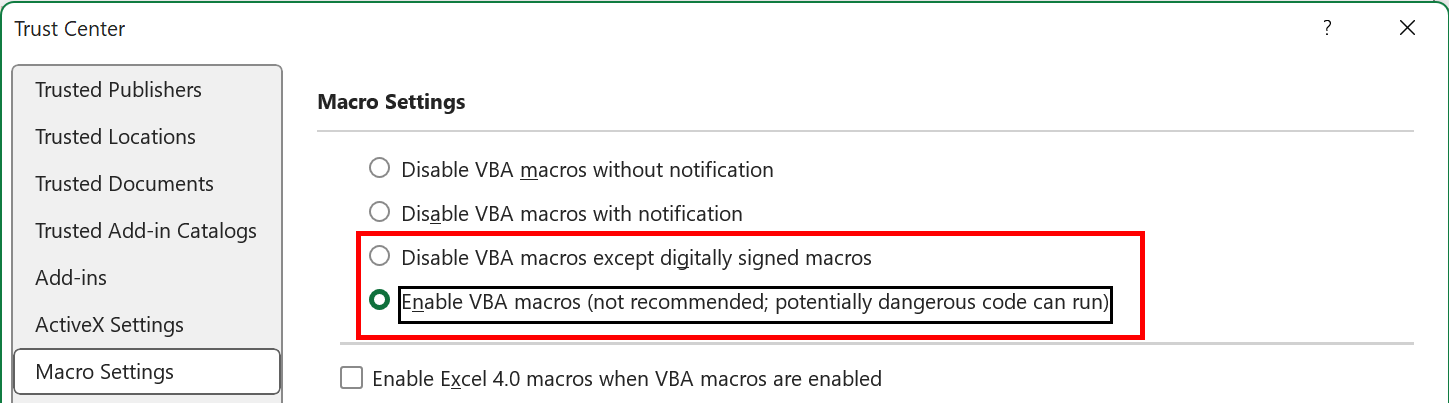
- Finalmente, revise las ubicaciones de confianza y agregue una carpeta que contenga su archivo si no aparece en la lista.
Lea también: ¡Solucione el error “Excel no puede abrir el archivo porque el formato o la extensión del archivo no son válidos”!
Solución 3: Recrear el hipervínculo
Muchos usuarios han reportado en los foros que volver a agregar el hipervínculo soluciona el error “Excel no puede abrir el archivo especificado en el mismo libro“.
Para ello, siga atentamente las siguientes instrucciones:
- Abra la hoja de cálculo.
- Haga clic derecho en la celda.
- Seleccione “Eliminar hipervínculo“.

- Vuelva a insertar el hipervínculo usando “Insertar > Enlace“.
Solución 4: Desbloquear el archivo de Excel
A veces, los archivos de Excel descargados de internet pueden estar bloqueados, lo que causa este error.
Para desbloquear el archivo:
- Vaya a la ubicación del archivo.
- Luego, haga clic derecho en el archivo.
- Haga clic en “Propiedades“.
- Ahora, marque la opción “Desbloquear” en la parte inferior >> haga clic en “Aplicar“.

Solución 5: Reparar el libro dañado
Como ya se mencionó, la corrupción en el libro XLS/XLSX es otra de las principales razones por las que no se abre el archivo especificado. Puede reparar fácilmente su archivo de Excel dañado con la herramienta Abrir y reparar.
Para usar esta herramienta:
- Abra Excel >> haga clic en Archivo > Abrir.
- Vaya a la ubicación del archivo dañado.
- Ahora, en el cuadro de diálogo Abrir, seleccione un libro dañado.
- Finalmente, haga clic en la flecha junto al botón Abrir y luego en Abrir y reparar.
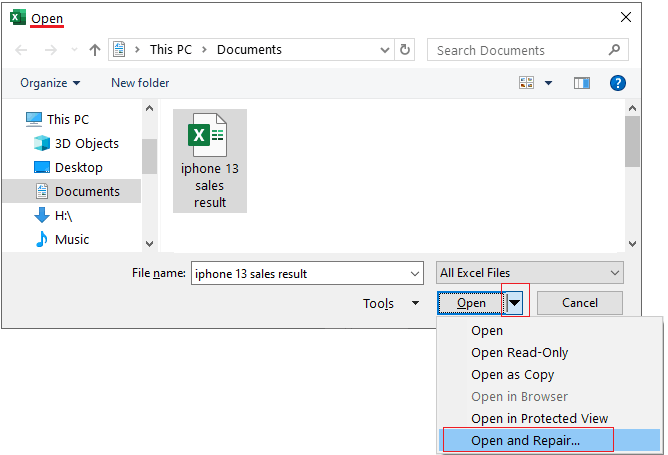
Si su libro está gravemente dañado, utilice inmediatamente una avanzada de Excel Reparar & Recuperación herramienta. Esta herramienta puede reparar un libro dañado o corrupto y recuperar todos los datos guardados en él.
Solución 6: Reparar la instalación de MS Excel
Por último, si la instalación de MS Excel se daña, puede que se comporte de forma inesperada.
Para reparar esto:
- Vaya a Panel de control > Programas > Programas y características.

- Seleccione Microsoft Office.
- Finalmente, haga clic en Cambiar opción y luego seleccione Reparación rápida >> Reparar.

¡Listo!
Preguntas frecuentes:
¿Qué es la función Hipervínculo en Excel?
La función HIPERVÍNCULO en MS Excel crea un acceso directo que redirige a otra ubicación en un libro actual o abre un documento en Internet.
¿Por qué no se abre mi hipervínculo?
Lo más probable es que los hipervínculos no se abran debido a un enlace roto o incorrecto, la configuración de seguridad o un archivo dañado.
¿Cómo abro todos los enlaces en Excel?
Para abrir todos los enlaces en Excel, siga estos pasos:
- Seleccione el rango de celdas que contiene los hipervínculos.
- Copie una selección (Ctrl + C).
- Abra un editor de texto (como el Bloc de notas) y pegue los enlaces (Ctrl + V).
- Guarde el archivo.
- A continuación, abra el archivo de texto y seleccione todas las URL.
¿Por qué no puedo abrir algunos enlaces?
Es posible que no puedas abrir algunos enlaces debido a una URL mal escrita o a que la página web ya no está disponible.
Lee también: Error de Excel “No podemos actualizar algunos enlaces en tu libro”.
Cierre
Experimentar errores al intentar acceder a hipervínculos en una hoja de cálculo de Excel es bastante común. Pero con paciencia y la solución adecuada, puedes solucionarlos fácilmente.
De igual forma, si sigues los pasos que se describen en esta publicación para solucionar el error “No se puede abrir el archivo especificado” en Excel, podrás resolverlo de forma más eficiente.
¡Gracias por leer!

Margret

Margret Arthur es emprendedora y experta en marketing de contenidos. Ella Escribe blogs de tecnología y experiencia en MS Office, Excel y otros temas tecnológicos. Her arte distintivo de presentar información técnica en un lenguaje fácil de entender es muy impresionante. Cuando ella no escribe, ella ama los viajes no planificados.