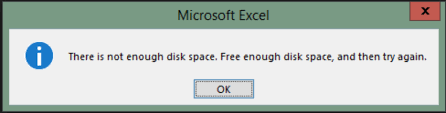
¿Tu hoja de cálculo muestra el mensaje “There is not enough disk space. Free enough disk space, and then try again.”? Si es así, no te preocupes; suele ocurrir cuando MS Excel necesita más espacio en disco para guardar el archivo o cuando la unidad está llena. Sin embargo, el error se puede solucionar fácilmente borrando los archivos temporales (%temp%), cerrando las aplicaciones que se ejecutan en segundo plano o probando otras soluciones mencionadas aquí.
Comencemos…
¿Qué significa cuando Excel indica que no hay suficiente espacio en disco?
Cuando Excel indica que no hay suficiente espacio en disco, significa que el almacenamiento es limitado o que el tamaño del libro es mayor que el tamaño normal del archivo para guardar. Este mensaje de error también puede aparecer al exportar archivos a Microsoft OneDrive.
Sin embargo, el problema no siempre significa que la unidad esté llena; es probable que los archivos temporales ocupen espacio oculto.
Factores principales de este error
Numerosas razones pueden contribuir a este error. Comprender las causas es importante para encontrar una solución eficaz.
- Manejo de un archivo de Excel grande con muchas hojas.
- Espacio en disco insuficiente.
- Ejecución de aplicaciones innecesarias en segundo plano.
- Debido a archivos de caché dañados, se bloquean las operaciones normales.
- Libro de Excel dañado.
- Complementos o archivos de instalación de Office dañados.
- Software de Excel desactualizado.
Ahora, desplácese hacia abajo a la siguiente sección para conocer las posibles soluciones.
¿Cómo solucionar el error “No hay suficiente espacio en disco” en Microsoft Excel?
Asegúrese de seguir las siguientes soluciones en el orden en que se presentan.
Soluciones rápidas:
- Liberar espacio en disco
- Eliminar archivos temporales
- Cerrar aplicaciones en segundo plano
- Guardar archivo en otro disco local
- Deshabilitar los complementos de Excel
- Comprobar si hay errores en el disco duro
- Actualizar un software de Excel
- Reparar la instalación de Microsoft Office
- Usar la herramienta de reparación de Excel
Solución 1: Liberar espacio en disco
Dado que el error se debe a espacio en disco insuficiente, es fundamental verificar el almacenamiento disponible. Para ello, siga atentamente las siguientes instrucciones:
- Pulse Windows + E para abrir el Explorador de archivos.
- A continuación, haga clic derecho en la unidad del sistema >> seleccione Propiedades.
- Si queda poco espacio, elimine los archivos innecesarios.
También, intente vaciar la Papelera de reciclaje para obtener suficiente espacio y que el sistema funcione correctamente.
Solución 2: Eliminar archivos temporales
Otra solución viable es eliminar los archivos temporales. MS Excel o cualquier otra aplicación crea archivos temporales ocultos durante el uso.
Por lo tanto, borrar estos archivos temporales a tiempo ayuda a solucionar y evitar problemas futuros en el PC.
Para eliminarlos, siga los pasos a continuación:
- Pulse Windows + R para abrir el cuadro de diálogo Ejecutar >> escriba %temp%.
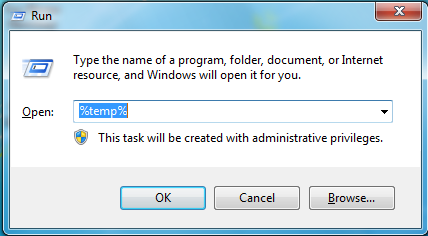
- Pulse Intro. Esto abrirá la carpeta Temp.
- Elimine todos los archivos temporales visibles.
Posteriormente, reinicie el equipo. Abra Excel y vuelva a probar el archivo.
Solución 3: Cerrar aplicaciones en segundo plano
¿Obtiene el error “No hay suficiente espacio en disco”; libere suficiente espacio en disco y vuelva a intentarlo en Excel debido a la ejecución de aplicaciones innecesarias en segundo plano? Si es así, cierre inmediatamente las aplicaciones innecesarias del PC para solucionar este problema.
Pasos a seguir:
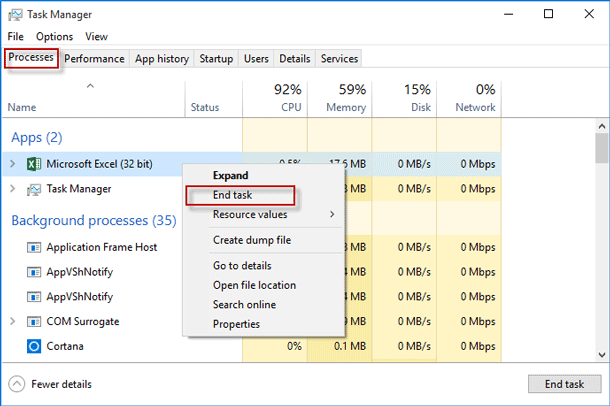
- Presione Ctrl + Mayús + Intro para abrir el Administrador de tareas.
- En la pestaña Proceso, toque con el botón derecho en las aplicaciones innecesarias >> seleccione Finalizar tarea.
Solución 4: Guardar el archivo en otro disco local
Muchos usuarios han informado en los sitios de la comunidad que solucionaron este mensaje de advertencia guardando el archivo de Excel en otra unidad local. Para guardar el archivo en otra ubicación, vaya a Archivo > Guardar como y seleccione otra ubicación.
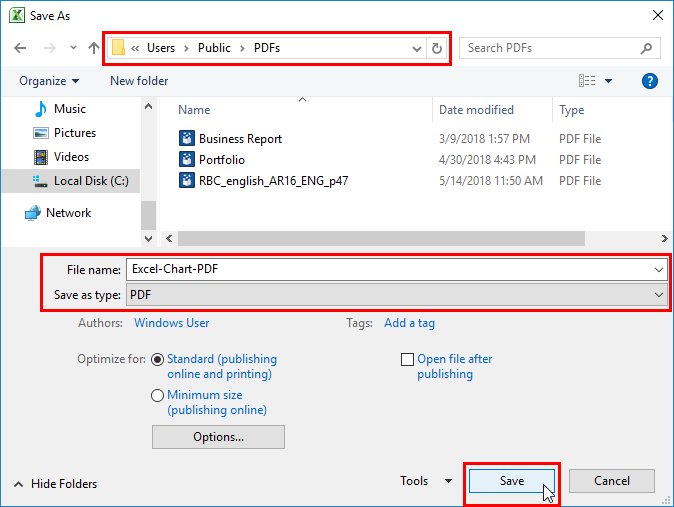
Se estima que ahora podrá acceder al archivo sin problemas.
Solución 5: Deshabilitar los complementos de Excel
Como todos sabemos, los complementos a veces consumen recursos adicionales del sistema e interfieren al guardar archivos. Solo necesita deshabilitar los complementos de Excel defectuosos para solucionar el problema.
- Abra Excel, vaya a la pestaña “Archivo” >> Opciones.
- En la ventana “Opciones de Excel“, haga clic en Complementos.
- A continuación, seleccione Complementos COM en “Administrar” y haga clic en “Ir“.
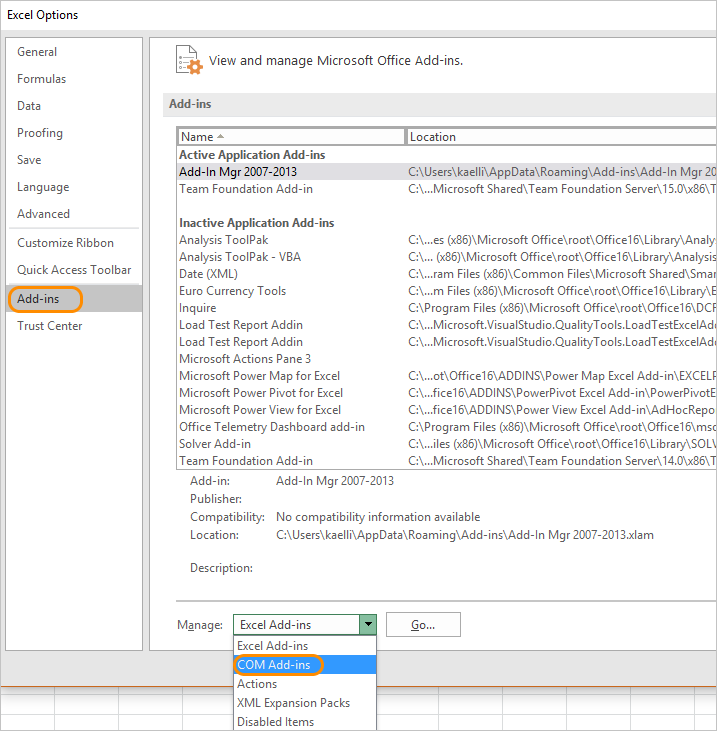
- Ahora, desmarque los complementos uno por uno desde la sección “Complementos COM” >> haga clic en Aceptar.
Solución 6: Revisar el disco duro en busca de errores para solucionar el problema de espacio insuficiente en Microsoft Excel.
La corrupción del disco duro es otra de las principales razones que pueden limitar la funcionalidad de almacenamiento y la capacidad de guardar archivos. Por lo tanto, analice el disco inmediatamente en busca de errores.
Pasos a seguir:
- Abra el Símbolo del sistema como administrador.
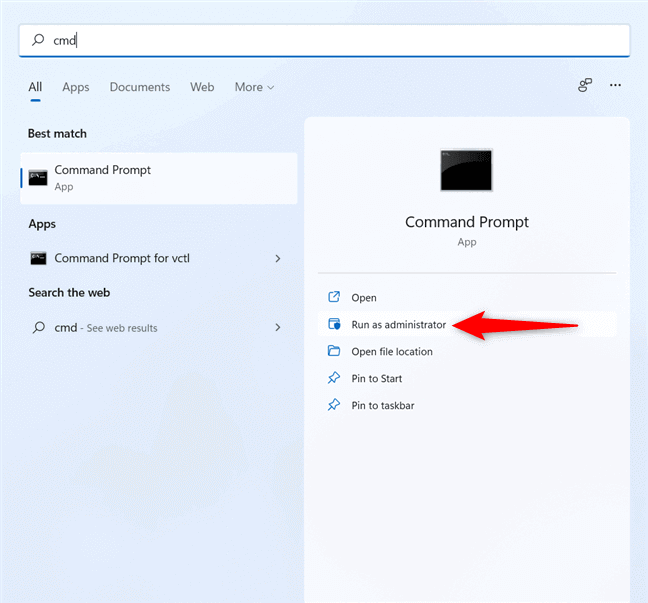
- Escriba chkdsk /f y presione Entrar.
- Confirme el análisis si se le solicita y reinicie su PC para iniciarlo.
- El sistema corregirá los errores del disco automáticamente.
- Una vez finalizado, vuelva a abrir Excel.
Solución 7: Actualizar un programa de Excel
¿Utiliza una versión desactualizada de Excel? Si es así, podría ser la causa del problema. Considere actualizar la versión de Excel para solucionar el problema eficazmente.
Siga estos pasos:
- Abra Excel >> haga clic en Archivo >> “Cuenta”.
- Haga clic en “Información del producto” >> “Opciones de actualización”.
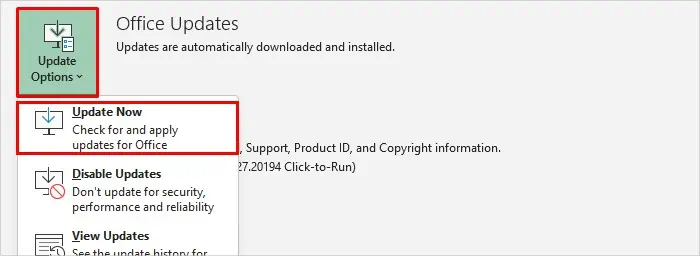
- Finalmente, haga clic en “Actualizar ahora”.
Solución 8: Reparar la instalación de Microsoft Office
Si las soluciones anteriores no resuelven el problema, no hay suficiente espacio en disco, libere suficiente espacio en disco y vuelva a intentarlo. Error de Excel: repare el paquete Office.
- Abra el Panel de control >> haga clic en Programas y características.
- Busque Microsoft Office en la lista y haga clic derecho para seleccionar Cambiar.
- Luego, seleccione Reparación rápida.
- Si el problema persiste, seleccione Reparación en línea.
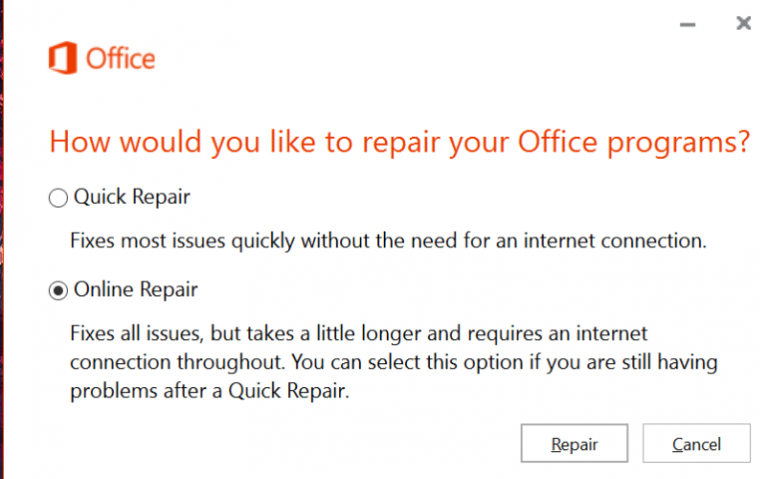
- Una vez finalizado, reinicie el equipo.
Solución 9: Usar la herramienta de reparación de Excel
Además de las soluciones manuales mencionadas, puede probar la opción recomendada por expertos: MS Excel reparación herramienta. Es muy eficaz para reparar archivos de Excel dañados y restaura fácilmente datos de hojas de cálculo, como comentarios de celdas, gráficos y propiedades de las hojas de cálculo.
Además, está especialmente diseñada para reparar archivos .xls y .xlsx dañados con total integridad.
Pasos para utilizar la herramienta de reparación de MS Excel:
Paso 1 - Descargue e instale Stellar Reparación para Excel siguiendo el asistente de instalación.

Paso 2 – Después de la instalación, inicie la herramienta de reparación y busque el archivo de Excel que desea reparar.

Paso 3 – Ahora seleccione el archivo de Excel que desea reparar y haga clic en el botón 'Repair'.

Paso 4 – Espere hasta que finalice el proceso de reparación.

Paso 5 – Una vez hecho esto, obtenga una vista previa y verifique el archivo de Excel reparado y presione el botón 'Save'.

Preguntas frecuentes relacionadas:
¿Por qué Excel sigue diciendo que el disco está lleno?
Debido a un exceso de archivos temporales o archivos de caché dañados, Microsoft Excel sigue indicando que el disco está lleno.
¿Cómo libero espacio en disco en Microsoft Excel?
Si tiene hojas de cálculo con datos que no utiliza ni fórmulas que esté usando, elimínelas de la hoja de cálculo.
¿Cómo borrar la memoria caché de Excel?
Para borrar la caché de Excel, vaya a Archivo >> Opciones >> Guardar. Luego, desplácese a Configuración de caché >> haga clic en Eliminar archivos en caché y confirme en la ventana emergente para eliminar los archivos temporales.
¿Cómo liberar espacio en disco sin eliminar?
Puede liberar espacio en disco sin eliminar guardando los archivos personales nuevos en otra unidad.
Conclusión
El error “No hay suficiente espacio en disco” en Microsoft Excel puede ser frustrante. Sin embargo, con una solución precisa y la atención adecuada, se puede resolver eficazmente.
Sin embargo, al aplicar los métodos de solución de problemas indicados en este blog, puede solucionar este mensaje de advertencia y maximizar la eficiencia de sus flujos de trabajo. Además, no dudes en hacernos tus preguntas visitando nuestras cuentas de Facebook & Twitter
¡Me encantaría saber de ti!

Margret

Margret Arthur es emprendedora y experta en marketing de contenidos. Ella Escribe blogs de tecnología y experiencia en MS Office, Excel y otros temas tecnológicos. Her arte distintivo de presentar información técnica en un lenguaje fácil de entender es muy impresionante. Cuando ella no escribe, ella ama los viajes no planificados.