¿Alguna vez te ha aparecido el error “Microsoft Excel: Cannot insert object.” al intentar incorporar un objeto externo a la hoja de cálculo? ¿Sabes por qué ocurre o cómo solucionarlo? Si no, no te preocupes, estás en la página web correcta. Solo tienes que seguir esta guía completa para comprender las causas y soluciones del error “No se puede insertar un objeto” en Excel.
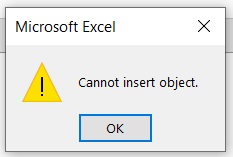
¿Por qué aparece el error “No se puede insertar un objeto” en Excel?
Este mensaje de error aparece al usar controles ActiveX u OLE (vinculación e incrustación de objetos) para agregar archivos PDF u otros documentos de Microsoft desde aplicaciones externas a la hoja de cálculo. Sin embargo, puede deberse a varias razones, entre ellas:
- Documento de Excel dañado.
- Configuración de macros incorrecta.
- El objeto está dañado (insertado en la hoja de cálculo).
- Formato de archivo o complementos incompatibles.
- Debido a limitaciones de tamaño de los objetos.
- Memoria del sistema insuficiente.
- Problemas de configuración de seguridad.
¿En qué circunstancias se produce el problema de “No se puede insertar un objeto en Excel”?
Tras instalar la actualización de seguridad mencionada en el Microsoft Security Bulletin MS14-082, los usuarios de Excel pueden experimentar uno de los síntomas que se indican a continuación.
Síntoma 1
Al insertar un control ActiveX de Forms en un documento de Microsoft Office, o al intentar editar las propiedades del control, pueden aparecer los siguientes mensajes de error en una solución personalizada de ActiveX de Office:
- Visio no puede insertar este control porque su TypeInfo no se combinó correctamente. Asegúrese de que todos los tipos de parámetros sean compatibles con VBA. Elimine el archivo TEMP *.exd si es necesario.
- La biblioteca de objetos no es válida o contiene referencias a definiciones de objetos que no se pudieron encontrar.
- No se puede insertar el objeto.
- El programa utilizado para crear este objeto es Forms. Dicho programa no está instalado en su equipo o no responde. Para editar este objeto, instale Forms o asegúrese de que todos los cuadros de diálogo de Forms estén cerrados.
Nota: En el último mensaje de error anterior, el texto “Formularios” se puede reemplazar con el GUID del control.
Síntoma 2
Si usa Office, utilice “Hacer clic y ejecutar” para instalar Office 2013 en un PC con una instalación en paralelo de Office 2010 o 2007. En ese caso, también podría encontrar los mismos errores mencionados en la sección “Síntoma 1“.
Síntoma 3
Después de guardar un libro de Microsoft Excel que contiene un control ActiveX en un PC con MS14-082 instalado, la macro de Excel no funcionará correctamente si no tiene MS14-082 instalado.
Síntoma 4
Cuando una actualización reciente de Office contiene controles ActiveX defectuosos en hojas de cálculo de Excel. En ese momento, también aparecerán los siguientes síntomas:
- No se pueden cambiar ni usar las propiedades de ningún control activo en las hojas de cálculo de Excel.
- Mensaje de error de Excel “No se puede insertar un objeto“.
- Error 438 al referirse a un control ActiveX como miembro de una hoja de cálculo de Excel en el código.
¿Cómo solucionar el error “No se puede insertar un objeto” en Excel?
Solución 1
Para solucionar el problema de no poder insertar un objeto en Excel o el problema mencionado en los síntomas anteriores, debe instalar las siguientes actualizaciones en el equipo afectado para la versión completa de Office que ya tenga instalada.
Es importante instalar las actualizaciones para toda la versión de Office que tenga instalada para obtener el resultado completo de la solución. Si utiliza una combinación de productos de Office con MSI instalado y Office 2013 C2R instalado, deberá actualizar todos los productos simultáneamente.
Solución 2
- Primero, cierre todas las aplicaciones de Office.
- En la ventana, el Explorador de archivos busca archivos *.exd, incluyendo las carpetas y archivos ocultos y del sistema. Una vez que obtengas todos esos archivos y carpetas, elimínalos.
Asegúrate de obtener lo siguiente después de realizar la búsqueda:
C:\users\username\AppData\Local\Temp\Excel8.0\MSForms.exd
C:\users\username\AppData\Local\Temp\VBE\MSForms.exd
- Ahora reinicie su PC.
- Después, reinicie las aplicaciones de Office y compruebe si los controles funcionan correctamente.
Nota:
Al usar el libro de Excel con el control activo, se volverán a crear los archivos .exd. Por lo tanto, no es un problema grave; simplemente elimínelo si vuelve a aparecer el error “No se puede insertar un objeto en Excel”.
Esperamos que esto resuelva el problema.
Observaciones:
Si tiene dificultades para obtener los archivos .exd, presione Win+R para abrir el cuadro de diálogo Ejecutar. Después, escriba %temp% en el cuadro y presione la tecla Intro. Esto abrirá la carpeta Temp, donde podrá buscar archivos .exd en VBE y Excel 8.0.
Preguntas frecuentes:
¿Por qué no puedo agregar un objeto en Excel?
Es posible que esté intentando insertar el objeto dañado en la hoja de cálculo de Excel.
¿Cómo encontrar todos los objetos incrustados en Excel?
Puede buscar y seleccionar todos los objetos incrustados en una hoja de cálculo de Excel mediante la función “Ir a especial”. Siga estos pasos:
- Abra la hoja de cálculo donde desea encontrar todos los objetos incrustados.
- Pulse la tecla F5 para abrir el cuadro de diálogo “Ir a“.
- En la ventana que se abre, pulse el botón “Especial“.
- En el cuadro de diálogo “Ir a especial“, seleccione la opción “Objetos“.
- Pulse Aceptar. Verá que todos los objetos incrustados aparecen en la hoja de cálculo activa.
¿Cuál es el método abreviado de teclado para insertar objetos en Excel?
“Alt” y “N” son los métodos abreviados de teclado para insertar objetos en Excel.
¿Cómo activo el control ActiveX en Excel?
Para activar el control ActiveX en MS Excel, siga estos pasos:
- Vaya a Archivo > Opciones.
- Haga clic en Centro de confianza > Configuración del Centro de confianza > Configuración de ActiveX.
- Haga clic en las opciones que desee y, a continuación, en Aceptar.
Reflexiones finales
El error “Excel no puede insertar un objeto” es un problema común que enfrentan muchos usuarios. Sin embargo, al aplicar los métodos descritos en esta publicación, puede solucionar este molesto mensaje y utilizarlo sin problemas en Excel. Si tiene alguna pregunta, contáctenos en Facebook y Twitter.

Margret

Margret Arthur es emprendedora y experta en marketing de contenidos. Ella Escribe blogs de tecnología y experiencia en MS Office, Excel y otros temas tecnológicos. Her arte distintivo de presentar información técnica en un lenguaje fácil de entender es muy impresionante. Cuando ella no escribe, ella ama los viajes no planificados.