Los usuarios de Excel suelen encontrar errores al copiar y pegar datos en sus hojas de cálculo. Un mensaje de error peculiar es: “you can’t paste this here because the copy area and paste area aren’t the same size”. Ocurre al intentar copiar y pegar datos de una hoja de Excel a otra o desde fuentes externas. Sin embargo, este mensaje confunde a los usuarios durante tareas urgentes.
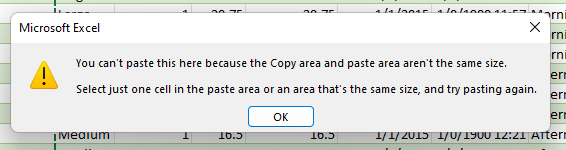
Este blog describe todos los aspectos de este error, junto con las mejores soluciones que tardan segundos, no minutos.
¿Por qué Excel: No se puede pegar esto aquí porque aparece el área de copia?
Consulte las razones que pueden provocar este error de Excel:
- Celdas combinadas en una hoja de cálculo de copia o de destino.
- Es posible que las hojas protegidas no permitan pegar datos en Excel.
- Formatos incompatibles.
- Los rangos filtrados también impiden un pegado correcto.
- Libro de Excel dañado.
- Los datos copiados pueden exceder los límites de destino.
- Las filas o columnas ocultas crean conflictos. Estas son las principales causas por las que Excel detiene el pegado.
Soluciones alternativas para resolver el error “No se puede pegar esto aquí debido al área de copia” en Excel
En esta sección, he cubierto en detalle soluciones básicas y avanzadas para que pueda aplicarlas fácilmente. Por lo tanto, revíselas una por una hasta que el problema se resuelva.
Solución 1: Separar las celdas
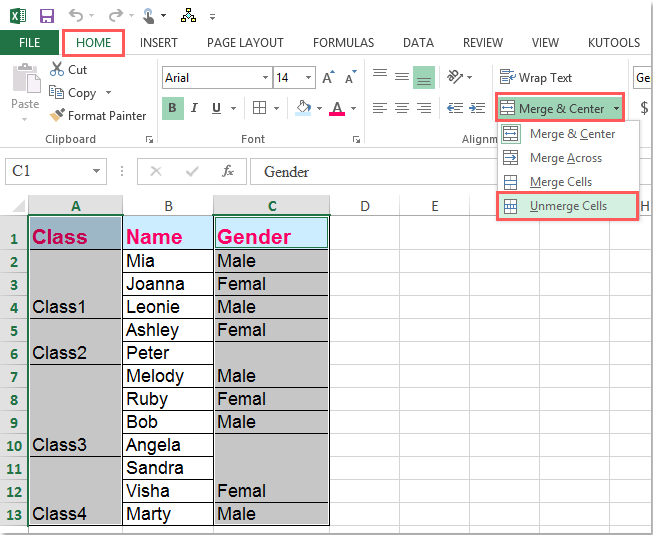
Como ya se mencionó, cuando los datos de la hoja de cálculo se copian de la celda combinada y se pegan en las celdas no combinadas, puede aparecer el error de ejecución 1004 “No se puede pegar esto aquí debido al área de copia”. Para solucionarlo, considere separar las celdas combinadas.
- Abra el documento de Excel defectuoso.
- Seleccione los datos y presione CTRL+C para copiar.
- Vaya a la pestaña “Inicio” >> haga clic en Combinar y centrar >> Separar celdas.
Lea también: Soluciones fáciles para el error “Microsoft Excel no puede pegar los datos”
Solución 2: Borrar el formato condicional
Aplicar formato condicional a los datos de la hoja de cálculo puede ralentizar Excel y causar errores de ejecución.
Por lo tanto, intente borrar el formato condicional para solucionar estos problemas:
- Abra Excel
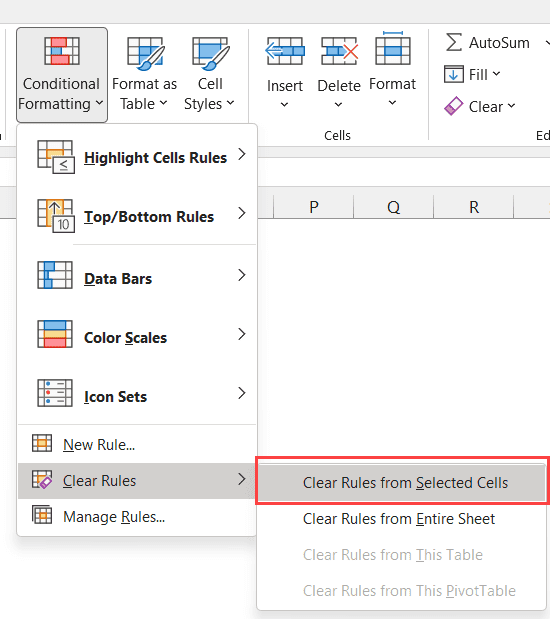
- Vaya a la pestaña “Inicio” y haga clic en “Formato condicional“.
- Después, haga clic en >> Borrar reglas >> Borrar reglas de toda la hoja.
- Ahora, seleccione cualquier pestaña adicional en la parte inferior y repita el primer paso.
- A continuación, elija Archivo >> Guardar como.
- Finalmente, cree una nueva hoja de cálculo con los mismos datos.
Solución 3: Eliminar la protección
Desprotegiendo las hojas ocultas o protegidas, puede solucionar este problema. Pasos para desproteger la hoja:
Paso 1: Vaya a la pestaña Inicio >> grupo Celdas y haga clic en la opción Formato.
Paso 2: En el menú desplegable, haga clic en Desproteger hoja.
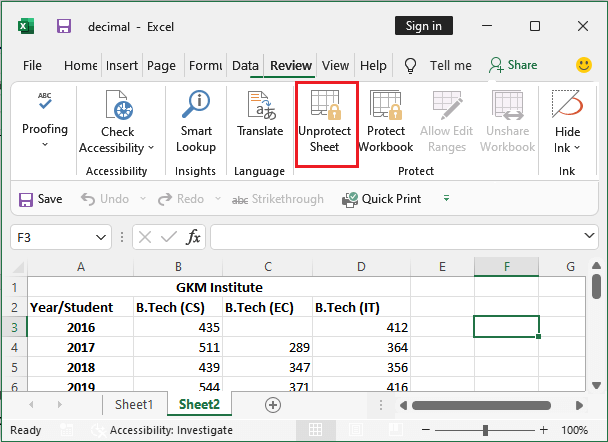
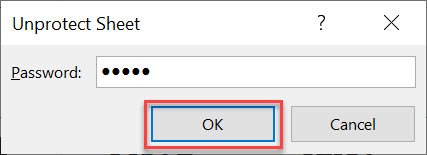
Paso 3: A continuación, introduzca la contraseña que proporcionó al proteger la hoja de cálculo >> haga clic en Aceptar.
Solución 4: Solucione el error “No se puede pegar esto aquí” en Excel con “Pegado especial”.
Muchos usuarios han informado que solucionaron este molesto mensaje de error usando la opción “Pegado especial” en lugar de “Pegar”. Por lo tanto, incluso puede probar este método para pegar gráficos especiales de una hoja de Excel a otra.
A continuación, le mostramos cómo usar la función “Pegado especial” en Excel:
- Copie los datos de la hoja de Excel que necesita pegar en otro lugar.
- A continuación, abra el libro de trabajo donde desea pegarlos.
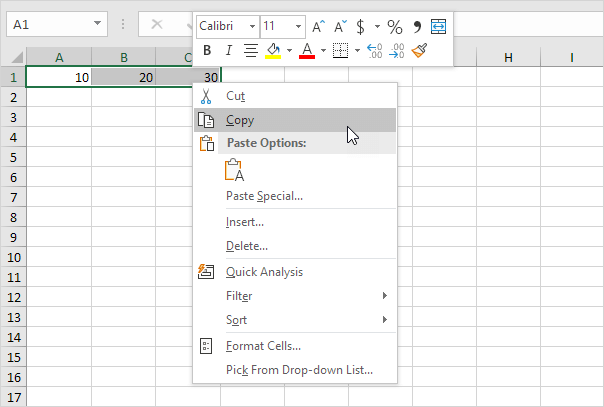
- Haga clic derecho sobre la celda para seleccionar la opción “Pegado especial”.
¡Listo!
Lea también: Cómo solucionar el problema de congelamiento de Excel 2016 al copiar y pegar
Solución 5: Reparar un libro dañado
Si se encuentra con el error “No se puede pegar esto aquí porque las áreas de copia y pegado no tienen el mismo tamaño en VBA” debido a un archivo de Excel dañado, puede ejecutar la función “Abrir y ejecutar” integrada de Excel. Esta utilidad le ayudará a solucionar el problema de forma gratuita.
Siga estas instrucciones cuidadosamente:
- Abra Excel.
- Haga clic en “Abrir” >> seleccione el archivo de Excel en el que no puede copiar ni pegar.
- Ahora, haga clic en el menú desplegable “Abrir” para seleccionar “Abrir y reparar”.
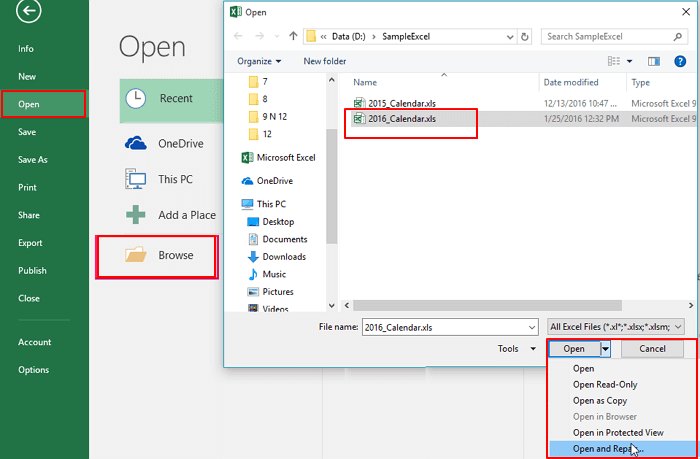
- Después, haga clic en “Reparar” para recuperar todos los datos de su archivo de Excel.
- Finalmente, haga clic en el botón “Extraer datos” para extraer valores y fórmulas de una hoja de Excel.

En ocasiones, esta herramienta integrada no puede reparar archivos muy dañados. En este caso, debe probar una MS Excel reparación herramienta avanzada. Este software está diseñado específicamente para reparar archivos de Excel dañados, dañados y con errores, para que pueda continuar trabajando en ellos. Pasos para usar la herramienta de reparación de MS Excel:
Pasos para utilizar la herramienta de reparación de MS Excel:
Paso 1 - Descargue e instale Stellar Reparación para Excel siguiendo el asistente de instalación.

Paso 2 – Después de la instalación, inicie la herramienta de reparación y busque el archivo de Excel que desea reparar.

Paso 3 – Ahora seleccione el archivo de Excel que desea reparar y haga clic en el botón 'Repair'.

Paso 4 – Espere hasta que finalice el proceso de reparación.

Paso 5 – Una vez hecho esto, obtenga una vista previa y verifique el archivo de Excel reparado y presione el botón 'Save'.

Solución 6: Eliminar filtros antes de pegar datos
Los filtros aplicados a la hoja de cálculo también provocan este tipo de errores y bloquean el contenido pegado. Solo necesita desactivar los filtros activados para solucionar el problema.
Estos son los pasos para desactivar los filtros:
- Abra la hoja de cálculo y seleccione las celdas.
- Vaya a la pestaña Datos y haga clic en Filtros.
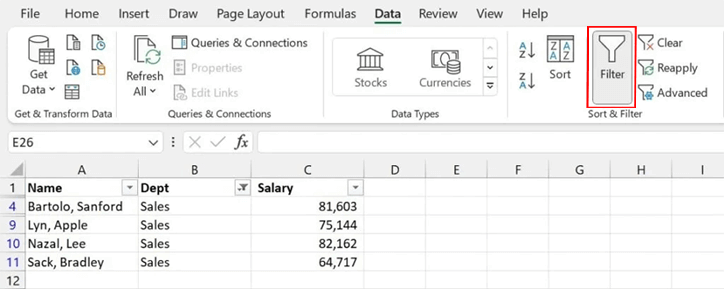
- Ahora, desactive todos los filtros activados.
Como resultado, el error desaparece rápidamente.
Solución 7: Igualar tamaños de rango de copia y pegado
A veces, las áreas de copia y pegado con tamaños desiguales pueden provocar el error “No se puede pegar aquí debido al área de copia de Excel”. Como Excel espera áreas de copia de igual tamaño, rechaza el comando pegar.
Simplemente verifique las filas y columnas seleccionadas en la hoja de cálculo y ajuste el tamaño del rango de destino. Después, intente pegar los datos con cuidado. De esta manera, Excel procesa la acción correctamente.
Solución 8: Comprobar filas y columnas ocultas
Como ya se mencionó en la sección de causas, las celdas ocultas incluso interfieren con las acciones de pegar. Por lo tanto, primero debe comprobar y mostrar las filas y columnas.
Para ello, siga estos pasos:
- Seleccione toda la hoja.
- A continuación, elija la opción “Mostrar del formato“.
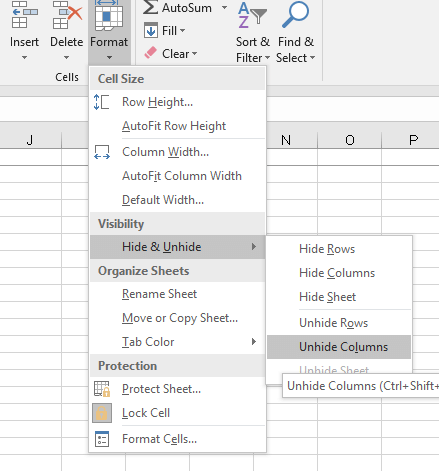
- Después, vuelva a pegar los datos.
Como resultado, Excel acepta el contenido.
Lea también: 9 maneras de evitar el error “Microsoft Excel no puede pegar los datos”: ¡Soluciones fáciles!
Preguntas frecuentes relacionadas:
¿Por qué no puedo copiar y pegar de un libro de Excel a otro?
No puede copiar ni pegar de un libro de Excel a otro debido a un formato de celda incorrecto o a un formato condicional.
¿Se puede copiar y pegar una columna completa en Excel?
Sí, puede copiar y pegar una columna completa en Microsoft Excel con los comandos Cortar o Copiar.
¿Cómo elimino las restricciones de copiar y pegar en Excel?
Puede eliminar las restricciones de copiar y pegar en Excel siguiendo estos pasos:
- Seleccione todas las celdas donde desee introducir datos.
- Haga clic derecho y seleccione Formato de celdas.
- Vaya a la pestaña Protección >> desmarque la opción Bloqueado >> haga clic en Aceptar.
¿Cuál es el método abreviado de teclado para copiar fórmulas hacia abajo en Excel?
Puede presionar las teclas Ctrl+D para rellenar la fórmula hacia abajo en la celda de una columna.
Veredicto final
El error “No se puede pegar esto aquí porque las áreas de copia y pegado no tienen el mismo tamaño en VBA” es muy molesto y puede dificultar su flujo de trabajo. Sin embargo, las soluciones son sencillas. Siguiendo las soluciones descritas en esta publicación, podrá solucionar fácilmente este mensaje de advertencia y seguir trabajando eficientemente.
Por último, si desea compartir su experiencia con nosotros a través de nuestras redes sociales (FB & Twitter).

Margret

Margret Arthur es emprendedora y experta en marketing de contenidos. Ella Escribe blogs de tecnología y experiencia en MS Office, Excel y otros temas tecnológicos. Her arte distintivo de presentar información técnica en un lenguaje fácil de entender es muy impresionante. Cuando ella no escribe, ella ama los viajes no planificados.