Cuando aparece el error de MS Excel “This sheet is protected. Some parts may be view-only and can’t be changed.,” normalmente indica que la edición está restringida y algunas celdas permanecen de solo lectura por seguridad. Esto ocurre por diversas razones, como una hoja protegida, un libro de trabajo dañado, etc.
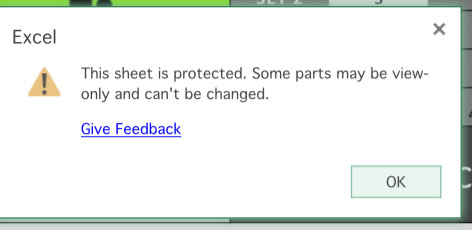
Independientemente del motivo, este mensaje de error se puede solucionar fácilmente aplicando las soluciones que se describen en este blog. Así que, sin más preámbulos, ¡comencemos!
¿Qué causa el error “Algunas partes pueden ser de solo lectura y no se pueden modificar”?
Para una mejor resolución, siempre es esencial identificar la raíz del problema. Del mismo modo, este error particular puede generarse por innumerables razones, entre ellas:
- Instalación de MS Excel dañada
- Libro de trabajo de Excel dañado
- Archivo descargado de una fuente poco confiable
- Uso de un programa de Excel obsoleto
- Complementos defectuosos o una hoja protegida con contraseña
- Configuración incorrecta en el Centro de confianza de Excel.
Estas son las causas comunes. Veamos las mejores soluciones.
Solución del error “Esta hoja está protegida. Algunas partes pueden ser de solo lectura y no se pueden modificar”
Descubra las posibles formas de solucionar este error de Excel:
Método 1: Verificar y desproteger la hoja
Si su hoja de Excel está protegida con contraseña y conoce la contraseña, tiene suerte. Este error puede deberse a la protección. Puede desproteger la hoja simplemente ingresando la contraseña.
Aquí hay 2 maneras fáciles de hacerlo:
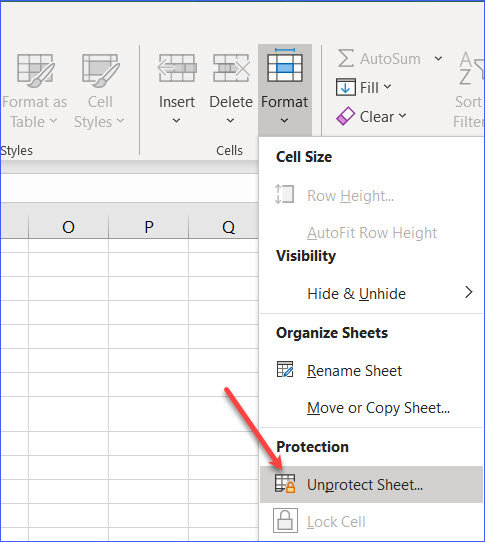
#1: Haciendo clic derecho en la hoja
- Abra su documento de Excel, localice una hoja protegida >> haga clic derecho sobre ella.
- Luego, seleccione “Desproteger hoja” e ingrese la contraseña.
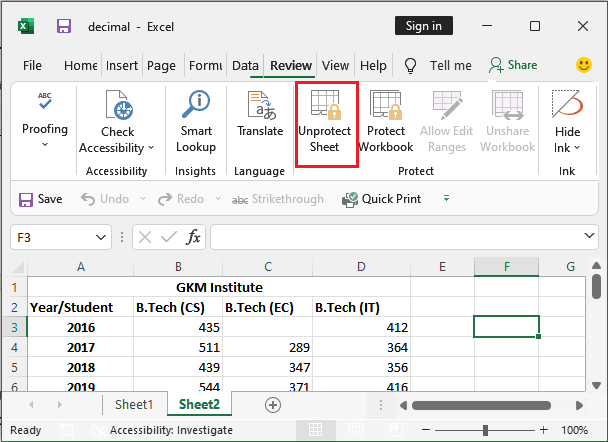
#2: A través de la pestaña Revisar
- Haga clic en la pestaña “Revisar” en la hoja abierta.
- Luego, seleccione “Desproteger hoja“. E ingrese la contraseña para abrirla.
Lea también: ¡Solucione el error de Excel “La celda o el gráfico que intenta cambiar se encuentra en una hoja protegida”!
Método 2: Comprobar y deshabilitar los complementos COM
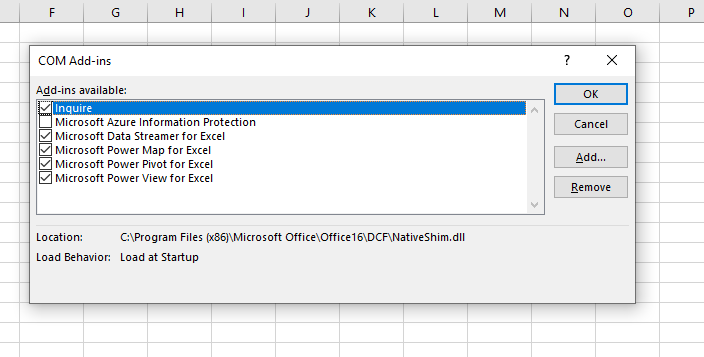
El error “Esta hoja está protegida, algunas partes pueden ser solo de lectura y no se pueden modificar” puede deberse a complementos de Excel dañados. Intente deshabilitar estos complementos para solucionar el problema.
Pasos a seguir:
- Abra Excel > haga clic en Archivo >> Opciones.
- Vaya a Complementos > haga clic en Administrar en la parte inferior.
- Luego, seleccione Complementos COM >> haga clic en Ir.
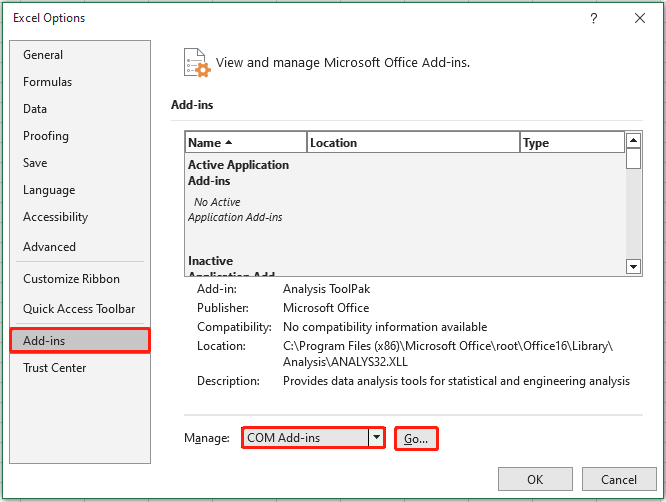
- Deseleccione los complementos.
Método 3: Desactivar la configuración de Vista protegida
Otra opción es deshabilitar la configuración de vista protegida en Microsoft Excel.
- Abra la aplicación Excel.
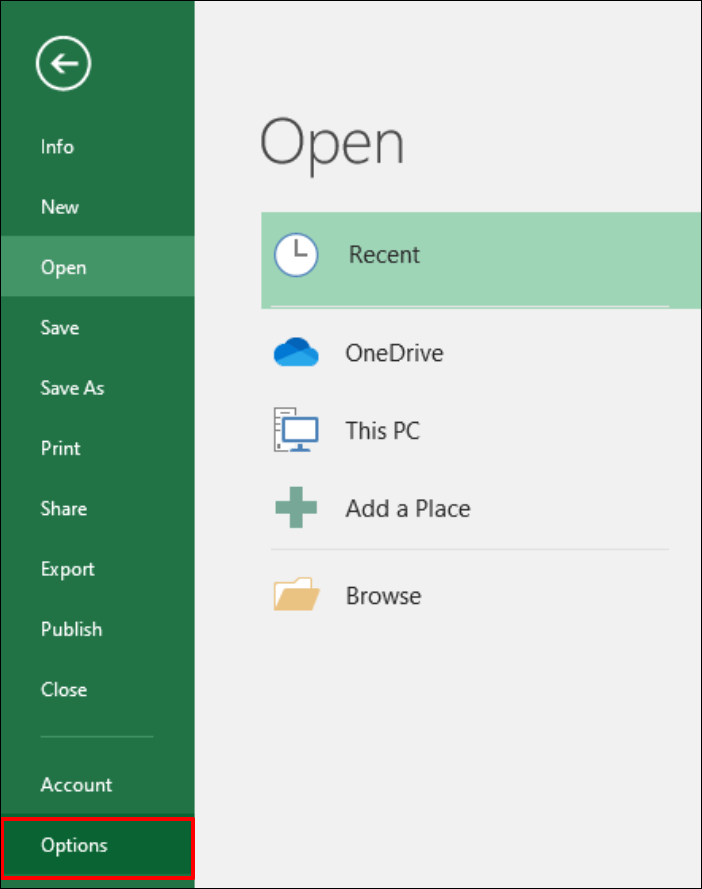
- Vaya a Archivo >> Opciones. Esto abrirá la ventana de configuración de opciones de Excel.
- Ahora, en el panel izquierdo, seleccione Centro de confianza.
- Luego, en la ventana que se abre, haga clic en Configuración del Centro de confianza >> Vista protegida.
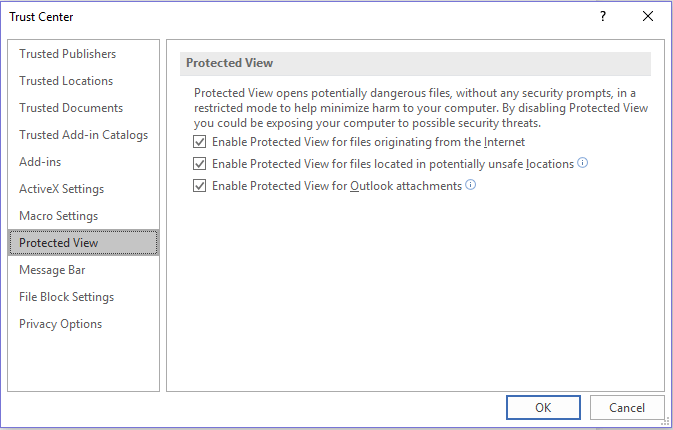
- Deseleccione todas las opciones seleccionadas en Vista protegida >> haga clic en Aceptar.
Método 4: Reparar la corrupción del archivo
La corrupción de la hoja de cálculo de Excel es uno de los principales factores que causan varios errores en Excel, incluido el error “Esta hoja está protegida”.
En este caso, puede usar la utilidad integrada Abrir y reparar. Esta función puede reparar el archivo dañado y restaurar la hoja a un estado funcional.
Así es como se usa esta herramienta:
- Abra Excel >> opción Abrir.
- Seleccione el archivo defectuoso para repararlo.
- A continuación, haga clic en “Abrir” >> “Abrir y reparar” >> Reparar.
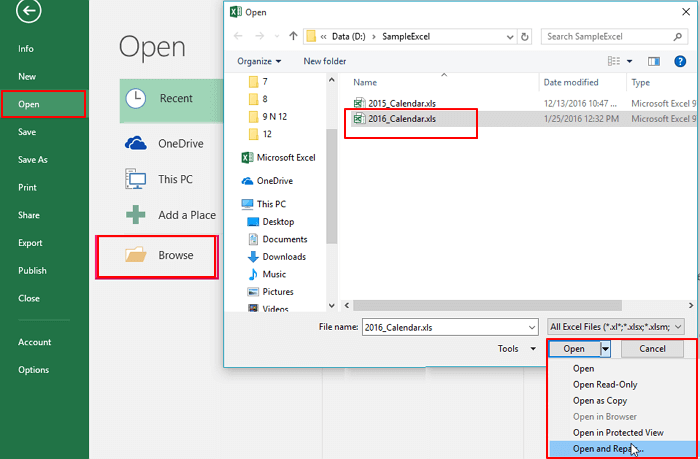
- Esto solucionará la corrupción del archivo.
Si el archivo está gravemente dañado y la herramienta Abrir y reparar no funciona, puede probar un Excel reparación software. No solo reparará el libro de trabajo dañado, sino que también restaurará todos los componentes guardados en él.
Pasos para utilizar la herramienta de reparación de MS Excel:
Paso 1 - Descargue e instale Stellar Reparación para Excel siguiendo el asistente de instalación.

Paso 2 – Después de la instalación, inicie la herramienta de reparación y busque el archivo de Excel que desea reparar.

Paso 3 – Ahora seleccione el archivo de Excel que desea reparar y haga clic en el botón 'Repair'.

Paso 4 – Espere hasta que finalice el proceso de reparación.

Paso 5 – Una vez hecho esto, obtenga una vista previa y verifique el archivo de Excel reparado y presione el botón 'Save'.

Método 5: Solucionar el error “Esta hoja está protegida. Algunas partes pueden ser de solo lectura y no se pueden modificar” copiando los datos de la hoja.
Dado que solo puede ver los datos de la hoja de cálculo pero no puede realizar ningún cambio, conviene copiar todos los datos de la hoja protegida a una hoja nueva.
Aquí tiene las instrucciones completas:
- Abra una hoja de Excel protegida.
- Luego, presione las teclas CTRL+A simultáneamente para seleccionar todas las celdas de la hoja de cálculo.
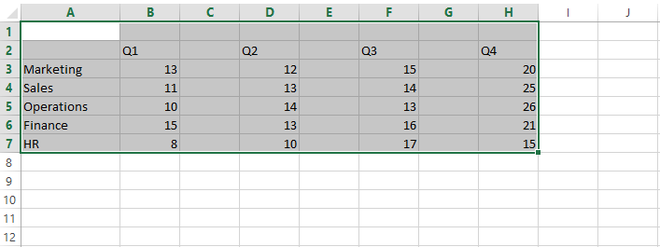
- Presione las teclas Ctrl + C para copiar las celdas.
- Ahora, cree una nueva hoja de Excel en el libro de trabajo actual, o puede crear otro libro de trabajo presionando Ctrl + N.
- En una nueva hoja de cálculo vacía, pegue todos los datos copiados presionando Ctrl + V.
- Ahora puede realizar cambios fácilmente en la nueva hoja.
Método 6: Reparar la instalación de MS Office
Es posible que una instalación de Office dañada sea la causa de este mensaje de error. Por lo tanto, intente reparar la instalación de MS Office para solucionar el error de manera efectiva.
Así es como puede hacerlo:
- Abra el Panel de control >> Programas y características.
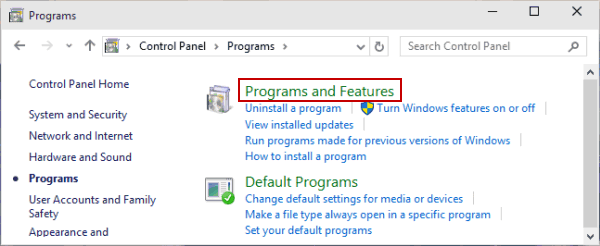
- Ahora, haga clic en Desinstalar un programa en Programas.
- Busque y haga clic con el botón derecho en el programa Microsoft Office instalado >> haga clic en Cambiar.
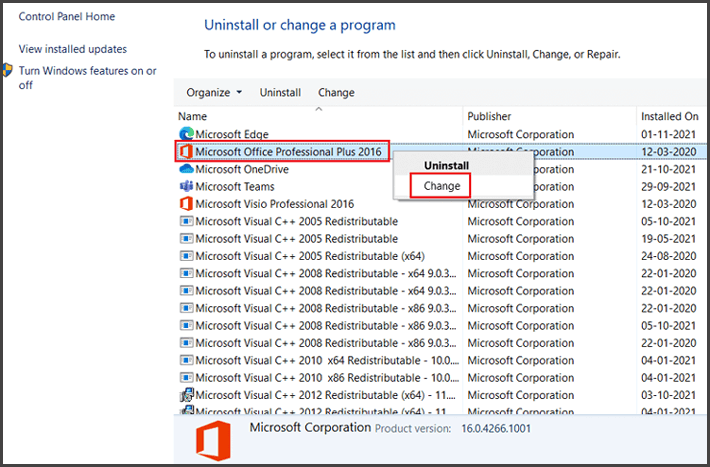
- Finalmente, elija Reparar >> Continuar.
Ahora podrá acceder fácilmente a los datos de su libro de trabajo sin ninguna advertencia.
Lea también: Solucionado: Office ha detectado un problema con este archivo (Error de vista protegida)
Preguntas frecuentes relacionadas:
¿Cómo elimino la vista protegida de una hoja de cálculo?
Para eliminar la vista protegida de una hoja de cálculo, siga los pasos a continuación:
- Abra Excel y haga clic en Archivo > Opciones.
- Elija Centro de confianza >> Configuración del Centro de confianza >> Vista protegida.
- Ahora, desmarque la casilla “Habilitar vista protegida para archivos provenientes de Internet“.
¿Cómo desprotejo una hoja protegida?
Si desea desproteger una hoja de Excel protegida, vaya a la pestaña Revisar >> Proteger hoja o Proteger libro. Después, haga clic en Desproteger hoja e ingrese la contraseña >> Aceptar. La protección se eliminará automáticamente.
¿Cuáles son las alternativas a la protección de Excel?
Row Zero es la mejor alternativa a la protección de Excel.
¿Cómo elimino un archivo que está protegido contra escritura?
Para eliminar un archivo protegido contra escritura:
- Haga clic con el botón derecho en un archivo protegido >> seleccione Propiedades.
- En la pestaña Seguridad, haga clic en Editar para modificar los permisos.
- Seleccione su cuenta de usuario y marque la casilla junto a Control total.
- Ahora, haga clic en Aplicar y luego en Aceptar. Intente eliminar el archivo de nuevo.
Conclusión
El error de Excel “Esta hoja está protegida. Algunas partes pueden ser de solo lectura y no se pueden modificar” es muy molesto. Pero ahora que sabe cómo solucionarlo, ya no tendrá que lidiar con esta situación.
Sin embargo, si este error se debe a que el archivo de Excel está dañado, debe usar la herramienta de reparación de Excel. Es la mejor herramienta especializada para reparar archivos XLS/XLSX.
Para cualquier consulta o duda, contáctenos a través de nuestras páginas de Facebook Y Twitter.

Margret

Margret Arthur es emprendedora y experta en marketing de contenidos. Ella Escribe blogs de tecnología y experiencia en MS Office, Excel y otros temas tecnológicos. Her arte distintivo de presentar información técnica en un lenguaje fácil de entender es muy impresionante. Cuando ella no escribe, ella ama los viajes no planificados.