El mensaje de Microsoft Excel que indica que se ha quedado bloqueado en el procesamiento al guardar o abrir la hoja de cálculo es una advertencia frustrante para muchos usuarios. Suele aparecer sin previo aviso e interrumpe el trabajo importante.
Aquí tienes una captura de pantalla para comprender mejor el error:
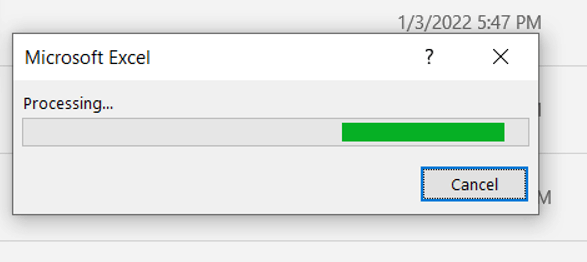
Sin embargo, se puede solucionar fácilmente utilizando algunos métodos probados. En esta guía, explicaré todas las posibles soluciones para corregir este error rápidamente y con poco esfuerzo.
¿Por qué tarda tanto Excel en procesar?
Los errores al guardar o abrir archivos de MS Excel se producen debido a numerosas razones subyacentes. Comprender la causa principal ayuda a aplicar la solución correcta rápidamente.
Estas son las causas comunes del error de “Procesamiento“:
- Los documentos grandes o complejos requieren más recursos del sistema para guardarse.
- Una versión obsoleta del software Excel.
- Los complementos defectuosos u obsoletos a menudo interfieren con las operaciones de la hoja de cálculo.
- Libro o hoja de cálculo de Excel dañados.
- Poca memoria RAM o alto uso de la CPU que afecta al rendimiento de Excel.
Soluciones para cuando MS Excel se bloquea en el procesamiento al guardar o abrir
Antes de pasar a métodos avanzados, comienza con soluciones básicas. Estos pasos suelen solucionar el problema al instante.
Soluciones rápidas:
Solución 1: Reiniciar MS Excel
Muchas veces, un error temporal en Excel provoca este tipo de problemas al guardar o abrir archivos. Reiniciar la aplicación a menudo puede eliminar los fallos temporales, los procesos en segundo plano y corregir errores menores. Sin embargo, si el problema de que Excel se bloquea en el procesamiento al abrir persiste, puedes explorar otros métodos que se mencionan a continuación.
Solución 2: Guardar el archivo con un nuevo nombre
A veces, un nombre de archivo incorrecto puede provocar que Excel se bloquee al abrir o procesar. Si el nombre del archivo contiene caracteres especiales, puede que te impida guardarlo. Intenta guardarlo con un nombre diferente para solucionar este problema. Además, crea una copia de seguridad segura al instante.
Solución 3: Cambiar el formato del archivo
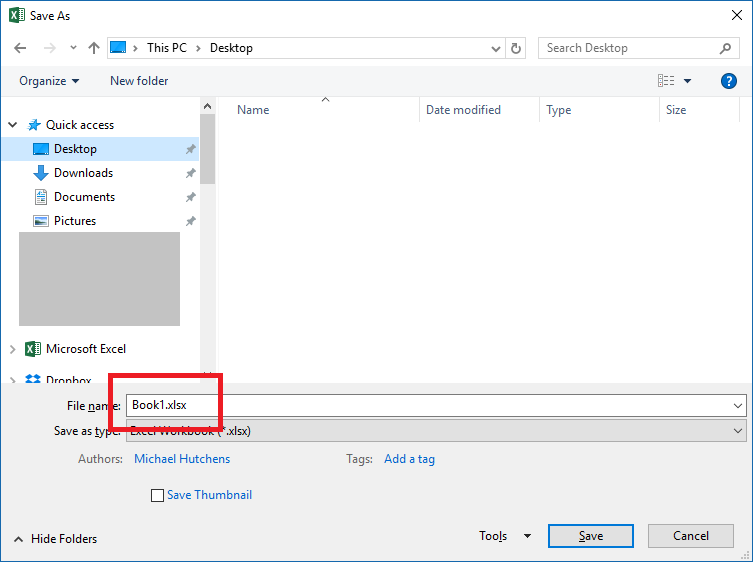
Muchos usuarios han informado que solucionaron el error de “procesamiento” guardando el archivo en un formato diferente. Por lo tanto, puedes hacer lo mismo, es decir, cambiar el formato del archivo para solucionar el problema. Aquí le mostramos cómo hacerlo:
- Abra el archivo de Excel defectuoso que muestra un error al guardarlo.
- Vaya a Archivo >> Guardar como.
- Elija la ubicación para guardar el libro de trabajo. Cambie también el nombre del archivo.
- Seleccione temporalmente otro tipo de archivo de Excel, como XLSX, XLSB o CSV, para guardar el archivo >> haga clic en Guardar.
Lea también: ¡9 métodos para solucionar el problema del botón de Ideas de Excel que falta!
Solución 4: Solucione el problema de Excel que se bloquea al guardar deshabilitando los complementos.
Como ya se mencionó en la sección de causas, los complementos dañados o defectuosos a menudo interfieren con las operaciones de Excel y provocan este problema. Sin embargo, deshabilitar dichos complementos puede ayudarle a solucionar este mensaje.
Siga los pasos a continuación para hacerlo:
- Abra Excel >> haga clic en Archivo.
- Luego, vaya a Opciones >> Complementos.
- Seleccione los complementos de Excel >> haga clic en Ir.
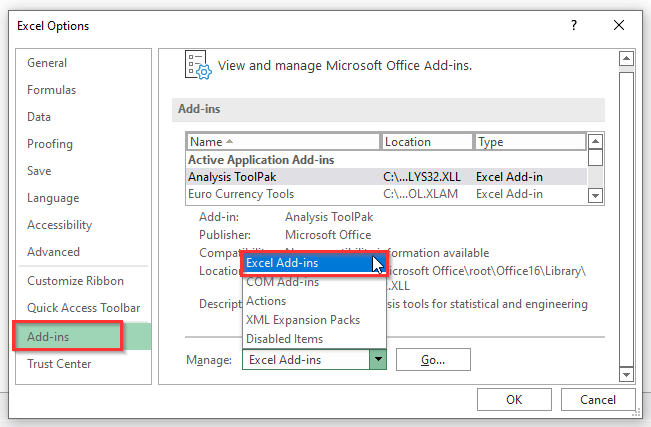
- En este momento, desmarque todas las casillas >> haga clic en Aceptar.
Solución 5: Reparar libro de trabajo dañado
Si su libro de trabajo se daña y Microsoft Excel se bloquea con un error de procesamiento, se recomienda usar la función Abrir y reparar. Esta función ayuda a solucionar varios errores y problemas de forma gratuita si se deben a la corrupción del archivo de Excel.
Pasos a seguir para usar esta herramienta integrada de Excel:
- Abra Excel >> haga clic en el menú Archivo >> Abrir.

- Luego, haga clic en Examinar para seleccionar el archivo dañado que desea reparar.
- Después, haga clic en la flecha desplegable junto al botón Abrir >> haga clic en Abrir y reparar.
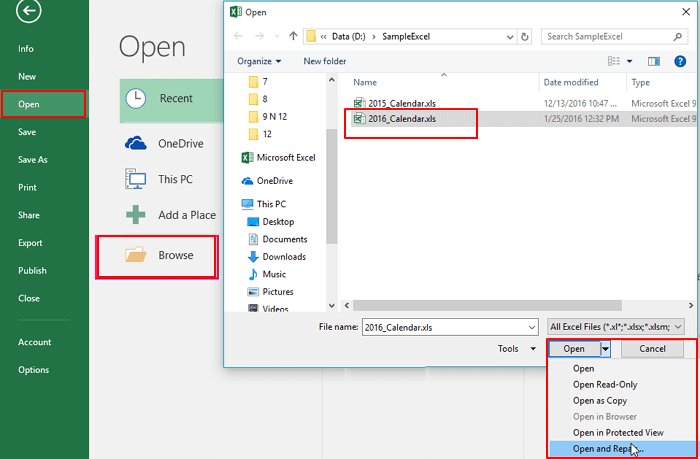
- Finalmente, haga clic en el botón Reparar.
Nota: Esta herramienta solo puede reparar daños menores en el archivo de Excel. Pero si el archivo presenta daños graves, utilice el Excel reparación software recomendado por expertos.
Pasos para utilizar la herramienta de reparación de MS Excel:
Paso 1 - Descargue e instale Stellar Reparación para Excel siguiendo el asistente de instalación.

Paso 2 – Después de la instalación, inicie la herramienta de reparación y busque el archivo de Excel que desea reparar.

Paso 3 – Ahora seleccione el archivo de Excel que desea reparar y haga clic en el botón 'Repair'.

Paso 4 – Espere hasta que finalice el proceso de reparación.

Paso 5 – Una vez hecho esto, obtenga una vista previa y verifique el archivo de Excel reparado y presione el botón 'Save'.

Solución 6: Comprobar el espacio disponible en el disco
La falta de espacio en el disco es la principal razón que impide guardar archivos. Por lo tanto, elimine los archivos y programas innecesarios para liberar espacio de almacenamiento antes de guardar los archivos.
Solución 7: Actualizar el software
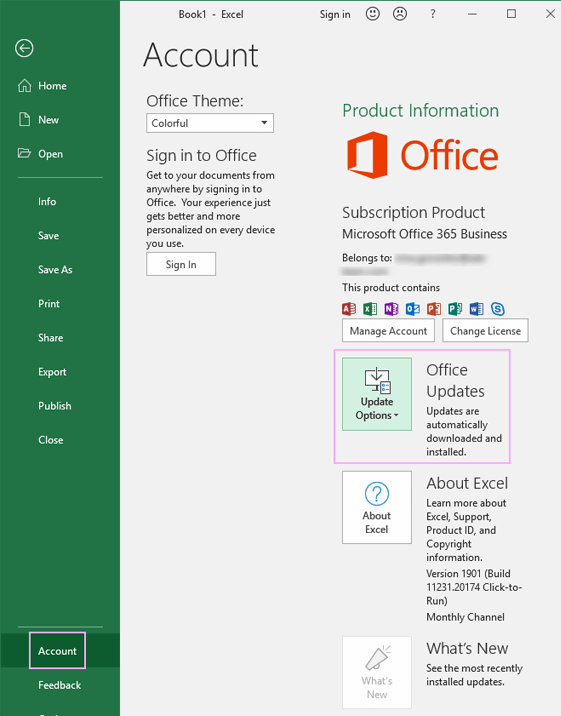
También puede intentar actualizar el software de Excel a la última versión para solucionar este problema. La actualización garantiza un mejor rendimiento y compatibilidad.
Paso 1: Vaya a Archivo >> haga clic en Cuenta.
Paso 2: Después, haga clic en Opciones de actualización >> Actualizar ahora.
Solución 8: Copiar datos a un nuevo libro de trabajo
Otro método rápido que puede probar para solucionar el problema de Excel bloqueado al guardar o abrir archivos es crear un nuevo archivo de Excel y pegar los datos gradualmente. Este método aísla los elementos problemáticos de forma eficaz. Pero evite copiar el formato y las fórmulas inicialmente.
Lea también: Guía de solución de problemas: ¡Microsoft Excel no puede insertar nuevas celdas!
Solución 9: Intentar reparar Excel
Incluso después de probar las soluciones anteriores, si el mensaje persiste, se recomienda reparar la instalación de Excel para solucionarlo.
- Vaya al Panel de control >> Programas.
- Elija Microsoft Office >> haga clic en Cambiar.
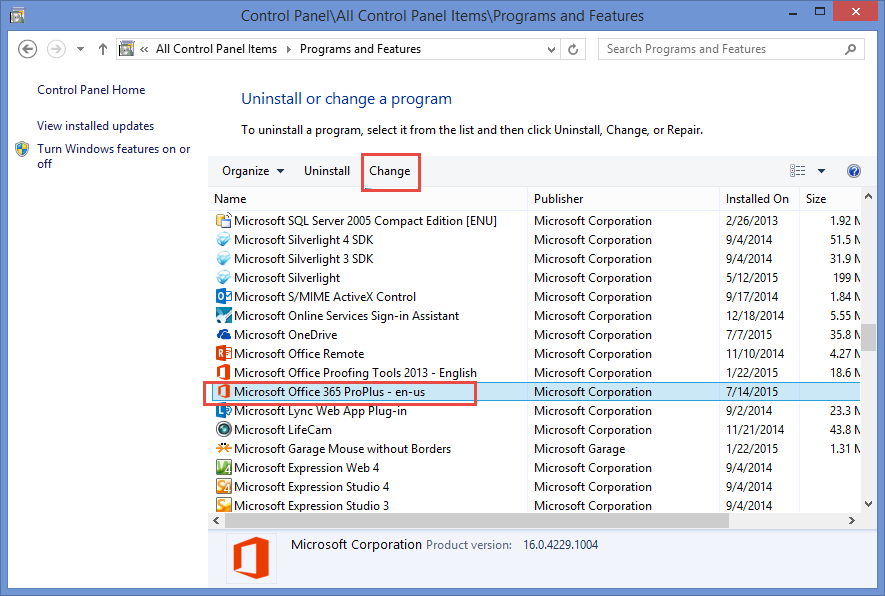
- Ahora, seleccione Reparación rápida y siga las instrucciones.
- Finalmente, reinicie Excel y compruebe si puede guardar el archivo fácilmente.
Preguntas frecuentes:
¿Por qué mi Excel se bloquea al guardar?
Cuando MS Excel se bloquea al guardar el archivo en una unidad de red o en una unidad local, puede deberse a la latencia de la red o a la corrupción del archivo.
¿Qué hacer si mi archivo de Excel se bloquea durante el procesamiento?
Si su archivo de Excel se queda atascado en un error de procesamiento, debe verificar que Excel no esté siendo utilizado por otro proceso o que el libro de trabajo no esté dañado.
¿Cómo se desbloquea un archivo de Excel?
Para desbloquear un archivo de Excel, vaya a Vista > Ventana > Inmovilizar paneles.
¿Por qué Excel se queda atascado en el procesamiento al abrir un archivo?
Esto puede ocurrir por una de las siguientes razones:
- Versión de Excel obsoleta
- Excel está siendo utilizado por otra aplicación
- Su archivo está siendo creado por una aplicación de terceros.
Conclusión
En resumen, el error de procesamiento de Microsoft Excel puede ser un problema temporal. Pero con el conocimiento adecuado y las soluciones prácticas, puede superarlo.
Todo lo que necesita hacer es implementar las técnicas mencionadas en esta publicación para solucionar el error de “Procesando“.
¡Feliz trabajo con hojas de cálculo!

Margret

Margret Arthur es emprendedora y experta en marketing de contenidos. Ella Escribe blogs de tecnología y experiencia en MS Office, Excel y otros temas tecnológicos. Her arte distintivo de presentar información técnica en un lenguaje fácil de entender es muy impresionante. Cuando ella no escribe, ella ama los viajes no planificados.