Cuando aparece el mensaje de error de Excel “This workbook contains links to other data sources.”, significa que el archivo extrae información de otras hojas de cálculo, bases de datos o páginas web. En consecuencia, los usuarios experimentan retrasos y riesgos de pérdida de datos. Por lo tanto, comprender este error es esencial. En este blog, le mostraré cómo solucionar este error de forma sencilla.
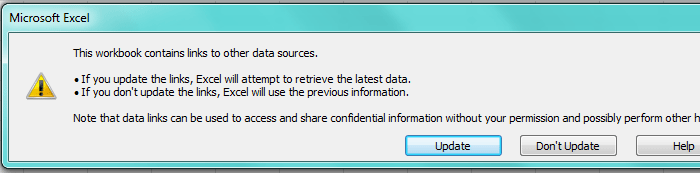
¿Qué causa el error de Excel VBA “Este libro contiene vínculos a otros orígenes de datos”?
Esta advertencia de Excel aparece cuando un libro de trabajo hace referencia a archivos externos. Sin embargo, ocurre por diversas razones, entre ellas:
- Ejecución de numerosos procesos en segundo plano.
- Archivos vinculados en un libro de trabajo que se han movido o renombrado.
- Archivo de Excel dañado.
- Rangos de nombres sospechosos.
- Orígenes de datos externos que ya no existen.
- Vínculos dañados o configuraciones de seguridad configuradas incorrectamente.
- Uso de una versión obsoleta del software Excel.
Estos son los principales factores que causan este error de VBA. Ignorar este mensaje puede generar problemas graves. Vamos a solucionarlo.
¿Cómo resolver el error de Microsoft Excel “Este libro contiene vínculos a otros orígenes de datos”?
Pruebe los siguientes métodos uno por uno para solucionar esta situación.
Soluciones rápidas:
- Comprobar las fórmulas de Excel en busca de referencias ocultas.
- Cerrar los procesos en segundo plano.
- Inspeccionar los rangos con nombre.
- Eliminar vínculos externos mediante la opción Editar vínculos.
- Deshabilitar la actualización automática de vínculos externos.
- Modificar la configuración de seguridad de Excel.
- Reparar el archivo dañado.
Solución 1: Comprobar las fórmulas de Excel en busca de referencias ocultas
Muchos desconocen que las fórmulas a menudo almacenan vínculos externos sin saberlo. Para ello, presione las teclas Ctrl + F simultáneamente para buscar. Luego, escriba corchetes para encontrar las rutas de archivo. Después, revise cada fórmula cuidadosamente. Como resultado, podrá eliminar las referencias innecesarias de forma segura.
Solución 2: Cerrar los procesos en segundo plano
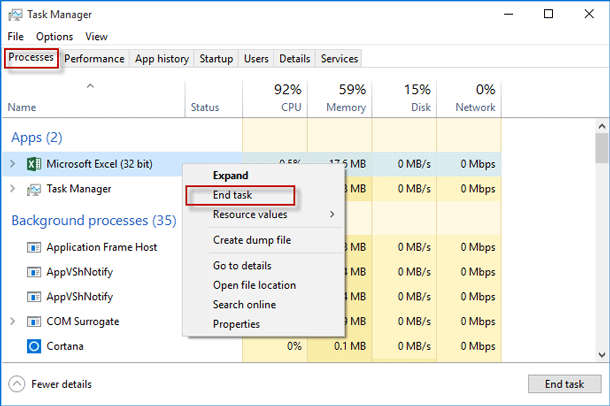
A veces, la ejecución de varios procesos en segundo plano puede afectar el rendimiento de Excel al ejecutar VBA o intentar pegar datos de fuentes externas. Puede solucionar esta situación siguiendo estos pasos:
- Inicialmente, presione las teclas Ctrl + Shift + Enter para abrir el Administrador de tareas.
- En la pestaña Procesos, haga clic con el botón derecho en las aplicaciones que no sean necesarias y seleccione Finalizar tarea.
Lea también: Error de Excel: ¡Este libro contiene uno o más vínculos que no se pueden actualizar!
Solución 3: Inspeccionar rangos con nombre
Como ya se mencionó en la sección de causas, los rangos con nombre a veces incluyen enlaces a libros de trabajo externos que pueden activar el mensaje “Microsoft Excel: Este libro de trabajo contiene vínculos a otros orígenes de datos“. Por lo tanto, abra el Administrador de nombres y revise cada rango de la lista.
Además, edite o elimine las entradas sospechosas desde allí.
Solución 4: Eliminar vínculos externos mediante la opción Editar vínculos
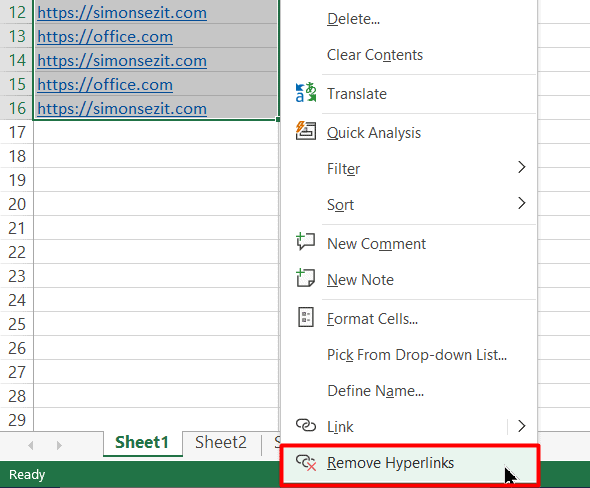
Al eliminar los hipervínculos externos, puede solucionar fácilmente este error. Para ello, siga los pasos a continuación:
- Seleccione las celdas que contienen los vínculos.
- A continuación, haga clic en la pestaña “Inicio” >> haga clic en Borrar en la sección Edición.
- En el menú desplegable, seleccione “Quitar hipervínculos“.
Solución 5: Deshabilitar la actualización automática de vínculos externos
En la mayoría de los casos, deshabilitar las actualizaciones en Excel resuelve las notificaciones recurrentes. Por lo tanto, también puede hacer esto para solucionar este mensaje de advertencia.
- Vaya a Archivo >> Opciones de Excel.
- A continuación, navegue a la configuración Avanzada.
- Ahora, desplácese hasta General. Desmarque la opción de avisos de actualización automática.
Este método reduce significativamente las interrupciones.
Solución 6: Modificar la configuración de seguridad de Excel
Como ya se mencionó, una configuración de seguridad incorrecta en Excel también puede provocar este problema. Al cambiar esta configuración, puede solucionar esta situación.
Pasos a seguir:
- Abra la aplicación Excel >> haga clic en “Opciones“.
- En la ventana que se abre, vaya a “Centro de confianza” >> “Configuración del Centro de confianza”.
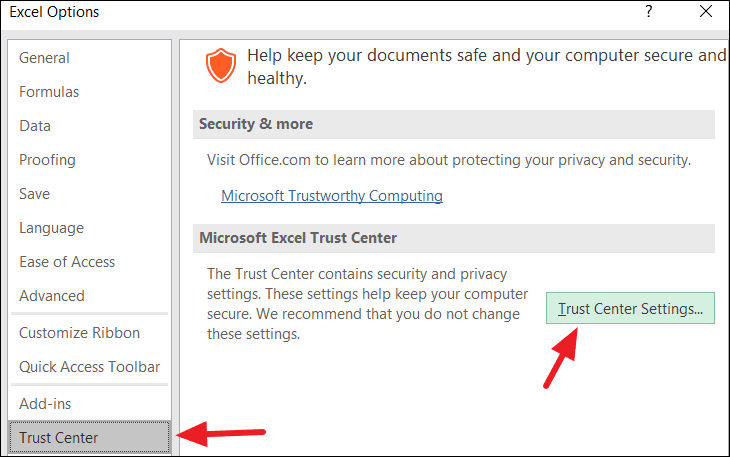
- A continuación, haga clic en “Contenido externo“.
- Finalmente, habilite/deshabilite ciertas configuraciones que podrían estar causando este error.
Lea también: Solucionado: El libro de trabajo no se puede abrir ni reparar mediante Microsoft Excel (8 maneras)
Solución 7: Reparar archivo dañado para solucionar el error de Microsoft Excel “Este libro de trabajo contiene vínculos a otros orígenes de datos”
Un archivo de Excel dañado también puede provocar este mensaje de error en una hoja de cálculo de Excel. Simplemente repare el archivo dañado utilizando la herramienta gratuita Abrir y reparar.
Así es como puede usar esta herramienta:
- Abra Excel >> haga clic en Abrir.
- A continuación, busque y seleccione el libro de trabajo dañado.
- En el cuadro de diálogo Abrir, seleccione el archivo .XLS o .XLSX dañado.
- Después, haga clic en la flecha de Abrir >> Abrir y reparar.
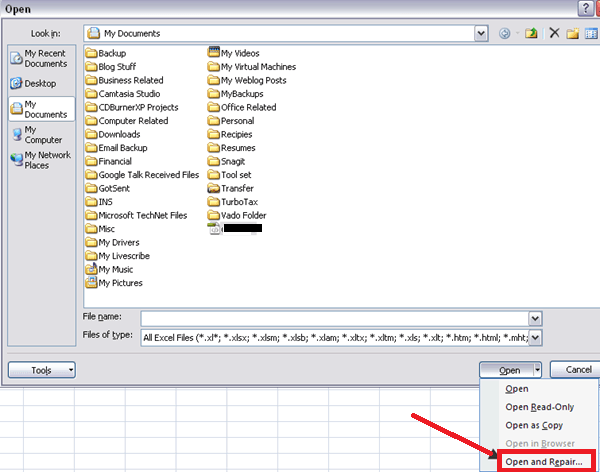
- Finalmente, haga clic en el botón “Reparar“. Esto recuperará la mayor cantidad posible de datos de su libro de trabajo de Excel.
Si esta herramienta integrada falla, se recomienda utilizar la Excel reparación software más confiable.
Pasos para utilizar la herramienta de reparación de MS Excel:
Paso 1 - Descargue e instale Stellar Reparación para Excel siguiendo el asistente de instalación.

Paso 2 – Después de la instalación, inicie la herramienta de reparación y busque el archivo de Excel que desea reparar.

Paso 3 – Ahora seleccione el archivo de Excel que desea reparar y haga clic en el botón 'Repair'.

Paso 4 – Espere hasta que finalice el proceso de reparación.

Paso 5 – Una vez hecho esto, obtenga una vista previa y verifique el archivo de Excel reparado y presione el botón 'Save'.

Preguntas frecuentes:
¿Cómo encontrar vínculos a otros orígenes de datos en Excel?
Mediante la función Editar vínculos, puede encontrar los vínculos a otros orígenes de datos en Excel. Simplemente, vaya a la pestaña Datos >> grupo Consultas y conexiones >> opción Editar vínculos. Esto mostrará información como:
- Origen: el nombre del archivo vinculado.
- Tipo: el tipo de vínculo: un libro de trabajo o una hoja de cálculo.
¿Cómo comprobar si un libro de trabajo de Excel está vinculado a otro?
Mediante el comando Relación de libro de trabajo en Excel, puede comprobar fácilmente los vínculos entre hojas de cálculo.
¿Cómo eliminar vínculos en Excel cuando no se encuentra el origen?
Para eliminar vínculos en Microsoft Excel cuando no se encuentra el origen, siga los pasos a continuación:
- Vaya a la pestaña “Datos” en la cinta superior.
- Busque el grupo “Consultas y conexiones“.
- Luego, haga clic en “Editar vínculos“.
- Ahora, busque el vínculo que necesita eliminar en la lista “Origen“. • Para seleccionar varios enlaces, mantén pulsada la tecla «Ctrl» del teclado y haz clic en cada enlace que desees eliminar.
- Selecciona «Romper vínculo».
Conclusiones
Ahora, es hora de concluir…
Espero que esta guía te haya proporcionado los métodos necesarios para solucionar el problema de Excel VBA que indica que este libro de trabajo contiene vínculos a otros orígenes de datos. Revisa las soluciones y aplica la que mejor se adapte a tu situación.
Asimismo, síguenos en Facebook & Twitter para estar al día de nuestras últimas publicaciones.
Eso es todo…

Margret

Margret Arthur es emprendedora y experta en marketing de contenidos. Ella Escribe blogs de tecnología y experiencia en MS Office, Excel y otros temas tecnológicos. Her arte distintivo de presentar información técnica en un lenguaje fácil de entender es muy impresionante. Cuando ella no escribe, ella ama los viajes no planificados.