¿Quieres saber cómo convertir texto a fecha en una hoja de cálculo de Excel? Si es así, no te preocupes, estás leyendo la página web correcta.
Convertir texto a formato de fecha en Microsoft Excel puede ser una tarea complicada. Sin embargo, en esta publicación encontrarás algunas maneras sencillas que te ayudarán en el proceso de conversión. Así que, veamos esta guía para convertir cadenas de texto en fechas de Excel correctamente y sin errores.
¿Por qué es importante la conversión de texto a fecha en Excel?
Como todos sabemos, Microsoft Excel almacena las fechas como números de serie. Cuando las fechas están en formato de texto, los procesos de ordenación y filtrado fallan y las fórmulas de la hoja de cálculo también dejan de funcionar.
Por lo tanto, cambiar el formato de texto a fecha es vital, ya que mejora la precisión de los datos, evita errores de cálculo y ahorra tiempo durante el análisis de datos.
¿Cómo convertir texto a fecha en una hoja de cálculo de Excel?
Sigue los pasos a continuación para convertir texto a fecha en Excel con o sin fórmula.
Método 1: Usar la función Texto en columnas
La función Texto en columnas es una excelente herramienta en Excel que divide y reformatea el texto en fechas basándose en delimitadores o reconocimiento de fechas.
Así es como puedes usar esta herramienta para el proceso de conversión:
- Selecciona la(s) celda(s) que contienen las fechas en formato de texto.
- Luego, ve a la pestaña Datos >> Texto en columnas.
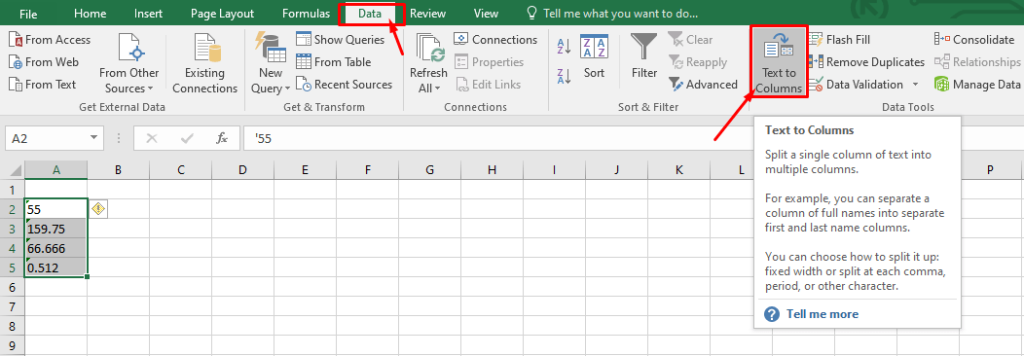
- Haz clic en Delimitado >> haz clic en Siguiente.
- Continúa sin seleccionar ningún delimitador.
- Ahora, selecciona Fecha en Formato de datos de columna.
- Selecciona el orden correcto, como DMY o YMD >> haz clic en Finalizar.
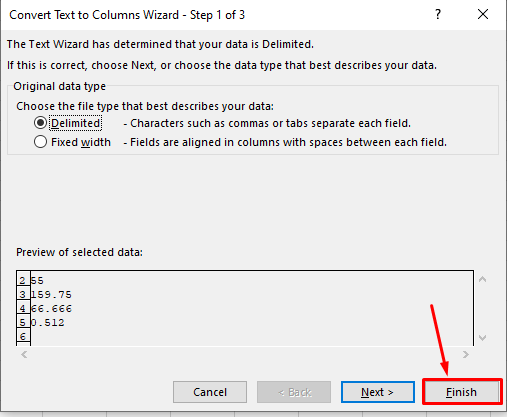
¡Listo!
Si este método falla, prueba las siguientes técnicas.
Lee también: Cómo convertir texto a número en Excel (6 maneras sencillas)
Método 2: Usar Relleno rápido
Aquí te mostraré cómo convertir texto a formato de fecha en Excel usando Relleno rápido. Esta opción ayuda a reconocer patrones de fecha de manera más eficiente, pero es menos efectiva que el método anterior.
Sigue las instrucciones a continuación para usar esta opción:
- Introduce manualmente el formato de fecha correcto en la siguiente columna.
- Luego, presiona Ctrl + E.
- Relleno rápido completa el patrón.
Método 3: Convertir cadenas de texto a fechas usando DATEVALUE
La función DATEVALUE en MS Excel permite convertir una cadena de texto en un número de serie que Excel reconoce como fecha. Sin embargo, ten en cuenta que este método es avanzado y se recomienda usarlo cuando se necesita control mediante fórmulas.
Fórmula a utilizar:
=DATEVALUE(A1)
Después de aplicar la fórmula anterior, cambia el formato de la celda a Fecha corta. El valor se convertirá en una fecha real.
Método 4: Aplicar formatos de fecha personalizados
Otro método práctico que puedes probar es aplicar el formato de fecha personalizado. Esta técnica garantiza que tus fechas se vean apropiadas y correctas.
Así es como se convierte texto a fecha en Excel aplicando formatos personalizados:
- Abre el libro de Excel.
- Luego, haz clic derecho en una celda para seleccionar Formato de celdas.
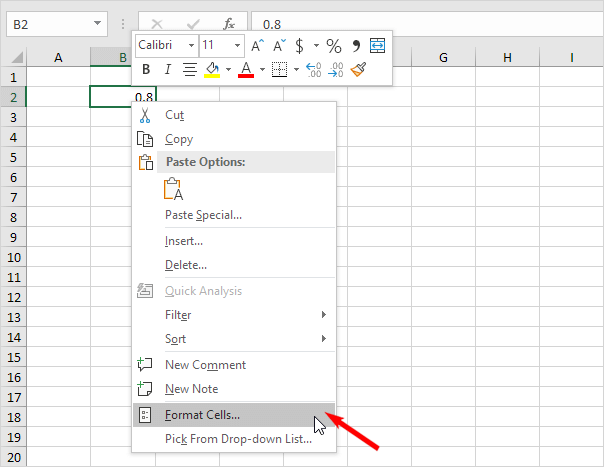
- Elige Fecha o Personalizado.
- Ahora, aplica un formato como dd-mm-yyyy.
Tu fecha permanece igual, pero se muestra en el estilo deseado.
Método 5: Usar la función VALOR
Al igual que FECHA.VALOR, existe otra función subestimada que se puede usar: VALOR. Esta fórmula también ayuda a convertir una palabra en un valor numérico.
Fórmula a usar:
=VALUE(A2)
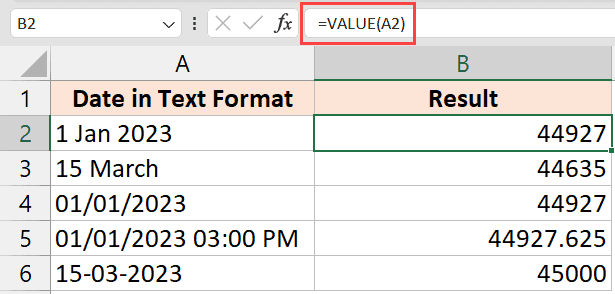
El resultado se convierte en una fecha y hora válidas de Excel. Luego puedes formatearla según sea necesario. Además, esta función es útil para datos importados.
Método 6: Cómo convertir texto a fecha en Excel usando Power Query
En MS Excel, Power Query es una herramienta poderosa para conectar, dar forma y convertir datos de numerosas fuentes a un formato utilizable. Además, ahorra tiempo y permite un mejor análisis a través de funciones como la eliminación de errores, la combinación de tablas y el cambio de tipos sin necesidad de programación compleja.
Así que, probemos esta función.
- Selecciona tus datos >> haz clic en Datos.
- Elige Desde tabla/rango.
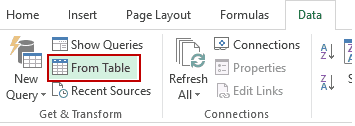
- En Power Query, debes seleccionar la columna.
- Ahora, haz clic en Tipo de datos >> Fecha.
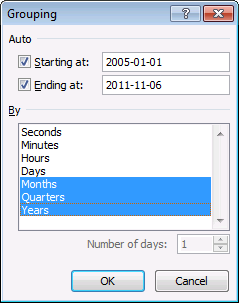
Después de completar estos pasos, el valor se convierte en una fecha real.
Lea también: ¿Cómo convertir Excel a Word sin perder el formato?
Preguntas frecuentes:
¿Cómo cambiar el formato de fecha en Excel de texto a DD MM YYYY?
Para cambiar el formato de fecha en Excel de texto a DD MM YYYY, sigue los pasos a continuación:
- Selecciona la(s) celda(s) que deseas formatear.
- Luego, presiona CTRL + 1.
- En el cuadro Formato de celdas, haz clic en la pestaña Número.
- En la lista Categoría, elige Fecha.
- En Tipo, selecciona un formato de fecha (DD MM YYYY).
¿Cuál es la tecla de acceso directo para cambiar un número a una fecha?
El acceso directo para formatear una celda como fecha es simplemente presionar CTRL + SHIFT + 3 desde la hoja de cálculo abierta. Pero si quieres darle formato de hora, presiona CTRL + SHIFT + 2.
¿Cómo convierto texto a fecha en Power Query?
Para convertir una cadena de texto a fecha en Power Query, sigue estos pasos:
- Selecciona la(s) columna(s) que contienen los datos de texto.
- Haz clic en la pestaña “Transformar” >> opción “Tipo de datos“.
- Elige “Fecha” en la lista desplegable de tipos de datos.
En resumen
Esto es todo sobre cómo convertir texto a fecha en una hoja de cálculo de Excel de forma sencilla. He intentado recopilar las posibles maneras que te serán de utilidad. Simplemente sigue los pasos indicados uno a uno y cambia las palabras al formato YYYY/MM/DD en Microsoft Excel sin esfuerzo.
¡Gracias por leer esta publicación!

Margret

Margret Arthur es emprendedora y experta en marketing de contenidos. Ella Escribe blogs de tecnología y experiencia en MS Office, Excel y otros temas tecnológicos. Her arte distintivo de presentar información técnica en un lenguaje fácil de entender es muy impresionante. Cuando ella no escribe, ella ama los viajes no planificados.