¿Te aparece el mensaje de error “Formula Omits Adjacent Cells” al trabajar en tu hoja de cálculo importante? Este error ocurre cuando Excel detecta que una celda cercana debería incluirse en la fórmula. Esta advertencia protege tus datos, pero puede interrumpir tu flujo de trabajo.
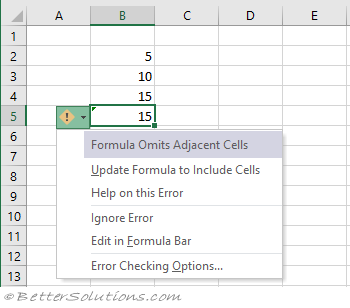
En esta publicación, exploraré por qué ocurre el error “La fórmula omite celdas adyacentes” en Excel y cómo solucionarlo aplicando diferentes soluciones.
¿Qué significa el error de Excel “La fórmula omite celdas adyacentes”?
Microsoft Excel muestra este mensaje de advertencia al intentar crear o editar una fórmula que excluye celdas directamente adyacentes a un rango de referencia. Considera que esas celdas deberían formar parte del cálculo. Este problema ocurre durante tareas como sumar columnas, calcular promedios o actualizar tablas de datos.
Causas comunes:
- Celdas ocultas o celdas en blanco.
- Cuando la fórmula no incluye celdas cercanas.
- Libro de Excel dañado.
- Aplicaciones en segundo plano incompatibles.
- Estructuras de datos irregulares.
Estas son las causas que provocan el error en Microsoft Excel; sigue las soluciones que se indican a continuación una por una con atención.
¿Cómo solucionar el error “La fórmula omite celdas adyacentes” en Excel?
En esta sección, he cubierto soluciones básicas y avanzadas en detalle. Veamos cada una de ellas.
Método 1: Usar la opción “Actualizar fórmula para incluir celdas”
La solución más efectiva para abordar esta situación es usar la opción “Actualizar fórmula para incluir celdas“, que puedes encontrar junto al error. Esta opción es una solución instantánea que te ayuda a ajustar la fórmula automáticamente. Además, ayuda a mantener la coherencia en la hoja de cálculo de Excel y evita la pérdida de datos.
Lea también: 6 Métodos para arreglar Excel que no reconoce números en celdas
Método 2: Deshabilitar la advertencia
A veces, esta alerta es innecesaria y es posible que desees que la fórmula no incluya las celdas adyacentes. En tales situaciones, puedes desactivar esta regla.
Para hacerlo, sigue los pasos a continuación:
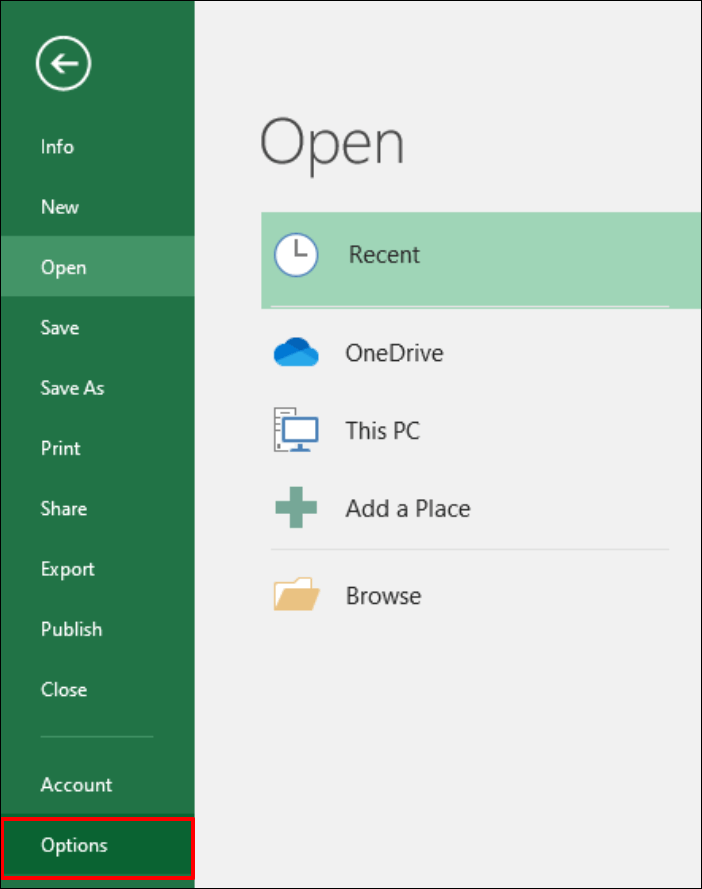
- Abre Excel >> ve a Archivo > Opciones.
- A continuación, haga clic en la opción Fórmulas >> busque Reglas de comprobación de errores.
- Ahora, desmarque las casillas de verificación de “Fórmulas que hacen referencia a celdas vacías” o “Fórmulas que omiten celdas en un rango”.
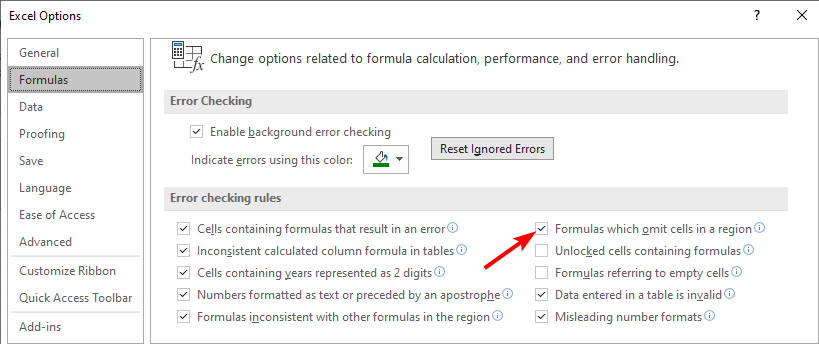
Esta acción le ayudará a evitar que Excel vuelva a mostrar la advertencia.
Método 3: Cerrar las aplicaciones en segundo plano
Como se mencionó anteriormente, el error de fórmula que omite celdas adyacentes en Excel puede ser causado por programas incompatibles entre sí. Por lo tanto, considere cerrar las aplicaciones en segundo plano incompatibles para solucionar el error.
Así es como puede hacerlo:
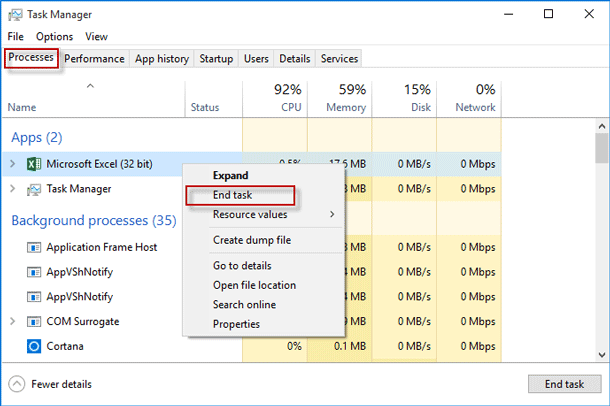
- Presione Ctrl+Alt+Supr >> haga clic en la opción Administrador de tareas para abrirlo.
- Aquí verá la lista de programas activos.
- Luego, vaya a la pestaña Procesos >> seleccione los programas innecesarios individualmente.
- Haga clic en Finalizar tarea.
- Ahora, aplique la fórmula en la(s) celda(s) y compruebe si el error persiste.
Método 4: Revisar los rangos de celdas
La siguiente solución que puede probar es verificar los rangos de celdas. Revisar las fórmulas garantiza que se incluyan los valores importantes. Puede evitar la pérdida de datos y los errores de cálculo con una rápida verificación.
Método 5: Descombinar las celdas de la hoja de cálculo
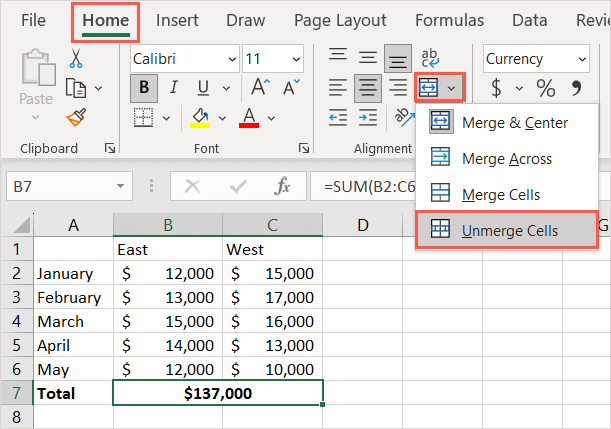
En MS Excel, descombinar las celdas es un truco excelente que se puede aplicar fácilmente para solucionar este error. A continuación, se explica cómo descombinar las celdas y cómo corregir el error de la fórmula que omite celdas adyacentes en Excel:
- Seleccione la(s) celda(s) que necesita descombinar.
- Vaya a la pestaña Inicio, en el grupo Alineación, seleccione Combinar y centrar.
- O bien, haga clic en la flecha desplegable junto a la opción Combinar y centrar >> haga clic en Descombinar celdas.
Lea también: 6 Métodos para arreglar Excel que no reconoce números en celdas
Método 6: Aplicar funciones dinámicas
Muchos usuarios han comentado en los foros que el uso de funciones dinámicas como FILTER, UNIQUE, or SUMIFs puede adaptarse automáticamente a los cambios en los datos. Estas funciones le ayudarán a evitar problemas de rango y a expandirse con su conjunto de datos. Como resultado, Microsoft Excel rara vez le informará sobre las celdas omitidas.
Método 7: Reparar el libro de trabajo dañado para corregir el error de la fórmula que omite celdas adyacentes en Excel
Si el error se debe a la corrupción del libro o la hoja de cálculo de Excel, utilice la MS Excel reparación herramienta para reparar su archivo dañado. Es uno de los mejores programas de reparación de Excel que no solo ayuda a reparar archivos de Excel dañados, sino que también recupera sus componentes, como gráficos, propiedades de la hoja de cálculo, celdas, comentarios de celdas, etc., con un 100% de integridad.
Por lo tanto, simplemente descargue este programa desde los botones a continuación.
Siga la guía del usuario a continuación para esta herramienta:
Paso 1 - Descargue e instale Stellar Reparación para Excel siguiendo el asistente de instalación.

Paso 2 – Después de la instalación, inicie la herramienta de reparación y busque el archivo de Excel que desea reparar.

Paso 3 – Ahora seleccione el archivo de Excel que desea reparar y haga clic en el botón 'Repair'.

Paso 4 – Espere hasta que finalice el proceso de reparación.

Paso 5 – Una vez hecho esto, obtenga una vista previa y verifique el archivo de Excel reparado y presione el botón 'Save'.

Preguntas frecuentes:
¿Qué es una celda adyacente en Excel?
En Microsoft Excel, una celda adyacente es una celda que está justo al lado de otra celda, compartiendo el borde vertical u horizontalmente.
¿Cómo elimino las celdas con errores en Excel?
Para eliminar las celdas con errores en Excel, utilice la función SI.ERROR.
¿Cómo evito que una fórmula se desborde a la siguiente celda en Excel?
Mediante el uso de una intersección implícita dentro de la fórmula de Excel, puede evitar que una fórmula se desborde a la siguiente celda en Excel.
¿Cómo solucionar un error de fórmula en Excel?
Para solucionar un error de fórmula en Excel, seleccione la hoja de cálculo donde necesita solucionar el error. Si la hoja se calcula manualmente, debe presionar la tecla F9 para recalcular. En caso de que no se muestre el cuadro de diálogo de Comprobación de errores, seleccione Fórmulas >> Auditoría de fórmulas >> Comprobación de errores.
Hora de concluir
Estas son las soluciones que le ayudarán a solucionar el error de omisión de celdas adyacentes en las fórmulas de Excel. He hecho todo lo posible por enumerar los métodos más efectivos. Ahora le toca a usted seguirlos y solucionar el error fácilmente.
Espero que nuestra guía le sea útil. Si hay algo que me haya faltado, no dude en compartirlo con nosotros en nuestras páginas de FB & Twitter.

Margret

Margret Arthur es emprendedora y experta en marketing de contenidos. Ella Escribe blogs de tecnología y experiencia en MS Office, Excel y otros temas tecnológicos. Her arte distintivo de presentar información técnica en un lenguaje fácil de entender es muy impresionante. Cuando ella no escribe, ella ama los viajes no planificados.