Recientemente, muchos usuarios han informado en los foros de la comunidad que tienen problemas para mostrar las filas ocultas en sus hojas de cálculo de Excel. Este problema suele deberse a formato oculto, paneles inmovilizados o hojas protegidas. Afortunadamente, se puede solucionar fácilmente con algunas soluciones prácticas. Esta guía describe los métodos más efectivos para ayudarte a solucionar el problema de las filas ocultas en Microsoft Excel y recuperar tus datos sin perder tiempo.
¿Por qué no se muestran mis filas ocultas en Excel?
Tras investigar, determiné que el problema probablemente surge cuando la configuración de Excel entra en conflicto con la visibilidad de las filas. Sin embargo, es importante solucionar este problema lo antes posible.
Pero antes, veamos las causas más comunes:
- Configuración incorrecta de Excel
- Filtros activos innecesarios
- Libro de trabajo dañado
- Paneles inmovilizados
- Hoja de Excel protegida
- Cuando la altura de la fila se establece en cero, Excel puede negarse a mostrar las filas.
Ahora que conoces las causas comunes, pasemos a la siguiente sección para aprender las posibles soluciones para el problema de las filas ocultas en Excel.
Método para solucionar el problema de las filas ocultas en Microsoft Excel
Sigue estos pasos para solucionar el problema de las filas ocultas en Excel.
Método 1: Usar la opción “Formato” para mostrar las filas
Dado que las filas de la hoja de cálculo están ocultas, intenta mostrarlas usando la herramienta Formato de Excel. Esta táctica obliga a Excel a aplicar la configuración de visibilidad.
Sigue estos pasos:
- Presiona las teclas CTRL+A para seleccionar toda la hoja.
- Ve a la pestaña Inicio >> haz clic en Formato en la sección Celdas.
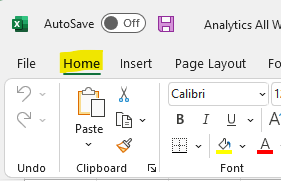
- Selecciona Ocultar y mostrar.
- Haz clic en Mostrar filas.
Ahora, verifica si las filas ocultas son visibles. Si no, prueba las siguientes soluciones.
Lee también: ¿Cómo eliminar filas en blanco en una hoja de Excel? – ¡6 maneras!
Método 2: Desinmovilizar los paneles
Como ya se mencionó en la sección de causas, los paneles inmovilizados son otra de las principales razones por las que las filas de Microsoft Excel no se muestran. Esta función a menudo impide que las filas ocultas reaparezcan. Puedes pensar que las filas están ocultas, pero simplemente están bloqueadas en la sección inmovilizada.
Sigue estos pasos:
- En la hoja abierta >> haz clic en la pestaña Vista.
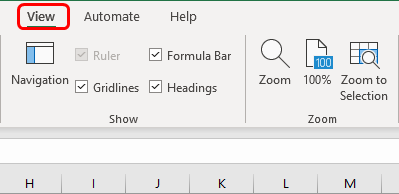
- Selecciona Inmovilizar paneles. >> Descongelar paneles.
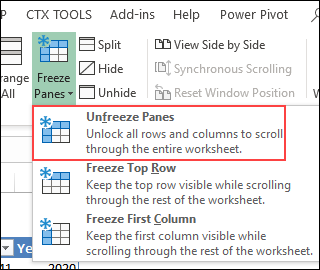
Esto eliminará el bloqueo y volverá a mostrar las filas.
Método 3: Desproteger la hoja
Si su hoja de MS Excel está protegida con contraseña, no podrá modificar la visibilidad de las filas. Lo único que tiene que hacer es eliminar la contraseña para desprotegerla.
Así es como puede hacerlo:
- Abra el libro de trabajo con la hoja protegida.
- Luego, haga clic en la pestaña Revisar en la cinta de opciones.
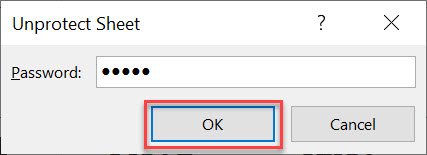
- En el grupo “Cambios“, haga clic en Desproteger hoja.
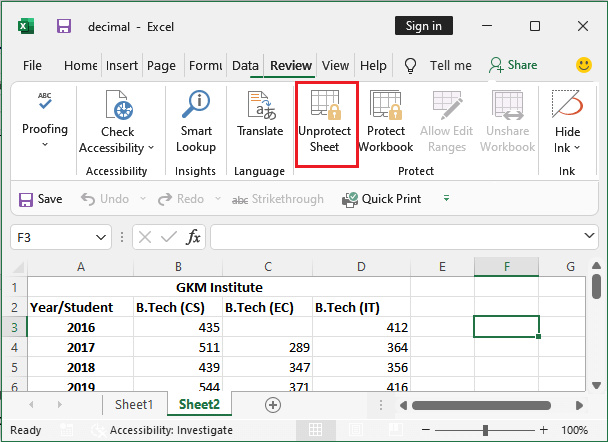
- Ahora, ingrese la contraseña cuando aparezca el cuadro de diálogo de contraseña. Haga clic en Aceptar; la hoja ya está desprotegida.
Método 4: Eliminar los filtros activos en la hoja
A veces, los filtros aplicados en la hoja de cálculo pueden causar problemas imprevistos, como que la hoja de cálculo de Excel no muestre las filas ocultas. Los filtros activos a menudo ocultan datos sin querer. Para solucionar este problema, siga atentamente las siguientes instrucciones:
- Haga clic en cualquier parte de su conjunto de datos.
- Luego, haga clic en Datos.
- Seleccione Borrar en Ordenar y filtrar.
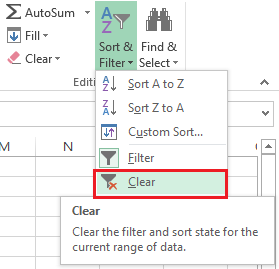
Esta acción eliminará los filtros aplicados y restaurará las filas ocultas.
Método 5: Utilice el mejor software para solucionar el problema de las filas de Microsoft Excel que no se muestran
Es posible que no pueda ver las filas o columnas de la hoja de cálculo debido a que el libro de trabajo está gravemente dañado o corrupto. La corrupción del archivo se puede reparar con la Excel reparación herramienta utilidad.
Este software incluso puede restaurar los componentes del libro de trabajo dañado con un 100% de integridad. Puede descargar la versión de prueba gratuita de esta herramienta para ver cómo funciona.
Pasos para utilizar la herramienta de reparación de MS Excel:
Paso 1 - Descargue e instale Stellar Reparación para Excel siguiendo el asistente de instalación.

Paso 2 – Después de la instalación, inicie la herramienta de reparación y busque el archivo de Excel que desea reparar.

Paso 3 – Ahora seleccione el archivo de Excel que desea reparar y haga clic en el botón 'Repair'.

Paso 4 – Espere hasta que finalice el proceso de reparación.

Paso 5 – Una vez hecho esto, obtenga una vista previa y verifique el archivo de Excel reparado y presione el botón 'Save'.

Método 6: Restablecer la altura de las filas
Cuando la altura de las filas se establece en cero, estas se ocultan. En tal situación, es vital hacerlas visibles nuevamente restableciendo la altura de las filas en Excel.
Pasos a seguir:
- Seleccione el rango de filas afectadas.
- Vaya a Inicio > Formato.
- Haga clic en Altura de fila >> ingrese un valor como 15.
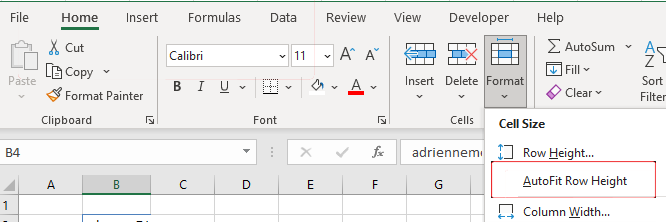
Después de ajustar la altura, las filas deberían volverse visibles inmediatamente.
Método 7: Restablecer la configuración de Excel
Por último, pero no menos importante, si la configuración de Excel está dañada o hay fallos temporales que causan problemas de visibilidad, intente restablecer la hoja.
Pruebe estos pasos:
- Cierre MS Excel y vuelva a abrir el archivo.
- Copie todos los datos a un nuevo libro de trabajo.
- Ahora, restablezca la vista usando Vista > Normal.
Estas acciones actualizan la interfaz y solucionan los problemas de visualización.
Lea también: Domine las hojas de cálculo: ¿Cómo delinear columnas y filas en Excel?
Preguntas frecuentes relacionadas:
¿Por qué Excel no responde al mostrar las filas?
Excel no responde al mostrar las filas debido a paneles inmovilizados o a una hoja de cálculo dañada.
¿Cómo descongelar filas ocultas en Excel?
Para descongelar las filas ocultas en Microsoft Excel, vaya a la pestaña Vista > Inmovilizar paneles > Descongelar paneles.
¿Hay alguna manera de mostrar todas las filas en Excel?
La función Ocultar y mostrar en Excel es la mejor manera de mostrar todas las filas. Puede seleccionar toda la hoja y luego mostrar las filas yendo a la pestaña Inicio >> grupo Celdas >> botón Formato >> comando Ocultar y mostrar.
¿Cómo mostrar filas ocultas en Excel con un atajo de teclado?
El atajo de teclado que puede usar para mostrar filas ocultas en Excel es Ctrl + Shift + 9.
En resumen
Lidiar con el problema de las filas de Microsoft Excel que no se muestran puede ser un desafío, pero con el enfoque correcto, se puede solucionar. Sin embargo, al comprender los factores principales e implementar los métodos de solución de problemas que se describen en esta publicación, podrá resolver el problema fácilmente y mantener sus hojas de cálculo funcionando sin problemas.
Además, si tiene más preguntas o dudas, visítenos en nuestras páginas de Facebook or Twitter.

Margret

Margret Arthur es emprendedora y experta en marketing de contenidos. Ella Escribe blogs de tecnología y experiencia en MS Office, Excel y otros temas tecnológicos. Her arte distintivo de presentar información técnica en un lenguaje fácil de entender es muy impresionante. Cuando ella no escribe, ella ama los viajes no planificados.