El error “We can’t open the workbook in the browser because it uses these unsupported features • Workbook protection” aparece al intentar abrir un libro de Excel en el navegador web. Sin duda, este error es bastante molesto y es importante solucionarlo cuanto antes. Este blog busca revelar este error en particular, ofreciendo sus causas y soluciones rápidas.

¿Por qué Excel no puede abrir el libro en el navegador?
Identificar las causas raíz puede ayudar a los usuarios a solucionar el problema rápidamente. Por lo tanto, veamos las razones de este mensaje:
- El formato del archivo no es compatible con Excel Online.
- El archivo de Excel contiene funciones no compatibles.
- Los permisos de SharePoint o OneDrive están mal configurados.
- El archivo es grande o está dañado.
Analicemos cómo solucionar este mensaje de error de forma eficiente.
¿Cómo solucionar el error “No podemos abrir el libro en el navegador” de Excel?
Pruebe las siguientes soluciones para resolver esta advertencia:
Método 1: Comprobar la compatibilidad de archivos
Muchos desconocen que Excel Online admite tipos de archivo restringidos. Por lo tanto, asegúrese de que su archivo esté guardado en formato .xlsx, .xlsb o .xlsm. Si está en formatos más antiguos, como .xls o .xml, conviértalo siguiendo estos pasos:
- Abra el archivo en Excel de escritorio.
- A continuación, haga clic en el menú Archivo > Guardar como.
- Seleccione .xlsx.
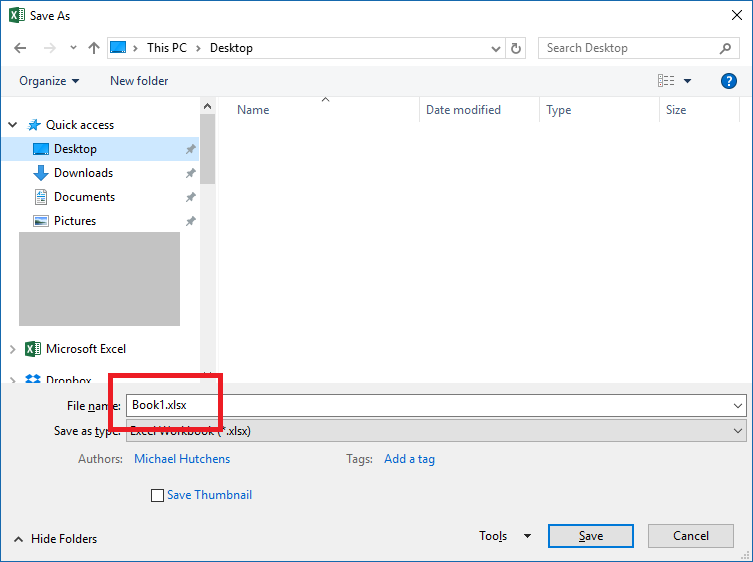
- Guarde y vuelva a cargar el archivo.
- Ahora, intente abrirlo de nuevo en el navegador web. Lea también: Solucionar el error de Excel: ¡Este libro contiene uno o más enlaces que no se pueden actualizar!
Método 2: Reparar un libro de Excel dañado
La corrupción de archivos de Microsoft Excel puede provocar el error “No se puede abrir el libro en el navegador“. En ese caso, puede usar la función “Abrir y reparar” para reparar el documento de forma gratuita.
Para usar esta herramienta:
- Abra MS Excel >> vaya a Archivo > Abrir.
- Haga clic en el botón “Examinar” para seleccionar el archivo dañado.
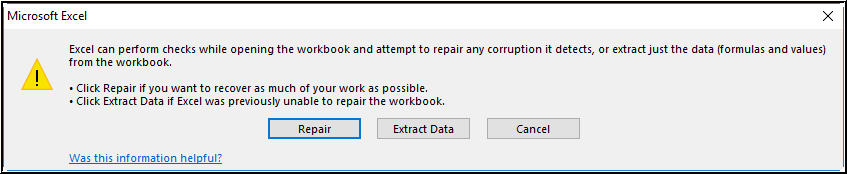
- Ahora, haga clic en la flecha del botón “Abrir” >> “Abrir y reparar“.

- Después, haga clic en “Reparar“.
Si “Abrir y reparar” no logra reparar el archivo dañado, puede optar por una Excel Reparar & Recuperación herramienta de terceros. Esta herramienta repara principalmente archivos .xls o .xlsx dañados y recupera todos los componentes almacenados en ellos.
Método 3: Eliminar funciones no compatibles
Excel Online no admite funciones avanzadas como macros, controles ActiveX, objetos incrustados o conexiones de datos. Por lo tanto, si su archivo contiene alguno de estos elementos, revíselo y elimínelo:
- Abra el archivo en el escritorio de Excel.
- Vaya al menú Archivo >> Información.
- A continuación, haga clic en Buscar problemas >> Inspeccionar documento.
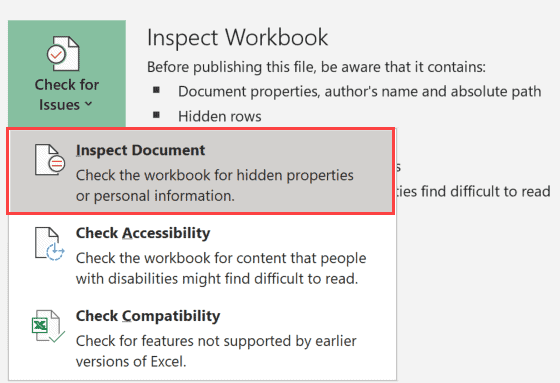
- Ahora, elimine el contenido no compatible y guarde el archivo limpio.
- Finalmente, intente volver a cargar un libro en su navegador predeterminado.
Método 4: Cargar la versión más pequeña del archivo
En ocasiones, los libros de gran tamaño pueden causar diversos problemas al abrir el archivo de Excel en línea. Si su documento de Excel tiene miles de filas o columnas, haga lo siguiente:
- Elimine los datos innecesarios.
- Mueva los datos a otros libros.
- Comprima el archivo guardándolo en formato .xlsx.
Método 5: Solucione el error “No se puede abrir el libro en el navegador” de Excel borrando la caché del navegador
Un exceso de caché y cookies en el navegador puede causar problemas al cargar archivos. En ese caso, considere borrar la caché:
- Abra la configuración predeterminada del navegador.
- Busque y haga clic en Privacidad o Historial.
- Luego, haga clic en Borrar datos de navegación.
- Seleccione Caché y cookies para confirmar.
- Ahora, vuelva a cargar el navegador web y abra un archivo.
Método 6: Pruebe con otro navegador
Si ninguna de las soluciones anteriores funcionó, cambie a otro navegador web. Por ejemplo:
- Google Chrome
- Microsoft Edge
- Mozilla Firefox
Asegúrese de que su navegador web esté actualizado a la última versión.
Lea también: Solución: Error “No se puede abrir o reparar el libro en Microsoft Excel” (8 maneras)
Preguntas frecuentes:
¿Cómo abro el libro en Excel para la Web?
Para abrir el libro en Excel para la Web, inicie sesión en office.com/signin >> seleccione Excel. Después, seleccione Nuevo libro en blanco >> abra el archivo Reciente o elija una de las plantillas.
¿Cómo abrir un archivo XML en Excel Online?
Para abrir un archivo XML en Excel online, siga estos pasos:
- Primero, haga clic en Archivo > Abrir.
- En el cuadro de diálogo Abrir, haga clic en la unidad, carpeta o ubicación de Internet que contenga el archivo que desea abrir.
- Seleccione el archivo y haga clic en Abrir.
¿Se puede editar Excel en un navegador?
Sí, con Excel para la Web, puede usar fácilmente su navegador web para crear, ver o editar sus libros.
¿Cómo recuperar un archivo de Excel dañado con CMD?
Para recuperar un archivo de Excel dañado con CMD:
- Presione las teclas Win+R para abrir el cuadro de diálogo Ejecutar.
- Escriba “CMD” y presione Enter para ejecutarlo como administrador.
- Ahora, introduzca la ubicación de la unidad donde esté guardado el archivo de Excel, presione “F” >> “Intro“.
- A continuación, introduzca el siguiente comando: “ren Filename“.
- Abra el archivo corregido en Excel.
Consideraciones
Aunque el error de Excel “No se puede abrir el libro en el navegador porque utiliza estas funciones no compatibles” se puede solucionar con varios métodos. Sin embargo, puede implementar todas las técnicas descritas en esta publicación para solucionarlo sin perder datos.
Eso es todo…

Margret

Margret Arthur es emprendedora y experta en marketing de contenidos. Ella Escribe blogs de tecnología y experiencia en MS Office, Excel y otros temas tecnológicos. Her arte distintivo de presentar información técnica en un lenguaje fácil de entender es muy impresionante. Cuando ella no escribe, ella ama los viajes no planificados.