Resumen:
Esta publicación lo ayudará a saber cómo compartir un libro de Excel con las personas guardándolo en la red local o OneDrive .
Aparte de eso, también podrá saber cómo controlar el acceso de los usuarios a un archivo de Excel compartido y corregir los cambios conflictivos.
¿Cómo se cambia el acceso a la hoja de cálculo Excel compartida?
A continuación, se muestra un paso completo para establecer permisos para un archivo Excel compartido. Entonces, varios usuarios pueden trabajar juntos en el archivo de Excel simultáneamente.
¿Cómo Para compartir su libro de trabajo?
- Elija la opción Compartir .
- Establecer permisos.
- Permitir edición se marca automáticamente. Si desmarca esta opción, los usuarios solo podrán ver el archivo, pero no podrán editarlo.
- Elija la opción Aplicar .

- Asigne la dirección de correo electrónico y el nombre de los usuarios con los que desea compartir su archivo de Excel.
- Puede agregar un mensaje si desea dárselo a sus usuarios de Excel.
- Presiona el botón Enviar . O alternativamente, puede elegir el enlace Copiar para obtener el enlace del archivo.
Vea el siguiente video para aprender a compartir libros de Excel en línea y sin conexión. Este video le permitirá saber cómo compartir un libro de Excel con varios usuarios. Aquí he descrito cómo puede compartir su archivo de Excel sin conexión y en línea.
Coautor de un libro de trabajo
Aquí se establece el permiso para el archivo de Excel compartido que debe aplicar para trabajar con su archivo de Excel simultáneamente.
- Para una mejor experiencia, trabajen juntos en Excel para la web y estén atentos a los cambios en tiempo real.
- Dentro de la opción Compartir , verá el nombre del usuario que actualmente está editando su archivo.
- La celda coloreada indica cuántos usuarios están activos actualmente en su libro de Excel. Toque el color para ver quién está editando esa celda.
Permitir que los usuarios específicos Para Editar rangos en una hoja de cálculo protegida
Excel le brinda la opción de asignar privilegios de nivel de usuario en una sección diferente de una hoja de trabajo protegida con contraseña.
Puede asignar cualquier usuario específico para editar un rango en particular mientras la hoja de cálculo de Excel está protegida con contraseña.
- Presione la pestaña Revisar y luego desde el grupo Cambios elija Permitir a los usuarios editar rangos.

Nota : Este comando Permitir a los usuarios editar rangos aparecerá solo cuando el libro de Excel no esté protegido con contraseña.
- Ahora puede realizar cualquiera de las tres opciones:
- Para modificar el rango editable ya existente, debe seleccionar la casilla ” Rangos desbloqueados por contraseña cuando la hoja está protegida” . Luego, presione la opción ” Modificar” .
- Para eliminar los rangos editables, elija la casilla Rangos desbloqueados por contraseña cuando la hoja está protegida . Después de eso, presione el botón Eliminar .
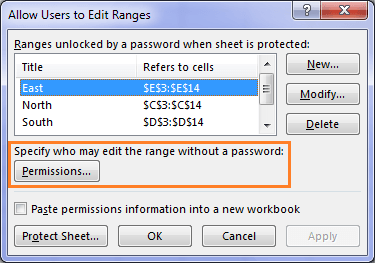
- En caso de que necesite agregar un nuevo rango editable, siga estos pasos:
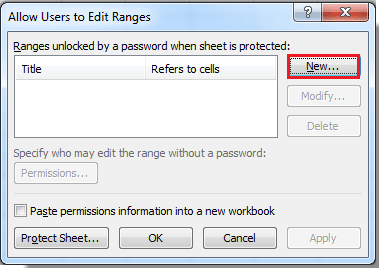
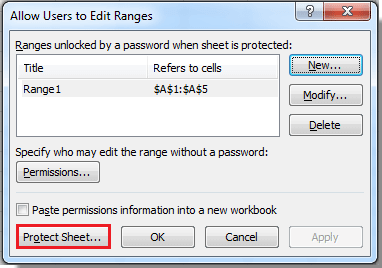
- Presione la opción Nuevo para abrir el cuadro de diálogo Nuevo rango :
- Dentro del cuadro Título , debe escribir el nombre del rango que necesita desbloquear.
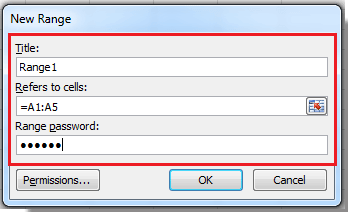
- Ahora en el recuadro de Se refiere a celdas tienes que poner un signo igual (=), y luego teclea la referencia de rango que tienes que desbloquear.
Puede hacer un toque en el botón Contraer diálogo , así que haga una selección para el rango en su hoja de cálculo de Excel. Después de eso, presione el botón Contraer diálogo una vez más para volver al cuadro de diálogo.
- Dentro del cuadro Contraseña de rango , debe ingresar la contraseña que funciona como una clave para acceder a ese rango en particular. Bueno, esta contraseña es completamente opcional. Pero si no asigna la contraseña , cualquier otro usuario puede editar fácilmente las celdas de su hoja de trabajo.
- Presione el botón Permisos. Esto abrirá el cuadro de diálogo de permiso para rango :
- Agregue aquellos usuarios a los que desea asignar esto, edite los rangos o elimine el permiso. Y luego toca en Ok
- Después de realizar todos los cambios, dentro del cuadro de diálogo Permitir a los usuarios editar rangos . Presione la opción Proteger hoja … para abrir el cuadro de diálogo de Proteger hoja :
- En la sección Permitir a todos los usuarios de esta hoja de trabajo , elija los elementos que desea asignar a sus usuarios para realizar cambios en ella.
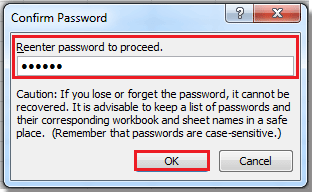
- Ahora, en el cuadro Contraseña para desproteger la hoja , ingrese la contraseña para la hoja de Excel y toque el botón Aceptar . Vuelva a escribir la contraseña para la confirmación.
¿Pueden varios usuarios editar un archivo de Excel?
En el pasado, cuando necesitaba compartir un libro de Excel con algún otro usuario. Debe enviarlo como un archivo adjunto de correo electrónico o simplemente guardar los datos de Excel en formato PDF para imprimir.
Si bien es conveniente y rápido, un método anterior creaba múltiples versiones del mismo documento y luego producía a través de una copia no editable.
Una versión reciente del archivo Excel 2010/2013/2016/2019 es bastante fácil de compartir y colaborar en los libros de trabajo.
Al compartir el archivo de Excel, puede dar a otros usuarios acceso al mismo documento y permitir la edición simultáneamente.
Esto le evita la molestia de realizar un seguimiento de varias versiones.
¿Cuáles son las limitaciones del libro de Excel compartido?
Antes de compartir un libro de Excel, es importante conocer las limitaciones que no admite el libro compartido.
¡Así que échale un vistazo …!
- Ordenar y filtrar por formato
- Formato condicional
- Fusionando celdas
- Tablas de Excel e informes de tabla dinámica
- Gráficos e imágenes
- Validación de datos
- Protección de la hoja de trabajo
- Agrupar o delinear datos
- Subtotales
- Rebanadores y minigráficos
- Hipervínculos
- Fórmulas de matriz
- Macros
- Algunas cosas mas
En realidad, puede usar las funciones de Excel existentes, pero no puede agregarlas ni modificarlas. Por lo tanto, si desea utilizar cualquiera de las opciones mencionadas anteriormente, aplíquelas antes de compartir los archivos de Excel.
¿Cómo arreglar los cambios en conflicto en un archivo compartido de Excel?
- Cuando más de dos usuarios comienzan a editar simultáneamente el mismo libro de Excel, puede afectar los datos de esa celda en particular.
- En ese caso, Excel solo guardará los cambios de ese usuario que haya guardado el libro primero.
- Mientras que el otro usuario recibirá un mensaje emergente de ” Resolver conflictos”. Este cuadro de diálogo contiene detalles sobre cambios conflictivos.
- Puede realizar los siguientes procedimientos para corregir los cambios conflictivos:

- Para guardar los cambios realizados, toque el botón Aceptar mina .
- Guarde los cambios de algún otro usuario presione el botón Aceptar otro .
- Para mantener todos los cambios realizados por usted, simplemente haga clic en el botón Aceptar todos los míos .
- Guarde todos los cambios realizados por otros, simplemente haga clic en Aceptar todos los demás.
Consejo.
Para guardar una copia del libro de trabajo compartido junto con los cambios, presione el botón Cancelar dentro del cuadro de diálogo “Resolver conflictos”.
Después de eso, guarde su libro de Excel con un nuevo nombre. Más adelante, también puede combinar todos los cambios realizados por varios usuarios.
¿Cómo Para forzar cambios recientes a anular los cambios anteriores automáticamente?
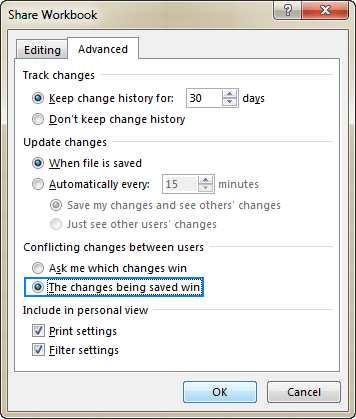
Para obtener los últimos cambios automáticamente anulando todos los cambios anteriores realizados por cualquier otro usuario, sin obtener ningún cuadro de diálogo “Resolver conflictos”. En ese caso, debe realizar la siguiente operación.
- Vaya a la pestaña Revisar y luego, desde el grupo Cambios , presione la opción Compartir libro de trabajo .
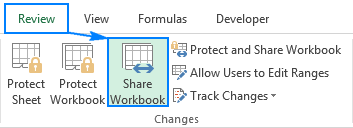
- En la ventana abierta de compartir, el libro de trabajo presionó el botón “Avanzado”. Elija la opción “Los cambios se guardan para ganar” que está presente en Cambios en conflicto entre usuarios . Presiona el botón OK .
Para ver todos los cambios que ha realizado en el libro de trabajo compartido. Simplemente use la opción Control de cambios presente dentro del grupo de cambios de la pestaña Revisar .
Con esto, puede extraer fácilmente detalles como qué y quién ha realizado los cambios.
Envolver:
La aplicación de contraseñas en el libro de trabajo compartido es opcional. Pero si no asigna ninguna contraseña, la tercera persona puede desproteger fácilmente su hoja de Excel y puede realizar modificaciones en los elementos protegidos de Excel.
Asegúrese de haber seleccionado una contraseña que sea bastante fácil de recordar.
Si, lamentablemente, pierde la contraseña, no podrá acceder al elemento protegido en la hoja de cálculo.

Margret

Margret Arthur es emprendedora y experta en marketing de contenidos. Ella Escribe blogs de tecnología y experiencia en MS Office, Excel y otros temas tecnológicos. Her arte distintivo de presentar información técnica en un lenguaje fácil de entender es muy impresionante. Cuando ella no escribe, ella ama los viajes no planificados.