¿Su Excel muestra que no puede cambiar parte de un error de array? ¿Pero no tiene idea de por qué recibe este error y cómo solucionarlo?
Bueno, en ese caso, este blog realmente te ayudará mucho. Como cubre información detallada sobre el error de Excel no puede cambiar parte de una array y las formas de resolverlo.
¿Qué Hace usted no se puede cambiar de pieza De un array significa?
La fórmula de array de Excel es una de esas fórmulas que puede ejecutar varios cálculos sobre números únicos o múltiples de elementos en la array.
Puede considerar esta array como la combinación de filas y columnas de valores. La fórmula de array puede darle resultados únicos o múltiples a cambio.
Supongamos que en el rango de celdas también puede hacer fórmulas de array y puede usar la fórmula de array para calcular columnas o filas. Simplemente coloque la fórmula de array dentro de una sola celda para realizar el cálculo de una sola cantidad.
La fórmula de array que tiene varias celdas se conoce como fórmula de varias celdas. Mientras que la fórmula de array presente en la celda única se conoce como fórmula de celda única.
Este error de Excel que no puede cambiar parte de una array surge debido al problema en el rango de la fórmula de la array. Ahora debe elegir celdas completas de esa array antes de realizar cambios en ella.
Aquí está la captura de pantalla de este error:
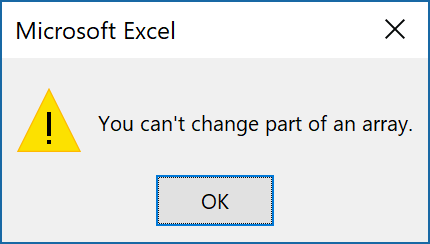
Cómo reparar Excel usted No se puede cambiar parte de una array error de?
Método 1 # Coincidir con la sintaxis
Por lo general, las fórmulas de array siguen estrictamente la sintaxis de fórmula estándar. Comienza con un signo igual.
En las fórmulas de array, puede utilizar las funciones integradas de Excel. Entonces, presione Ctrl + Shift + Enter para ingresar la fórmula.
Excel cierra la fórmula de array entre llaves. Pero si agrega manualmente estas llaves, la fórmula de array se convertirá en la cadena de texto y esto no funcionará correctamente.
Para construir una fórmula compleja, las funciones de array son una opción bastante eficiente para elegir.
Suponga que está utilizando una fórmula compleja como esta: = SUMA (C2 * D2, C3 * D3, C4 * D4, C5 * D5, C6 * D6, C7 * D7, C8 * D8, C9 * D9, C10 * D10, C11 * D11).
Entonces, en lugar de usar la fórmula compleja anterior, puede usar la fórmula de array = SUM (C2: C11 * D2: D11)
Método 2 # Reglas para cambiar fórmulas de array
Si está intentando realizar cambios rigurosamente en la barra de fórmulas o en la celda de fórmulas. Pero cada vez que obtiene lo mismo, no puede cambiar parte de un error de array.
En ese caso, haga rápidamente una verificación cruzada de las pautas de fórmulas de array que se mencionan a continuación.
Romper las reglas para cambiar fórmulas de array también da como resultado que no puede cambiar parte de un error de array.
- Si está ingresando una fórmula de array de una sola celda, elija la celda y presione el botón F2 para hacer cambios fáciles.
- Después de eso, presione el botón Ctrl + Shift + Enter de su teclado.
- Si en el caso, está ingresando la fórmula de array de varias celdas, elija la celda completa que tiene esta fórmula y luego presione el botón F2. después de ese conjunto de reglas mencionado a continuación:
- No se le permite mover celdas individuales que tengan la fórmula, pero como grupo, puede moverlas todas a la vez. Ding this cambiará automáticamente las referencias de celda de fórmula en consecuencia.
Para cambiar esto a un nuevo lugar, elija toda la celda y presione Ctrl + X. Elija cualquier ubicación nueva, donde desee pegarla. Después de eso, presione el botón Ctrl + V.
- En la fórmula de array, no puede eliminar ninguna celda si está tratando de hacerlo, entonces es obvio que obtendrá el mensaje “No puede cambiar parte de una array”.
Pero tiene la opción de eliminar la fórmula completa y luego comenzar de nuevo desde el principio.
- Tampoco puede agregar nuevas celdas a la sección de celdas de resultado. Pero tiene la opción de agregar nuevos datos dentro de su hoja de cálculo de Excel y luego expandir las fórmulas de array.
- Después de realizar los cambios completos, presione Ctrl + Shift + Enter.
Usando las constantes de array (parte de la fórmula de array que se escribe en la barra de fórmulas) puede ahorrar fácilmente su tiempo. Pero recuerde una cosa que las constantes de array también tienen algunas reglas de uso y edición.
Método 3 # Use Ctrl + Shift + Enter
Es el componente básico y más importante de las fórmulas de array que debe ingresar usando Ctrl + Shift + Enter.
Estos son los pasos para crear una fórmula de array:
- Elija celdas que contengan la fórmula de array.
- Asigne la fórmula escribiendo o usando la barra de fórmulas.
- Después de completar todo esto, ingrese la fórmula y luego escriba Ctrl + Shift + Enter.
- Simplemente coloque la fórmula dentro de la array.
Método 4 # Usar nombres para hacer referencia a matrices
Un punto a favor de las matrices de Excel es que ofrece la opción de incluir los rangos con nombre. Uno puede usar estos rangos con nombre en la serie de tiempo o en las fórmulas de la tabla que se aplica para usar las referencias de celda.
Con las fórmulas de array, verá que la fórmula de la hoja de cálculo será más fácil de leer e interpretar con celdas con nombre.
Método 5 # Seleccionar matrices con un atajo de teclado
Si está trabajando con una fórmula de array de celdas ya existente, es importante elegir y editar la array completa.
Es bastante tedioso, pero hay algunos atajos disponibles para usarlo.
- Para seleccionar la celda de la array, presione “Ctrl” y barra diagonal (“/”). Del mismo modo, puede seleccionar toda la array.
- Presione la tecla F2 o puede editar la fórmula presente dentro de la barra de fórmulas.
Por último, pero no menos importante, después de completar todo esto, simplemente escriba Ctrl + Shift + Enter.
Método 6 # Eliminar parte de una array en Excel
Si las correcciones anteriores no resuelven el error, no puede cambiar parte de una array, intente eliminar alguna parte de su array. Hacer esto definitivamente funcionará.
Después de eliminar la fórmula, verá que el resultado de la fórmula también se elimina. Si no desea eliminar los valores, solo elimine la fórmula.
Aprenda cómo se deben realizar estas dos tareas.
Eliminar una fórmula pero conservar los resultados
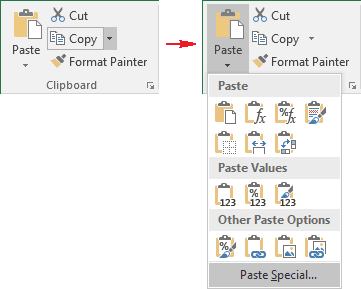
Para eliminar la fórmula y mantener el resultado, debe copiar la fórmula y luego pegarla en la misma celda. Pero esta vez tienes que usar la opción Pegar valores.
- Elija los rangos de celdas o las celdas que contienen las fórmulas. Si ha utilizado la fórmula de array, primero debe elegir las celdas presentes en los rangos de las celdas que tienen la fórmula de array.
- o Toque la celda en la fórmula de array.
- o Presione la pestaña Inicio, y luego desde el grupo Edición, elija Buscar y Seleccionar.
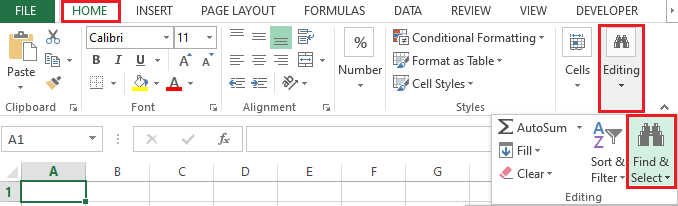
- o Después de eso, toque Ir a> Especial> Array actual.
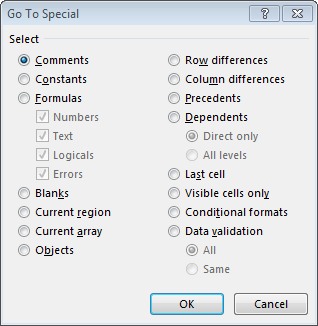
2. Vaya a la pestaña Inicio y luego, desde el grupo Portapapeles, elija Copiar
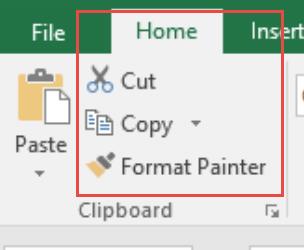
3. Vaya a la pestaña Inicio y luego desde el grupo Portapapeles, toque la flecha presente debajo del botón Pegar y luego presione Pegar valores.
Eliminar una fórmula de array
Para eliminar la fórmula de array, elija todas las celdas para presentar dentro del rango de celdas que contienen la fórmula de array. Después de eso, realice el siguiente paso:
- Toque en la celda presente en la fórmula de array.
- Vaya a la pestaña Inicio, en el grupo Edición, haga clic en Buscar y seleccionar y luego en Ir a.

- Haga clic en Especial> Array actual
- Por fin presiona BORRAR

Envolver:
Sin lugar a dudas, usar las fórmulas de array es una excelente opción para usar, pero también tiene desventajas. He notado los siguientes puntos.
Según la velocidad de procesamiento y la memoria de la computadora, las fórmulas de array grande pueden resultar en cálculos más lentos.
Es posible que otros usuarios de libros de Excel no comprendan la fórmula. Generalmente, las fórmulas de array no se explican dentro de la hoja de trabajo.
Entonces, si cualquier otro usuario necesita editar los libros de trabajo, es obligatorio que tenga conocimientos sobre fórmulas de array o debe evitar las fórmulas de array.

Margret

Margret Arthur es emprendedora y experta en marketing de contenidos. Ella Escribe blogs de tecnología y experiencia en MS Office, Excel y otros temas tecnológicos. Her arte distintivo de presentar información técnica en un lenguaje fácil de entender es muy impresionante. Cuando ella no escribe, ella ama los viajes no planificados.