Este blog enfatiza principalmente en Excel co-autoría Vs el libro de trabajo compartido. Entonces, todos obtendrán información detallada sobre consultas como: ¿cómo habilitar la función de libro compartido en Excel? ¿Cómo utilizar la coautoría en Excel? ¿Qué versiones de Excel admiten la coautoría? Y más…!
Diferencia entre la coautoría de Excel y el libro de trabajo compartido
Compartido Libro de trabajo |
Coautoría |
| El libro compartido es una característica anterior de Excel que le permite trabajar juntos en el mismo libro con varios usuarios. | La co-autoría de Excel es compatible con el cliente de escritorio Excel de Microsoft 365 Apps y Excel para la Web para suscriptores de Microsoft 365. |
| Para una funcionalidad óptima, el libro de trabajo compartido debe almacenarse en la unidad de red compartida. | La coautoría da permiso para trabajar en tiempo real. Por lo tanto, puede ver quién está editando actualmente el libro de Excel y trabajando en qué sección particular del libro. |
| Una vez que haya compartido, no podrá usar elementos o acciones por completo. como: Crear / cambiar gráficos, eliminar hojas, cambiar / eliminar fórmulas de matriz, insertar / eliminar bloques de celdas, agregar / cambiar formatos condicionales, etc. | Para ser coautor de un libro de Excel, debe iniciar sesión en Office con una suscripción a Office 365. Después de eso, cree o cargue el libro de trabajo en OneDrive para la empresa, OneDrive, biblioteca de SharePoint Online. |
| Los usuarios no pueden utilizar un libro de Excel que contenga tablas o codificación VBA. | La coautoría con AutoSave puede requerir un cambio en el flujo de trabajo, ya que no puede cerrar un libro sin guardar más. |
| Se realiza un seguimiento de los cambios que realiza en el contenido de la celda, pero no se realiza el seguimiento de otros cambios, como los cambios de formato. | No es posible realizar un seguimiento de los cambios. |
| El historial de cambios registrados se almacena dentro del libro de trabajo, lo que significa que cuanto más largo sea el historial, más grande será el archivo de Excel. Para mantener el archivo de Excel en un estado manejable, Excel tiene por defecto 30 días de historial (aunque esto se puede cambiar a un número muy alto). | La coautoría con AutoSave puede requerir un cambio en el flujo de trabajo, ya que no puede cerrar un libro sin guardar más. |
¿Cómo habilitar la función de libro compartido en Excel?
Siga los pasos que se indican a continuación para habilitar la función de libro compartido en Excel.
- Cree un nuevo libro de Excel o simplemente abra su libro ya existente. Después de eso, colóquelo en la ubicación de la red. Supongamos que lo mantiene en la siguiente ubicación como: \\ nombre_servidor \ nombre_carpeta.
No guarde el archivo en SharePoint o OneDrive. Si, por si acaso, prefiere elegir estas ubicaciones para sus archivos, la coautoría del libro de trabajo es la mejor opción.
- Toque Revisar> Compartir libro de trabajo.
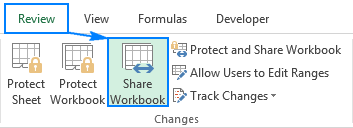
Nota: en las versiones más recientes de Excel; el botón de compartir libro se mantiene oculto.
Estos son los pasos para mostrarlo.
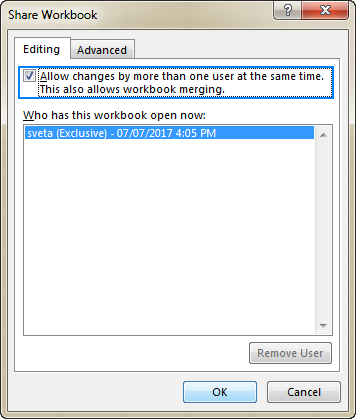
- Vaya a la pestaña de edición y elija Permitir cambios por más de un usuario …
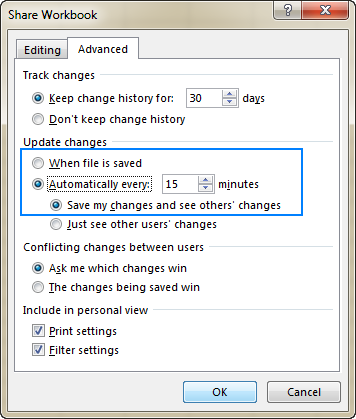
- Ahora, desde la pestaña Avanzado, elija las opciones que desea utilizar para actualizar y realizar un seguimiento de los cambios. Después de eso, toque el botón Aceptar.
- Si está utilizando un nuevo libro de trabajo, escriba el nombre dentro del Nombre de archivo. O, si es un libro de trabajo existente, toque el botón OK para guardar su libro de trabajo.
- Si su libro de Excel tiene enlaces a otros libros o documentos. En ese caso, verifique y corrija si hay algún enlace roto después de actualizarlo.
- Presione el botón Archivo> Guardar.
- Ahora verá que en la parte superior de la ventana de Excel, aparecerá Texto compartido junto con el nombre del archivo.

¿Cómo utilizo la co-autoría en Excel?
Para utilizar la función de coautoría en Excel, primero debe cargar el libro de Excel en una aplicación de disco. Luego, compártelo con otros usuarios para ser coautores de los archivos de Excel en tiempo real.
Verá que cualquier cambio realizado se actualizará inmediatamente en cualquier dispositivo.
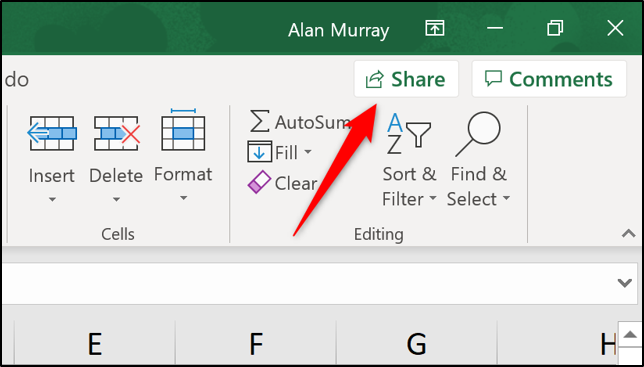
- Elija el botón Compartir.
- Cargue su archivo de Excel en OneDrive.
- Establezca los permisos y elija el botón Aplicar. De forma predeterminada, la opción Permitir edición aparecerá marcada.
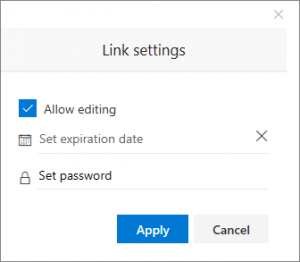
- Simplemente agregue los nombres del usuario con el que desea compartir. Junto con eso, agregue un mensaje opcional también.
- Elija la opción Compartir.
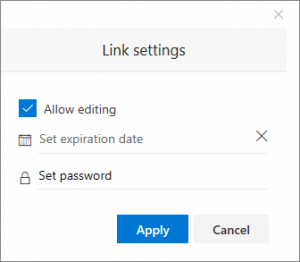
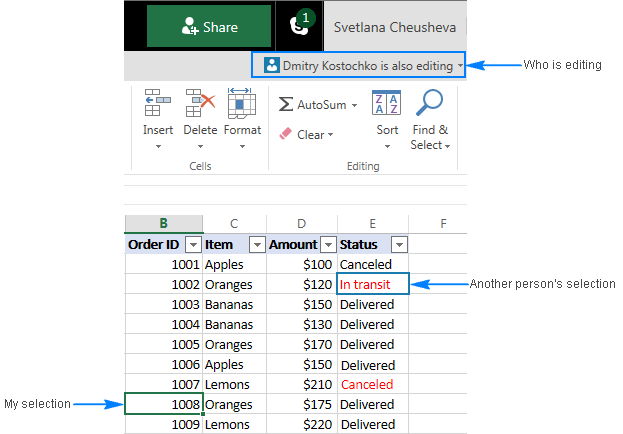
- En la sección superior derecha, elija las iniciales para ver qué usuario está activo y dónde está trabajando realmente dentro del archivo de Excel.
¿Pueden varios usuarios editar una hoja de cálculo de Excel al mismo tiempo?
Sí, varios usuarios pueden editar una hoja de cálculo de Excel al mismo tiempo.
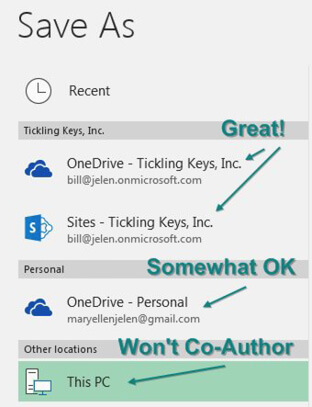
Para comenzar, seleccione una persona como propietario del libro de trabajo. Asegúrese de que la persona que ha seleccionado debe tener disponible una carpeta de SharePoint Online o una configuración de One Drive For Business.
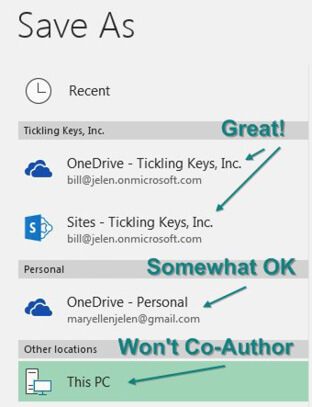
El propietario del documento debe tener que guardar el documento en OneDrive o SharePoint Online. Para esto, vaya a la opción Archivo> Guardar como.
- En la esquina superior derecha de la aplicación de Excel, hay un icono de compartir presente. Así que haz clic en él.
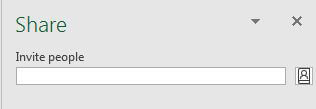
- En la ventana abierta del panel Compartir, se le pide que invite a personas usando la dirección de correo electrónico.
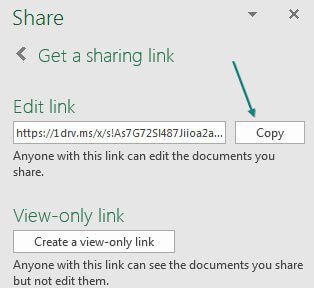
- En la parte inferior del mismo panel para compartir, hay una opción para generar el enlace para compartir. Para ello, debe hacer clic en “obtener un enlace para compartir”.

- Con este enlace compartido generado, cualquiera puede acceder fácilmente al libro de trabajo.
- Copie este enlace generado y envíelo a otros miembros del equipo.
- Cuando otros usuarios siguen su enlace proporcionado, se consideran invitados dentro de Excel Online.
- En este momento, puede observar que su aplicación en línea de Excel puede comenzar a atascarse.
- Bueno, para hacer que otros usuarios coautores usen el libro de Excel en la versión real de Excel.
- Primero, inicie sesión en Excel en línea y luego use las credenciales que se muestran en la opción Archivo de Excel> Cuenta.
- Después de iniciar sesión, verá que aparece el menú desplegable Editar libro de trabajo.
- Así que ahora desde el menú abierto seleccione la opción “editar en Excel”.

- Es la mejor opción para ser coautor de todos los usuarios en Excel y utilizar el Excel real en lugar del online.
- Si alguien está trabajando en el documento, el contorno de la celda activa aparece en color verde.
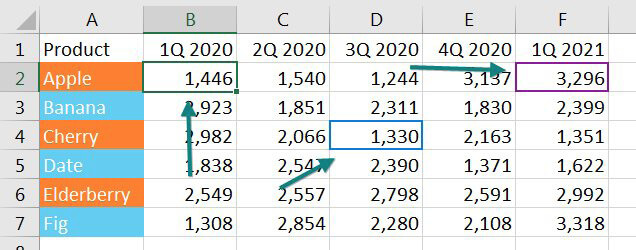
- Para obtener detalles sobre quién está editando la celda, simplemente coloque el mouse sobre la celda.
¿Qué Excel versiones admiten la coautoría?
Para utilizar la función de coautoría de Excel, cada usuario debe utilizar la versión de Excel que admita la función de coautoría.
Las versiones que admiten la coautoría son Excel 2016 para Windows, Excel Online, Excel de iOS, Excel para Android, Excel 2016 para Mac y Excel Mobile.
Si el usuario que comparte el archivo de Excel no tiene ninguna de las versiones de Excel mencionadas anteriormente, la coautoría no funcionará para ningún usuario que esté usando este archivo de Excel compartido.
Envolver:
El libro de trabajo compartido tiene algunas limitaciones, la más particular es la imposibilidad de editar hojas de trabajo de Excel en la web. Por lo tanto, recomendamos encarecidamente la coautoría, que también reemplaza la función de libro compartido de Excel.

Margret

Margret Arthur es emprendedora y experta en marketing de contenidos. Ella Escribe blogs de tecnología y experiencia en MS Office, Excel y otros temas tecnológicos. Her arte distintivo de presentar información técnica en un lenguaje fácil de entender es muy impresionante. Cuando ella no escribe, ella ama los viajes no planificados.