Anoche, mientras trabajaba en mi hoja de cálculo de Excel, intentaba usar las teclas de flecha para cambiar fácilmente entre celdas, pero no funcionaban. Me sentí muy deprimido en ese momento. Por suerte, encontré algunos métodos rápidos que, al aplicarlos, solucioné fácilmente este problema. Sin embargo, estas soluciones se describen en esta publicación.
Así que, revisemos esta publicación, probemos las soluciones y hagamos que Excel vuelva a funcionar sin problemas.
Arreglos rápidos:
- Habilitar teclas adhesivas
- Descongelar filas y columnas
- Deshabilitar complementos
- Desproteja el libro de Excel.
- Deje que el proceso de cálculo termine
- Desactivar bloqueo de desplazamiento
- Reinicie su PC
- Tome la salida del modo de entrada de fórmula
- Arreglar las teclas de flecha que no funcionan en Excel Mac
¿Cuál es la función de las teclas de flecha en Excel?
Las teclas de flecha se han convertido en una parte vital de nuestro trabajo diario que involucra PC y, por lo tanto, en hojas de cálculo de MS Excel. Se utilizan básicamente para cambiar fácilmente entre las celdas. Estas teclas de flecha ayudan a acceder fácilmente a la dirección, por lo que puede pasar de una hoja de cálculo de Excel de una celda a otra con solo presionar una tecla.
A veces, estas teclas de flecha no funcionan en Excel. Sin embargo, si está frustrado con este comportamiento de las teclas de flecha. entonces probablemente esté buscando las soluciones para resolver esto.
Pero antes de solucionarlo, conozcamos las razones comunes detrás de este problema.
¿Por qué las teclas de flechas no funcionan en Excel?
Este problema particular de que las teclas de flecha no funcionan tiene varios posibles culpables diferentes que podrían generar un comportamiento extraño.
- La tecla de bloqueo de desplazamiento está habilitada
- Complemento dañado o conflicto de complemento
- Un conflicto de complementos de Excel está causando el problema
- La falla de Sticky Keys mantiene habilitado el bloqueo de desplazamiento
- Freeze Panes ha bloqueado el área visible de la hoja
- La hoja de Excel está protegida
- Se están procesando fórmulas complejas
- Excel está en modo de introducción de formulas.
Después de obtener detalles sobre por qué las teclas de flechas en Excel no funcionan ahora, es hora de pasar al aspecto muy importante, es decir, cómo solucionar el problema de que la tecla de flecha de Excel no funciona.
Vamos a ver…
¿Cómo arreglar las teclas de flecha que no funcionan en un problema de Excel?
Arreglar 1- Habilitar teclas adhesivas
El primer método que debe intentar para solucionar el problema de la tecla de flecha no funcionará es habilitando las teclas adhesivas. Puede sonarle extraño porque las teclas adhesivas no están directamente relacionadas con las teclas de flecha o su aplicación de Excel. Pero en muchos casos, se considera que vale la pena resolver que la ctrl shift flecha abajo excel no funciona en Windows 10.
Siga los pasos para habilitar estas teclas adhesivas:
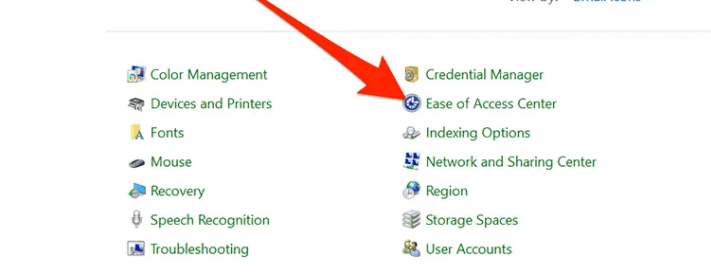
- Vaya al Panel de control de su sistema y ábralo.

- Pulse la opción Centro de accesibilidad.
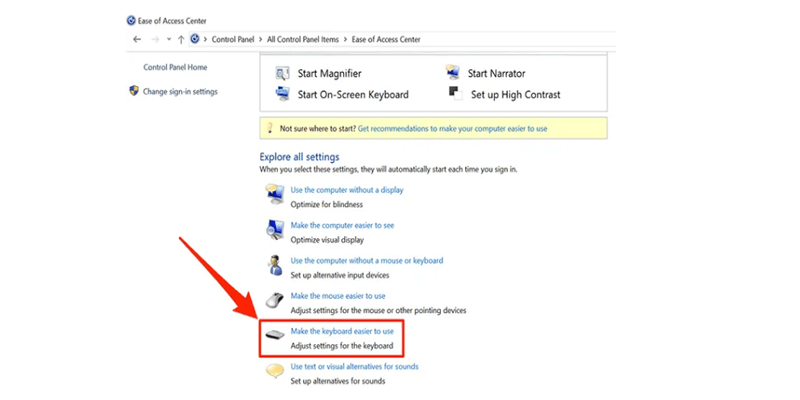
- Ahora toque la opción Facilitar el uso del teclado.
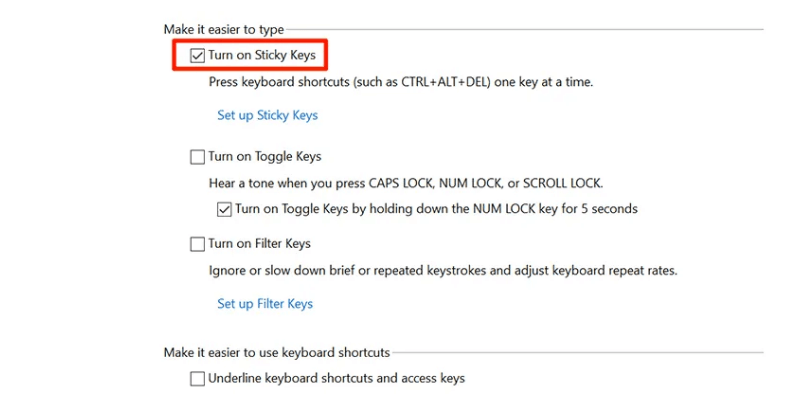
- En la ventana abierta, vaya a “facilitar la escritura”. Marque la opción Activar teclas especiales y presione el botón Aceptar.
Arreglar 2- Descongelar filas y columnas
Otra solución que debe intentar para evitar que las teclas de flecha no funcionen es descongelar la columna y las filas presentes en la vista actual.
Si las celdas completas con las que desea trabajar se encuentran en el grupo de columnas o filas bloqueadas, es obvio que su flecha no funcionará en Excel en ese momento.
En ese caso, si no está de acuerdo con la idea de desbloquear esas columnas y filas bloqueadas, haga zoom en su hoja de Excel. Esto le ayudará a ver las secciones de la hoja de cálculo que están bloqueadas. Entonces, ahora puede usar fácilmente las teclas de flecha en áreas desbloqueadas.
Lea también: Cómo corregir el error #SPILL en Excel (5 formas sencillas)
Arreglar 3- Deshabilitar Add-ins
Aunque los complementos de Excel son muy útiles en Excel, a veces también causan conflictos. Por lo tanto, debe encontrar ese complemento en conflicto para resolver el problema de que la tecla de flecha no funciona en Excel. Una vez que obtenga ese complemento, simplemente desactívelo y verifique si las teclas de flecha están funcionando o no.
Bueno, es bastante fácil deshabilitar el Add-ins en Excel, pero si no sabe cómo hacerlo, siga estos pasos:
- Inicie su Excel.
- Toque en el menú “archivo“, y desde la barra lateral izquierda presione “Opciones“.

- Pulse los Add-ins en la barra lateral izquierda para ver la configuración de los Add-ins de Excel.
- En el menú desplegable, elija el complemento de Excel y presione la opción Ir.
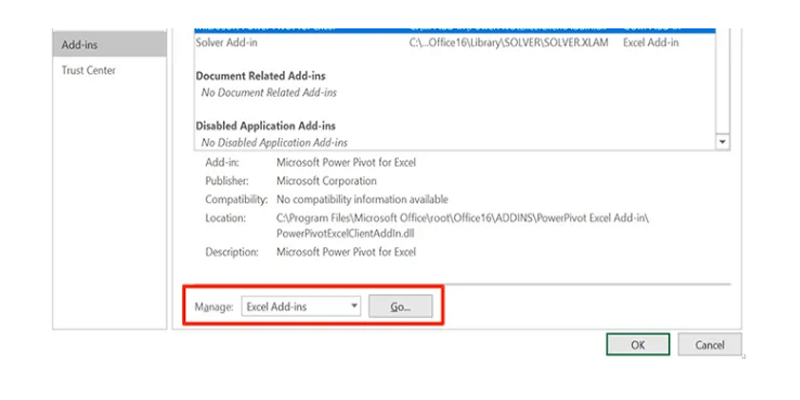
- Elija todos los complementos y presione el botón Aceptar.
- Repita los mismos pasos para todas las opciones presentes en el menú desplegable. Para deshabilitar todos sus Add-ins de Excel.

- Habilítelo uno por uno y verifique si sus teclas de flecha están funcionando o no.
Arreglar 4- Desproteger el libro de Excel
Otro método que debe probar es desproteger su libro de Excel. Al igual que en la hoja de trabajo protegida o el libro de trabajo, no puede elegir las celdas ni puede desplazarse hasta ellas.
Entonces, primero debe desproteger su hoja de Excel y luego solo funcionará la tecla de flecha. Cuando todas las tareas terminen, ciérrelas o protéjalas de nuevo.
Artículo útil: Los 3 métodos principales para desbloquear archivos de Excel protegidos con contraseña
Arreglar 5- Deje que el proceso de cálculo termine
Si está haciendo varios cálculos, espere un momento porque a veces lleva mucho tiempo completar el proceso. Le impedirá navegar por sus hojas de Excel usando las teclas de flecha.
Arreglar 6- Deshabilitar bloqueo de desplazamiento
Una razón muy común detrás de las teclas de flecha no funciona en Excel se debe a la función de habilitar bloqueo de desplazamiento.
Mientras esto, la función de bloqueo de desplazamiento se mantenga habilitada, la tecla de flecha no funcionará.
En su teclado, puede ver la luz brillando sobre el botón de desplazamiento. Muestra que el botón de bloqueo de desplazamiento está activado. Tienes que apagarlo para que la tecla de flecha vuelva a funcionar.
Si la tecla de flecha no funciona en Excel debido a esta razón, corríjala aplicando algunos cambios.
- Presione la tecla de bloqueo de desplazamiento presente en su teclado. Esto desactivará el bloqueo de desplazamiento.
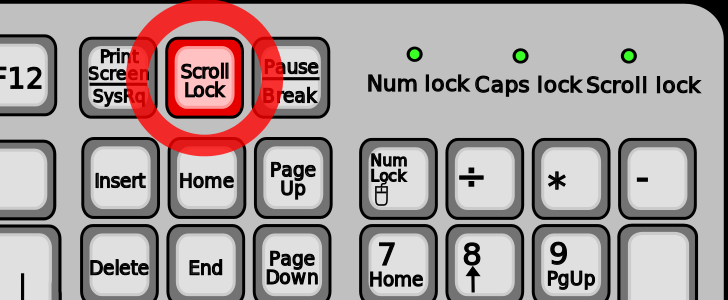
- Asegúrese de que la luz de bloqueo de desplazamiento ya no esté encendida en su teclado.
Arreglar 7- Reinicie su PC para arreglar las teclas de flecha que no funcionan en Excel en la tecla de acceso directo de la computadora portátil
Si todas las soluciones anteriores no logran deshacerse de este problema, una vez que pueda reiniciar su PC y verificar las teclas de flecha para cambiar entre las celdas.
La mayoría de los usuarios han encontrado útil este método en sus casos. Pero tenga cuidado y guarde todos sus archivos cruciales antes de reiniciar su dispositivo.
Para reiniciar su PC:
- Vaya al menú Inicio.
- Haga clic en el botón de Encendido >> toque en Reiniciar.

Arreglar 8- Salir del modo de entrada de fórmulas
Salga del modo de ingreso de fórmulas de Excel presionando la opción Enter. Entras en este modo de entrada de fórmula cuando eliges la celda de Excel y luego escribes =. Después de eso, comienza a escribir la función.
En este modo de entrada de fórmula, si presiona sobre las teclas de flecha, la celda seleccionada dentro de la fórmula cambia. Pero esta tecla de flecha no cooperará con el cursor de su hoja.
- Para que la tecla de flecha vuelva a funcionar, simplemente presione el botón Enter y Ctrl + Z. Esto deshará la fórmula actual.
- Realizar esta tarea puede resultar confuso, así que asegúrese de ingresar los datos correctamente en las celdas.
Reparar las teclas de flecha que no funcionan en Excel Mac
Por lo general, los teclados Mac no cuentan con el botón de bloqueo de desplazamiento, por lo que desactivar esta función es una tarea difícil para usted. Pero no se preocupe porque hay algunas soluciones que utilizan AppleScript para corregir las teclas de flecha que no funcionan en Excel Mac.
Este método creará un AppleScript y lo ejecutará mientras usa su aplicación Excel en su PC. Hará que las no funcionan las flechas en Excel.
La creación de AppleScript y su ejecución puede parecerle un poco más difícil, pero en realidad no lo es. Sólo tienes que seguir los pasos que se indican a continuación.
- Toque en el Launchpad y busque TextEdit. Presiona para abrirlo.

- Vaya al menú Archivo y elija la opción Nuevo para la creación de un nuevo documento.

- Copie este código proporcionado a continuación y péguelo en su documento.
set returnedItems to (display dialog “Press OK to send scroll lock keypress to Microsoft Excel or press Quit” with title “Excel Scroll-lock Fix” buttons {“Quit”, “OK”} default button 2)
set buttonPressed to the button returned of returnedItems
if buttonPressed is “OK” then
tell application “Microsoft Excel”
activate
end tell
tell application “System Events”
key code 107 using {shift down}
end tell
activate
display dialog “Scroll Lock key sent to Microsoft Excel” with title “Mac Excel Scroll-lock Fix” buttons {“OK”}
end if
- Presione las teclas Comando + S de su teclado para guardar el archivo.
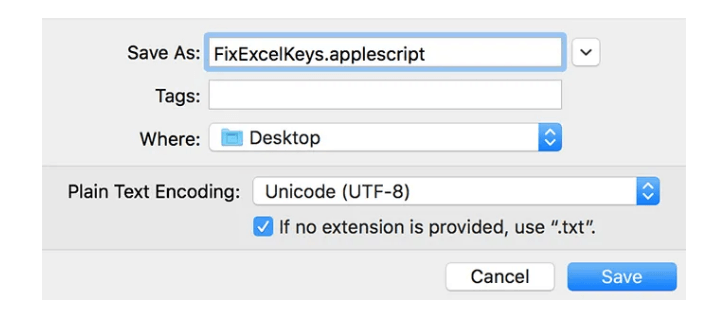
- Ahora, en la sección de nombre de archivo, escriba FixExcelKeys.applescript y luego guárdelo.
- Abra su hoja de cálculo de Excel.
- Haga doble clic en este archivo AppleScript recién creado y solucionará el problema de que las teclas de flechas no funcionan en excel.
Lea también: 5 trucos para corregir la superposición de celdas de Excel
Preguntas frecuentes relacionadas:
¿Qué es Ctrl + Bloq Despl?
Presionar simultáneamente las teclas Ctrl + Bloq Despl realiza la misma función que presionar Ctrl + Pausa/Interrumpir.
¿Cómo desbloqueo las teclas de flecha en Excel para Windows 10?
Para desbloquear las teclas de flecha en Excel para Windows 10, debe desactivar la función Bloq Despl en su sistema. Mientras esté activada, las teclas de flecha no funcionarán correctamente. Simplemente desactívela presionando las teclas Mayús + Bloq Despl (Bloq Despl).
¿Qué tecla de función es Bloq Despl?
Bloq Despl es una tecla de alternancia diseñada originalmente para cambiar el comportamiento de las teclas de flecha.
¿Por qué mi Bloq Despl está desactivado, pero las teclas de flecha no funcionan en Excel?
Si la tecla Bloq Despl está desactivada, pero las teclas de flecha no funcionan en Excel, es posible que los complementos estén habilitados. A veces, los complementos habilitados también pueden causar conflictos. Por lo tanto, considere deshabilitarlos e intente solucionar el problema.
Resumen
Que las teclas de flecha no funcionen en Excel es un problema común. Sin embargo, se puede solucionar fácilmente con algunas de las técnicas prácticas mencionadas anteriormente.
En la mayoría de los casos, deshabilitar Bloq Despl y habilitar las teclas especiales resuelve el problema al instante. De lo contrario, revisar la configuración, los complementos o el hardware suele restaurar la funcionalidad. Siguiendo estos ajustes, podrá recuperar rápidamente el control total de la navegación en Excel.
Además, si tiene algún problema mientras trabaja en el libro, infórmenos comentando en nuestras redes sociales de Facebook y Twitter.

Margret

Margret Arthur es emprendedora y experta en marketing de contenidos. Ella Escribe blogs de tecnología y experiencia en MS Office, Excel y otros temas tecnológicos. Her arte distintivo de presentar información técnica en un lenguaje fácil de entender es muy impresionante. Cuando ella no escribe, ella ama los viajes no planificados.