¿Su hoja de cálculo de Excel muestra con frecuencia el mensaje de error “fallido a parse el corrupto archivo de excel”? ¿Quieres deshacerte de este molesto mensaje de error pero no sabes cómo?
Bueno, en ese caso, esta publicación seguramente te dará un poco de alivio. Como, contiene varias formas de reparar el mensaje de error “fallido a parse el corrupto archivo de excel”. ¡Entonces, echemos un vistazo …!
Antes de pasar a las correcciones, es importante conocer las causas principales detrás de este error. Entonces, puede aplicar las correcciones según el problema.
¿Cuáles son las causas del error “fallido a parse el corrupto archivo de Excel”?
Hay diferentes razones detrás del error “fallido a parse el corrupto archivo de excel”. Algunos de los más probables enumerados aquí:
- Falla de energía inesperada durante la edición de la hoja de Excel
- Exceso de almacenamiento de datos en un solo archivo de Excel
- Sector defectuoso en el libro de Excel
- Fórmulas CSE dañadas y macros de Excel
- Debido al cierre repentino del libro de Excel abierto
- Accidente inesperado de Excel
- Errores en la instalación o aplicación de Excel
- Ataque de virus / malware en el archivo o sistema
- Falla de hardware, como la presencia de sectores defectuosos en el disco duro del sistema que contiene las hojas de Excel guardadas.
Cómo corregir el error “fallido a parse el corrupto archivo de excel”
Sin embargo, si de alguna manera se dio cuenta de este error “fallido a parse el corrupto archivo de excel”, no se asuste. En cambio, puede probar estas soluciones fáciles para reparar archivos corruptos de Excel. ya que hay varias formas de resolver este problema específico. Entonces, elaboremos estas correcciones manuales una por una en breve.
Método 1: abrir y reparar la utilidad incorporada
Cuando Excel detecta cualquier hoja de cálculo dañada al abrirla, la aplicación en sí misma inicia el modo de recuperación de archivos e intenta reparar el libro. Pero si en caso de que la recuperación de archivos no se inicie por sí sola, intente usar la utilidad integrada Abrir y reparar.
- Toque el Archivo> Abrir.
- Vaya a la ubicación donde existe su archivo dañado y abra la carpeta que tiene el libro de Excel dañado.
- Ahora, desde el cuadro de diálogo Abrir, debe elegir su libro de Excel dañado.
- Presione la flecha presente al lado del botón Abrir, luego toque Abrir y Reparar
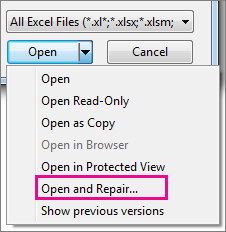
- Para recuperar gran parte de los datos de su libro de Excel, toque Reparar
Si la reparación no puede recuperar los datos de su libro de Excel, elija la opción Extraer datos para extraer fórmulas y valores del libro de trabajo.
también lee
Cómo reparar el error de MS Excel – los Pivote Campo de tabla nombre no es válido
Método 2:. Almacenar archivo a un formato diferente
Si puede abrir el archivo de Excel pero no puede realizar ninguna opción de edición debido a este error “Error al analizar el archivo de Excel dañado”. En ese caso, la segunda opción manual para abordar aquí es almacenar el archivo en un formato diferente.
En este método, debe almacenar el archivo en diferentes formatos. Luego, vuelva a abrirlo en Excel y guárdelo nuevamente como libros de Excel.
Aquí está el paso para realizar esto:
- Abra el libro de Excel dañado en su PC.
- Haga clic en la opción Archivo y luego en Guardar como
- Elija el SYLK (Enlace simbólico) de la lista de formatos de archivo y luego toque Guardar después, luego cierre su libro de Excel.
- Luego, presione el archivo y abra su libro de Excel nuevamente. Haga clic en la opción Archivo y toque Guardar como ahora, tiene que elegir el formato de archivo del Libro de trabajo de Microsoft Excel y toque la opción Guardar.
Método 3: Eliminar la carpeta temporal
Otro paso muy importante para resolver este error al analizar El problema del archivo dañado de Excel es la eliminación de la carpeta temporal.
Para esto, debe eliminar el contenido del directorio C: \ Windows \ Temp después de reiniciar su PC. Una vez más, intente abrir su archivo de Excel.
Método 4: establezca la opción de cálculo en Manual
Es posible que esto no se pueda analizar El problema del archivo de Excel dañado se produjo debido a algún problema en la fórmula de Excel. Entonces, para solucionar esto, intente cambiar la configuración de la fórmula de Excel de automática a manual.
Aquí está el siguiente paso para realizar esto:
- Primero abra la aplicación Excel y luego toque la opción Archivo> Nuevo.
- Ahora, desde la ventana Plantillas disponibles> debe elegir el libro en blanco.
- Presione en el Archivo> Opciones.
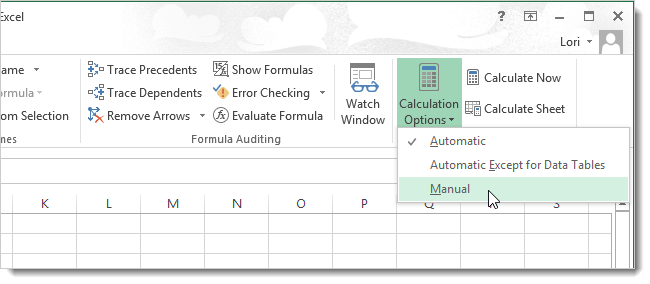
- Dentro de las Fórmulas, toque las opciones de Cálculo y presione la opción Manual. Por último toque la opción OK.
- Presione la opción Archivo> Abrir en la barra de menú de la hoja de cálculo de Excel.
- E intente abrir el archivo dañado de Excel.
Espero que esto funcione para usted, pero si no, siga el segundo método para abrir el libro corrupto de Excel.
Método 5: inspeccionar problemas con complementos
Otro método muy efectivo para resolver este error de corrupción de archivos de Excel es inspeccionar y resolver los problemas con complementos.
Como se ve, los complementos pueden provocar errores de corrupción y el libro de Excel no responde como problemas.
Entonces, para encontrar qué complementos en realidad está causando el problema. Deshabilite todos los complementos por completo o uno por uno e inicie la aplicación Excel nuevamente.
Si esta vez no aparece el problema de corrupción, desinstale el complemento que está causando el error. Siga los pasos mencionados a continuación:
• Abra su Microsoft Excel
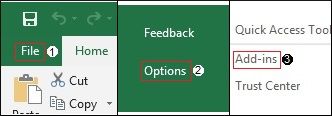
• Haga clic en la pestaña Archivo> Opciones y elija los complementos
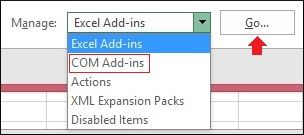
• En la parte inferior de la ventana, elija Complementos COM> toque Ir
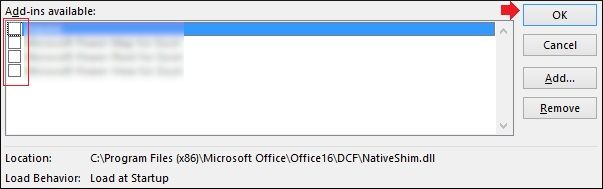
• Ahora, anule la selección de todos los complementos que estén activos y presione Ok
• Reinicie su aplicación de Excel y verifique si el problema persiste.
¿Qué hacer cuando nada funcionó para usted?
Con las correcciones mencionadas anteriormente, puede resolver fácilmente que Excel no haya podido analizar el error dañado y reanudar su trabajo desde donde lo dejó.
También te puede interesar
Si el libro de Excel sufre daños o corrupción severa, entonces se vuelve difícil de reparar el archivo de Excel con las correcciones manuales mencionadas anteriormente. bueno, en tal caso, hacer uso de la herramienta de recuperación de software confiable es la mejor opción. Entonces, para esto recomendamos Excel Reparar Herramienta para reparar fallido a parse el corrupto archivo de excel. Como esta herramienta es muy eficiente para soportar la recuperación de archivos únicos y múltiples simultáneamente en el mínimo tiempo posible.
Con este software, también puede restaurar todos los archivos de Excel corruptos y al mismo tiempo recuperar todo lo que incluye propiedades de la hoja de trabajo, gráficos, comentarios de celda y otros datos. Recupera el texto completo, así como otros datos del archivo. Y sin modificar el formato original, los restaura.
Pasos para utilizar la herramienta de recuperación de archivos de Excel:
Paso 1 - Descargue e instale Stellar Reparación para Excel siguiendo el asistente de instalación.

Paso 2 – Después de la instalación, inicie la herramienta de reparación y busque el archivo de Excel que desea reparar.

Paso 3 – Ahora seleccione el archivo de Excel que desea reparar y haga clic en el botón 'Repair'.

Paso 4 – Espere hasta que finalice el proceso de reparación.

Paso 5 – Una vez hecho esto, obtenga una vista previa y verifique el archivo de Excel reparado y presione el botón 'Save'.

Conclusión
Con los métodos manuales mencionados anteriormente, puede solucionar problemas fallido a parse el corrupto Excel error sin perder más tiempo y puede reanudar su trabajo. Pero si el problema persiste después de probar las soluciones manuales, es mejor acercarse a la solución de software. A medida que la herramienta analiza los archivos MS Excel corruptos o muy dañados, le permite reparar y recuperar los datos con éxito.

Margret

Margret Arthur es emprendedora y experta en marketing de contenidos. Ella Escribe blogs de tecnología y experiencia en MS Office, Excel y otros temas tecnológicos. Her arte distintivo de presentar información técnica en un lenguaje fácil de entender es muy impresionante. Cuando ella no escribe, ella ama los viajes no planificados.