Microsoft Excel ofrece una función excepcional que permite a los usuarios convertir y guardar archivos de Excel como PDF. Esta función proporciona a los usuarios una forma adecuada de compartir y presentar datos. Sin embargo, a veces los usuarios se encuentran con un problema desconcertante: la opción “Guardar como PDF” de Excel no aparece. En este artículo, analizaremos a fondo este problema y ofreceremos soluciones prácticas para solucionar el problema de que “Guardar como PDF” no se muestra en Excel, garantizando una experiencia fluida al guardar archivos PDF.
¿Por qué Excel no muestra “Guardar como PDF”?
Antes de analizar las soluciones, analicemos las causas principales de este problema:
- Versión de Excel desactualizada
Usar una versión de Excel desactualizada puede provocar que la opción “Guardar como PDF” desaparezca al intentar convertir o guardar el archivo de Excel a PDF.
- Instalaciones de Office dañadas
Una instalación incorrecta de Microsoft Office o una instalación dañada de MS Office pueden provocar que la opción “Guardar como PDF” de Excel no aparezca.
- Complementos faltantes o dañados
Si bien los complementos mejoran la funcionalidad de Excel, a veces desaparecen o se dañan, lo que provoca diversos problemas, como la conversión de PDF.
- Interferencias en la configuración de seguridad
En ocasiones, la configuración de seguridad puede obstaculizar ciertas funciones de MS Excel.
¿Cómo solucionar el problema de que la opción “Guardar como PDF” no aparece en Excel?
Sigamos los siguientes métodos paso a paso para solucionar el problema de que la opción “Guardar como PDF” no aparece en Excel.
Soluciones rápidas:
- Compruebe e instale la última versión de MS Excel
- Repare las instalaciones
- Exporte como PDF para solucionar el problema de que la opción “Guardar como PDF” no aparece en Excel
- Desactive los complementos
- Comando de acceso rápido “Publicar como PDF” en la barra de herramientas
- Ajuste de la configuración de seguridad
Método 1: Compruebe e instale la última versión de MS Excel
Si utiliza una versión desactualizada de Microsoft Excel, es probable que experimente este problema. Instalar la última actualización de Excel puede solucionarlo. Siga estos pasos:
- Haga clic en el menú Inicio >> escriba “Excel” en la barra de búsqueda.
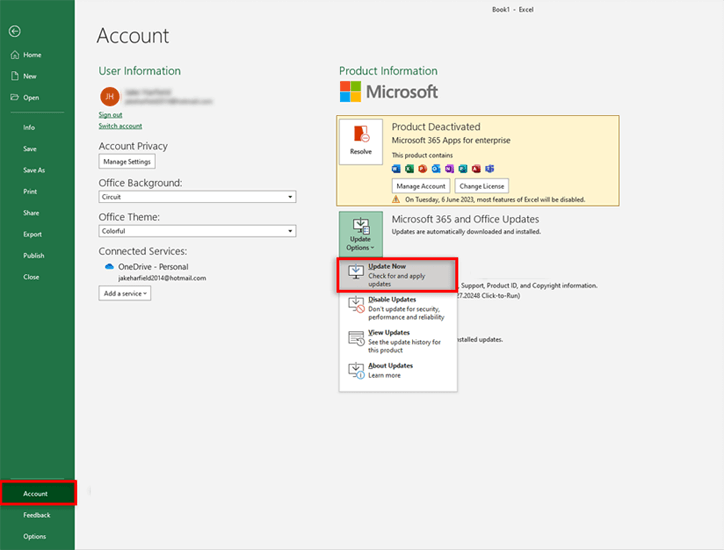
- Después, haga clic en el menú “Archivo” >> seleccione “Cuenta“.
- Ahora, haga clic en “Opciones de actualización” >> “Actualizar ahora”.
Lea también: Solucionar el problema de contenido de celdas de Excel no visible.
Método 2: Reparar instalaciones
Otro método que puede probar es reparar las instalaciones de Adobe y Office. Para ello, siga estos pasos:
¿Cómo reparar la instalación de Adobe Acrobat?
- Cierre las aplicaciones de Adobe o MS Office que haya abierto anteriormente.
- En el menú Inicio, escriba “Adobe Acrobat“.
- Abra Adobe Acrobat DC en la lista.
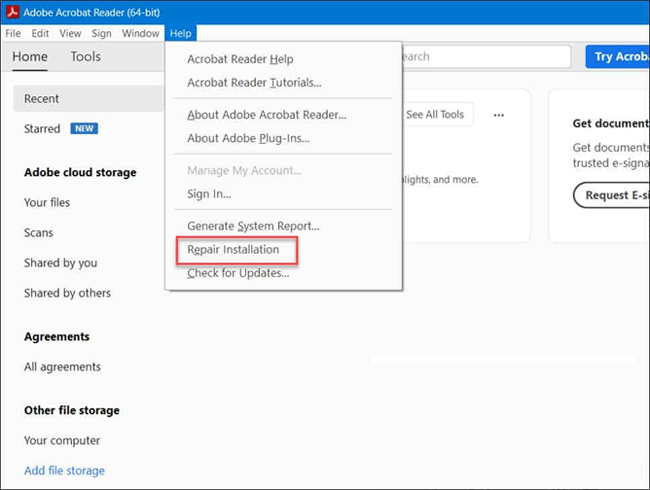
- Seleccione la pestaña “Ayuda” en la parte superior de la ventana.
- Después, seleccione la opción “Reparar instalación“.
¿Cómo reparar la instalación de MS Office?
Reinstalar Microsoft Office garantiza una instalación limpia, lo que podría solucionar cualquier archivo o configuración dañados. Para conocer los pasos completos del proceso de instalación de Office, haga clic aquí.
Método 3: Exportar como PDF para solucionar el problema de “Guardar como PDF” en Excel
Si la opción “Guardar como PDF” no aparece en Excel 2007 ni en ninguna otra versión, puede intentar exportar su archivo de Excel como formato PDF.
Estos son los pasos para exportar archivos de Excel como PDF:
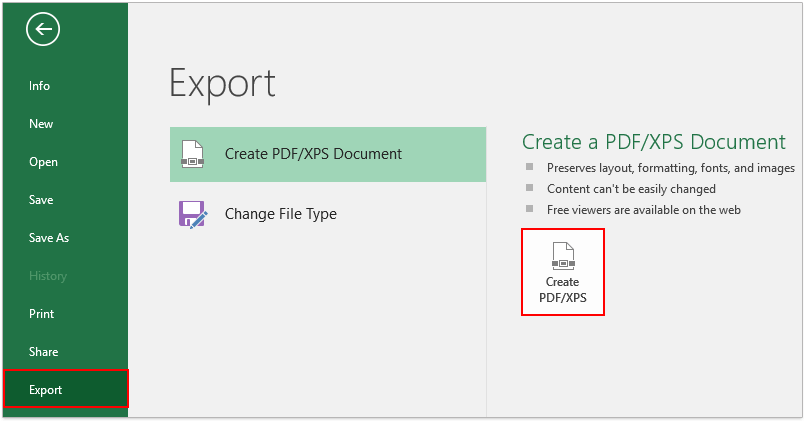
- Pulse la pestaña “Archivo” en la cinta de opciones de Excel.
- Pulse “Exportar“.
- Seleccione “Crear documento PDF/XPS“.
- Pulse “Crear PDF/XPS”.
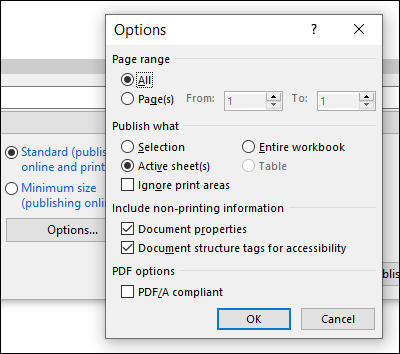
- A continuación, abra el menú “Publicar como PDF o XPS“, similar al menú “Guardar como“. Seleccione la ubicación de publicación y acceda a las opciones avanzadas de PDF.
Método 4: Deshabilitar complementos
Deshabilitar los complementos de Excel ha ayudado a muchos usuarios a resolver problemas al guardar como PDF. Intentémoslo:
- Abra el documento de Excel que desea convertir a PDF.
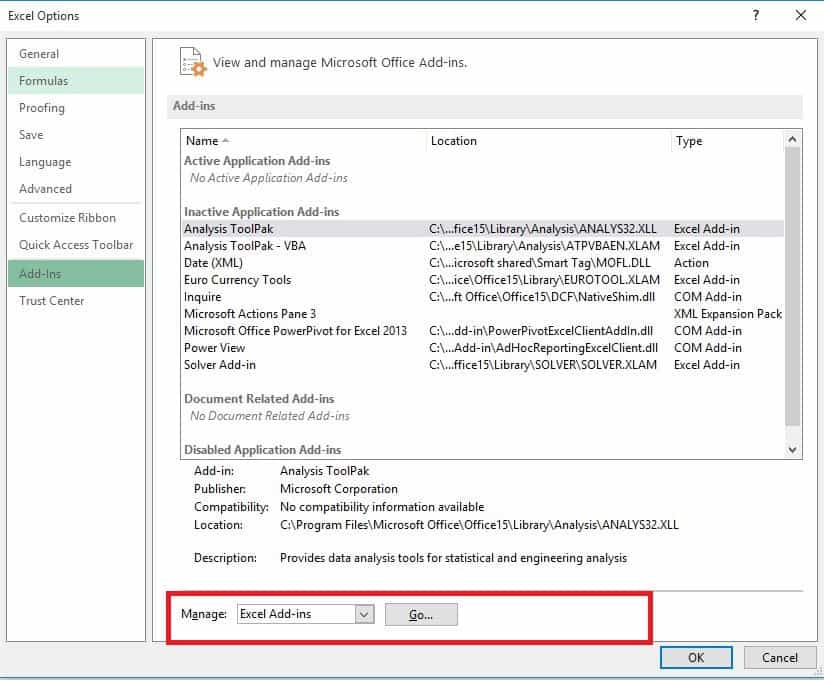
- Vaya a la pestaña Archivo >> Opciones >> Complementos.
- Seleccione >> Administrar >> Complementos de Excel >> haga clic en Ir.
- Desmarque todas las casillas y habilite el complemento COM de Acrobat PDFMaker >> haga clic en Aceptar.
Método 5: Publicar como PDF (comando de la barra de herramientas de acceso rápido)
Intente publicar el comando PDF en la barra de herramientas de acceso rápido para solucionar el problema.
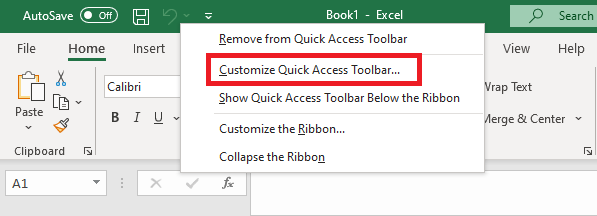
- Haga clic derecho en cualquier lugar de la barra de herramientas de acceso rápido y, en el menú, seleccione Personalizar barra de herramientas de acceso rápido.
- Se abrirá la ventana de Opciones de Excel. En el panel derecho, seleccione la barra de herramientas de acceso rápido.
- En la sección “Elegir comando de“, seleccione Todos los comandos.
- Desplácese hacia abajo en esta página y seleccione Publicar como PDF o XPS.
- Pulse el botón “Agregar” para añadir el comando en la selección de comandos de la Barra de herramientas de acceso rápido.
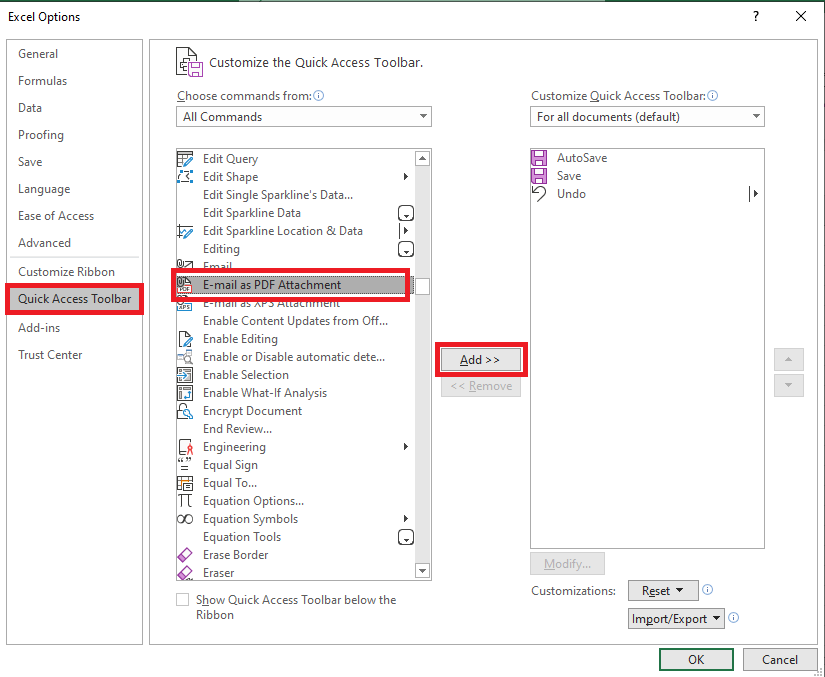
- Pulse “Aceptar“.
Después de esto, podrá usar este comando para publicar archivos de Excel como documentos PDF desde la Barra de herramientas de acceso rápido.
Lea también: Solucionar el problema de no poder cambiar el formato de fecha en Excel
Método 6: Ajustar la configuración de seguridad
Por último, revise su configuración de seguridad y realice los cambios necesarios. Ocasionalmente, una configuración demasiado estricta puede obstruir ciertas funciones.
¿Cómo habilitar “Guardar como PDF” en Excel?
Para habilitar “Guardar como PDF” en Excel, siga atentamente las siguientes instrucciones:
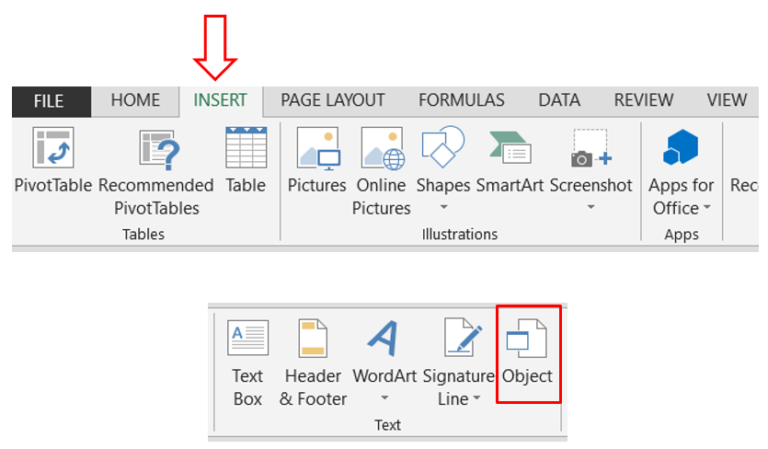
- Vaya a la pestaña “Insertar” en la cinta de opciones de Excel. Luego, seleccione el icono de objeto en el grupo de texto.
- En el cuadro de diálogo de objetos que se abre, vaya a “Crear nuevo”. En la lista desplegable, seleccione “Documento de Adobe Acrobat”.
Nota: El objeto de Adobe solo aparecerá en la lista si Adobe Reader ya está instalado en su PC.
- Seleccione la opción “Mostrar como icono“.
- Seleccione el botón Aceptar.
- Seleccione el archivo PDF que desea incrustar y haga clic en el botón Abrir.
Después de realizar estos pasos, podrá incrustar fácilmente archivos PDF en la hoja de cálculo.
Una vez insertado el archivo PDF en su hoja de cálculo de Excel, verá que se abrirá automáticamente. Puede cerrarlo y continuar con su trabajo.
¿Cómo guardar todo el libro de Excel como PDF?
Para guardar todo el libro de Excel como PDF, siga atentamente las siguientes instrucciones:
- Abra el archivo de Excel que desea guardar en formato PDF.
- Vaya a Archivo > Guardar como.
- En el cuadro de diálogo “Guardar como“, seleccione “PDF” en la lista de “Guardar como“.
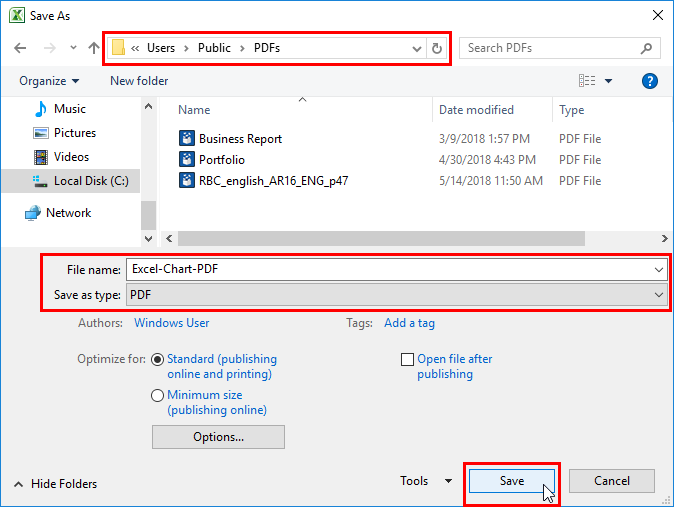
- Pulse el botón “Opciones…”, situado en la parte inferior del cuadro de diálogo “Guardar como”.
- En el cuadro de diálogo “Opciones“, elija la opción “Libro completo” o “Selección“, según sus necesidades.
- Haga clic en el botón Aceptar para cerrar el cuadro de diálogo. Después de esto, verá que todo su libro de trabajo se guarda como archivo PDF.
Lea también: No puedo escribir en Excel: ¡11 soluciones fáciles reveladas!
Preguntas frecuentes relacionadas:
¿Por qué no puedo guardar un archivo de Excel como PDF?
Es posible que falten complementos o que haya problemas en la configuración de seguridad de Excel que impidan guardar un archivo de Excel como PDF.
¿Es seguro usar una herramienta de conversión de PDF en línea?
Aunque muchas herramientas de conversión de PDF en línea son seguras, se recomienda elegir siempre herramientas confiables para evitar posibles riesgos de seguridad.
¿Cómo convierto Excel a PDF sin impresora?
Para convertir un archivo de Excel a PDF, siga estos pasos:
- Abra el archivo de Excel que desea guardar en formato PDF.
- Vaya a la pestaña Archivo >> haga clic en la opción Guardar como.
- En el cuadro de diálogo Guardar como, seleccione la opción “PDF” en la lista de tipos de archivo.
- Luego, haga clic en Guardar. El archivo se convertirá correctamente y se guardará en la ubicación deseada.
¿Existe una forma rápida de guardar un archivo de Excel como PDF sin usar la función “Guardar como PDF”?
Sí, puede guardar un documento de Excel en formato .pdf sin usar la función “Guardar como PDF” usando la opción “Imprimir”.
¿Qué precauciones puedo tomar para evitar este problema en el futuro?
Para evitar este problema en Excel, actualice regularmente su versión de software y compruebe si hay complementos dañados.
Para finalizar
Para finalizar nuestra guía exclusiva sobre el problema de guardar como PDF en Excel, es fundamental revisar las causas comunes y sus soluciones. Solo necesita aplicar los métodos indicados uno por uno para solucionar el problema de guardar como Adobe PDF que no se muestra en Excel y garantizar que se compartan los datos en formato PDF sin problemas.
Pero para cualquier otro daño o corrupción de archivos de Excel, puede usar la opción más adecuada, como MS Excel reparación herramienta. Este programa profesional puede reparar fácilmente archivos .xls y .xlsx y recuperar sus datos, como comentarios de celdas, gráficos y otros datos y propiedades de la hoja de cálculo.

Margret

Margret Arthur es emprendedora y experta en marketing de contenidos. Ella Escribe blogs de tecnología y experiencia en MS Office, Excel y otros temas tecnológicos. Her arte distintivo de presentar información técnica en un lenguaje fácil de entender es muy impresionante. Cuando ella no escribe, ella ama los viajes no planificados.