En MS Excel, una macro personal (.xlsb) es un libro oculto que se abre cada vez que se abre la aplicación Excel. En este libro, puede almacenar fácilmente códigos de macro o funciones definidas por el usuario escritas en VBA. En ocasiones, puede experimentar el problema de que el libro de macros personal de Excel no se abre al abrir el software. Este blog explora factores comunes y soluciones prácticas para solucionar este problema sin esfuerzo.
¿Por qué debería tener un libro de macros personal?
Generalmente, al crear o grabar una macro en Excel, solo puede acceder a ella o usarla desde ese libro específico. Sin embargo, si necesita usar la misma macro en otros archivos de Excel, almacenar estos códigos de VBA en el libro de macros personal es la mejor opción. Después, sus macros serán fácilmente accesibles desde cualquier libro.
Es una opción que ahorra tiempo, ya que no necesita crear la misma macro una y otra vez para todos sus libros.
¿Dónde puedo encontrar el libro de macros personal?
El archivo Personal.xlsb del Libro de Macros Personal se almacena principalmente en las siguientes ubicaciones dentro de la carpeta XLSTART:
C:\Users\User Name\AppData\Roaming\Microsoft\Excel\XLSTART
En Windows XP:
C:\Documents and Settings\User Name\Application Data\Microsoft\Excel\XLSTART\
Asuntos importantes:
- De forma predeterminada, la carpeta AppData permanece oculta. Para acceder a esta carpeta XLSTART en el Explorador de Windows.
- Vaya a la pestaña Ver y marque la opción “Ocultos“.
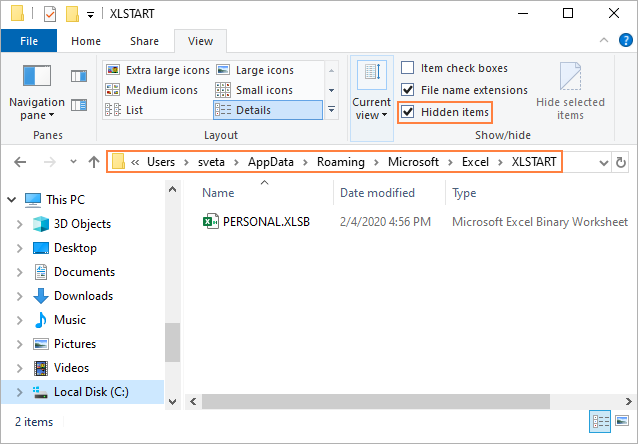
- Si esta carpeta XLSTART no existe en su PC, significa que el archivo Personal.xlsb del Libro de Macros Personal aún no se ha creado.
Lea también: 7 maneras de evitar que un archivo XLSM se abra.
Soluciones para evitar que el Libro de Macros Personal de Excel se abra.
En esta sección, abordaremos varios aspectos de los problemas de apertura del Libro de Macros Personal y, por supuesto, cómo solucionarlos.
Solución 1: Modificar la ubicación de confianza
Si el archivo Personal.xls se guarda en una carpeta que no es de confianza, el libro de macros personal no se abre. En ese caso, puede comprobar y modificar la ruta de la carpeta XLSTART desde la ventana del Centro de confianza.
Siga estos pasos:
- Abra Excel >> haga clic en Opciones.

- Vaya a Centro de confianza y luego a Configuración del Centro de confianza.
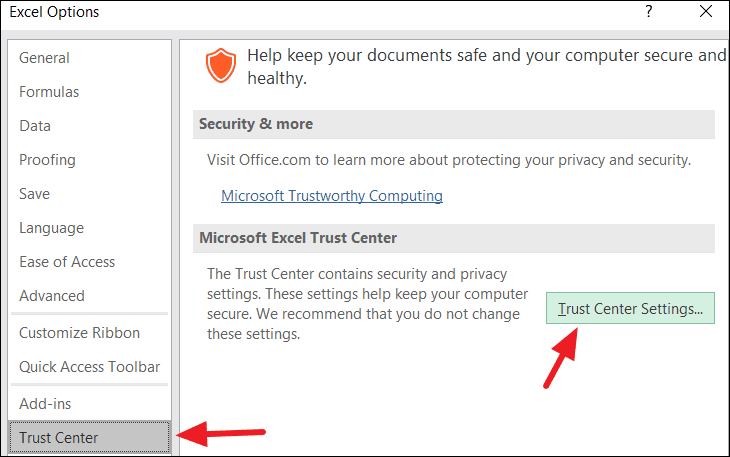
- En el cuadro de diálogo, haga clic en Ubicaciones de confianza.
- Ahora, compruebe la ruta de la carpeta XLSTART y haga clic en Modificar >> Aceptar.
Solución 2: Verificar la ruta de acceso de Personal.xlsb
MS Excel conoce la ubicación exacta (carpeta XLStart) de este archivo en su PC, por lo que lo busca automáticamente cada vez que se inicia. No es necesario que haga nada. Sin embargo, a veces, debido a una ruta incorrecta, no se inicia. En ese caso, es importante verificar la ruta de acceso del archivo Personal.xlsb mediante Acceso rápido.
Estos son los pasos completos para hacerlo:
- Abra un libro de Excel >> haga clic en la pestaña Desarrollador.
- Después, presione Alt + F11 simultáneamente para abrir el Editor de Visual Basic.
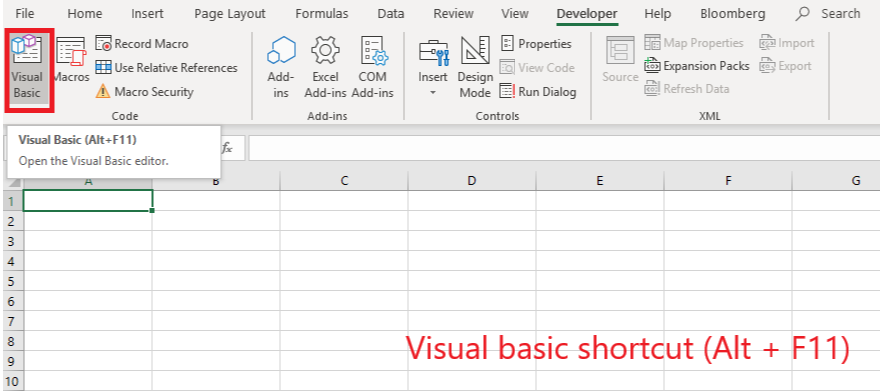
- Vaya a Ver > Ventana inmediata.
- En Ventana inmediata, escriba el código “?thisworkbook.path” para identificar la ubicación del archivo.
- Ahora, presione Enter. Obtendrá la ruta de acceso del libro.
- Finalmente, copie la ruta de acceso y péguela en el campo Acceso rápido del Explorador de archivos.
Solución 3: Solucionar el problema de que el libro de macros personal no se carga
El problema de que el libro de macros personal no se carga puede deberse a que la aplicación Excel ha cambiado la ubicación del archivo Personal.xlsb. O bien, es posible que el archivo esté dañado.
Pruebe los siguientes pasos para solucionarlo:
- En Windows, busque y cambie el nombre de su archivo Personal.xls.
- Abra Excel. Ahora, ejecute la grabadora de macros siguiendo esta opción: Ver > Macro > Grabar nueva macro.
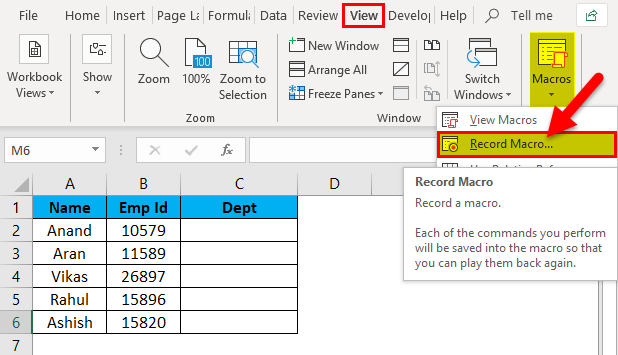
- Asegúrese de que la macro que está grabando se guarde en su libro Personal.xls.
- Para ello, seleccione “Bloc de notas de macros personal” en la lista desplegable “Guardar macro en“.
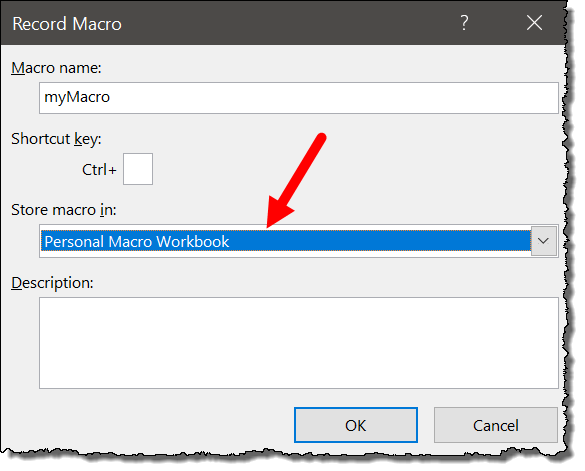
- Pulse Aceptar para iniciar la grabadora de macros.
- Seleccione otra celda en su hoja de cálculo de Excel.
- Detenga la grabadora de macros pulsando Ver > Macro > Detener grabación.
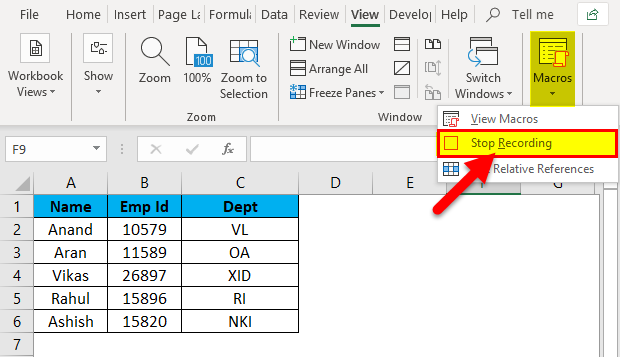
Al hacer esto, se creará un nuevo archivo Personal.xlsb en la ubicación que Excel espera que se encuentre. Ahora abra el libro Personal.xlsb antiguo y copie todo el código de la macro al libro Personal.xlsb recién creado.
Una vez hecho esto, guarde el nuevo archivo Personal.xlsb y elimine el antiguo. Así, la próxima vez que intente abrir su archivo de Excel, el nuevo libro Personal.xls se cargará sin problemas.
Lea también: Solución: El archivo de Excel se cierra inmediatamente después de abrirse
Solución 4: Mostrar el libro de macros personales
Hay varias causas por las que el libro de macros personales de Excel no se abre. Una de ellas puede ser que el libro se haya deshabilitado. Puede solucionar este problema mostrando el libro de macros personales.
Siga los pasos para mostrar el libro de macros personales.
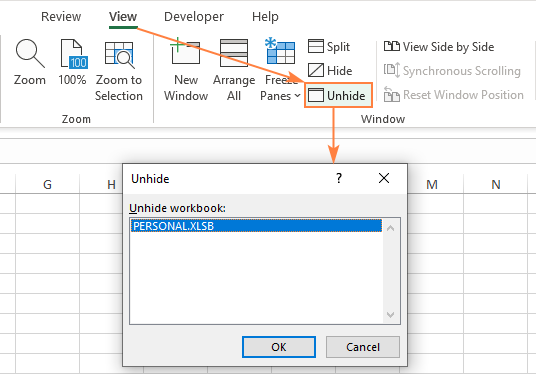
- Abra el archivo de Excel, vaya a Ver >> Mostrar
- En el cuadro de diálogo Mostrar, haga clic en PERSONAL >> Aceptar.
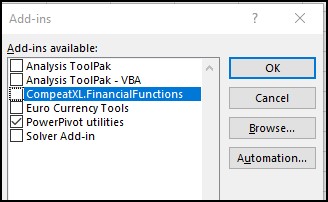
Solución 5: Desactivar los complementos de macros
Otra opción para solucionar este problema es deshabilitar los complementos de macros en Excel. Para comprobar y habilitar las funciones, siga atentamente las siguientes instrucciones:
- Desde la cinta de opciones de Excel, pulse Archivo > Opciones.
- En la ventana de opciones de Excel, pulse la pestaña Complementos.
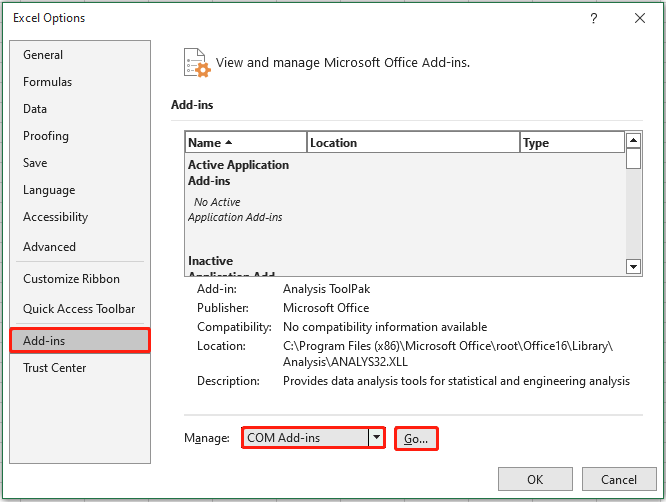
- En la parte inferior del cuadro de diálogo, pulse la lista desplegable Administrar y seleccione Elementos deshabilitados.
- Pulse Ir. Excel mostrará un cuadro de diálogo con todos los complementos deshabilitados.
- Si su libro de macros aparece como deshabilitado, selecciónelo y pulse Habilitar.
- Cierre todos los cuadros de diálogo abiertos.
Solución 6: Abra su documento de Excel en “Modo seguro” para solucionar el problema de que el libro de macros personal de Excel no se abre.
Iniciar Excel en “Modo seguro” evita varios problemas, ya que abre Excel sin usar programas de inicio.
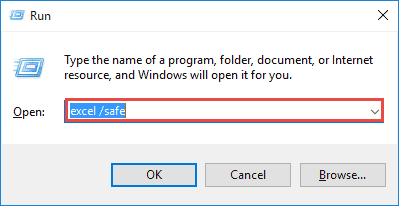
- Puede abrir Excel en “Modo seguro” manteniendo pulsada la tecla “CTRL” al iniciar el programa.
- También puede iniciar el programa desde la línea de comandos pulsando las teclas Windows + R del teclado.
- En la ventana Ejecutar, escriba “excel.exe/safe” y pulse el botón Aceptar.
Lea también: [8 soluciones] Excel se bloquea al abrir el archivo 0%
Solución 7: Reparar su libro dañado
Si las soluciones anteriores no solucionan este problema, es probable que su libro de macros esté dañado. Usar la herramienta Abrir y reparar integrada de Excel puede ser útil para solucionar el problema.
A continuación, le indicamos cómo usar esta herramienta:
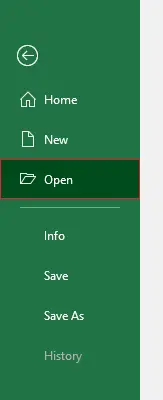
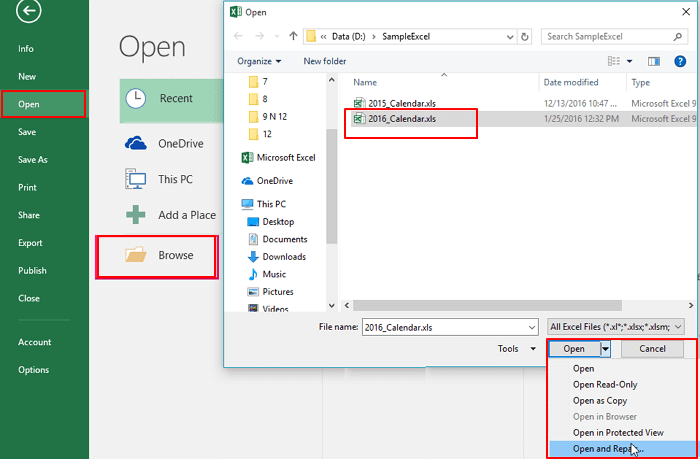
- Abra Excel >> haga clic en Abrir.
- A continuación, busque la ubicación donde está guardada la hoja de cálculo dañada.
- En el cuadro de diálogo Abrir, seleccione el documento dañado.
- Ahora, haga clic en Abrir y reparar >> Reparar.
Si falla, se recomienda encarecidamente usar la Excel reparación herramienta. Esta herramienta le ayudará a reparar y recuperar datos dañados e inaccesibles del libro de Excel. Es capaz de corregir diversos errores y problemas relacionados con el libro de Excel y recuperar datos eliminados de Excel. Esta herramienta única permite restaurar datos completos, incluyendo gráficos, propiedades de la hoja de cálculo, comentarios de celdas y otros datos, sin realizar ninguna modificación. Es fácil de usar y compatible con todas las versiones de Excel.
Preguntas frecuentes relacionadas:
¿Cómo se llama el libro personal de Excel?
En Excel 2007-2019, el libro personal de macros también se conocía como “Personal.xlsb” y, en versiones anteriores, se conocía popularmente como “Personal.xls”.
¿Por qué no funcionan mis macros personales?
Es posible que su libro personal de macros esté guardado en una ubicación no confiable.
¿Cómo copiar macros en el libro personal de macros?
Una vez creado y guardado el archivo del libro personal de macros (PERSONAL.XLSB), puede copiar las macros que desee reutilizar.
- Abra Excel >> haga clic en la pestaña Desarrollador.
- Ahora, en el grupo de código, seleccione Visual Basic. Después, verá el editor de VB abierto en la pantalla.
- Haga clic en Visual Basic. Esto abrirá el editor de VB (o use ALT + F11).
- En el Editor de VB abierto, pulse en el Explorador de Proyectos; aquí encontrará todos los objetos PERSONAL.XLSB.
- Haga doble clic en el Módulo 1.
- En la ventana de código del Módulo, copie y pegue el código de la macro y guarde el archivo.
Para concluir:
Como ya se mencionó, el Libro de Macros Personal es una excelente opción para gestionar todas las macros importantes en un solo lugar. Por eso, nadie puede permitirse problemas con su Libro de Macros Personal o que el archivo personal.xlsb no se abra automáticamente.
Después de leer esta publicación, no creo que tenga ningún problema con su Libro de Macros Personal. Si tiene algún problema, háganoslo saber a través de nuestras páginas de FB y Twitter.

Margret

Margret Arthur es emprendedora y experta en marketing de contenidos. Ella Escribe blogs de tecnología y experiencia en MS Office, Excel y otros temas tecnológicos. Her arte distintivo de presentar información técnica en un lenguaje fácil de entender es muy impresionante. Cuando ella no escribe, ella ama los viajes no planificados.