¿Quiere dejar de compartir su libro de Excel, pero la opción de Unshare Libro de trabajo grayed out en Excel? Buscando algunas formas fáciles de habilitar Unshare Excel Libro de trabajo opción de nuevo?
En ese caso, este tutorial seguramente te resultará útil. Como aquí, encontrará los detalles completos sobre cómo solucionar Unshare Libro de trabajo grayed out en Excel problema.
Además de esto, el blog también es útil para aquellos usuarios de Excel que no se han visto envueltos en situaciones tan problemáticas hasta ahora. Como has escuchado, el conocimiento nunca se desperdicia … si esto Unshare Excel Libro de trabajo problema en el futuro, puede solucionarlo por su cuenta.
Consulta del usuario:
Si nunca se ha enfrentado a este problema No se puede dejar de compartir el libro de Excel , puede consultar esta sección de Consulta del usuario . A través de esto, llegará a saber en qué circunstancias los usuarios generalmente encuentran el libro de trabajo no compartido en gris en el problema de Excel.
Aquí hay uno de esos usuarios que se queja de un libro de trabajo no compartido en gris en Excel. Sepamos por qué no puede dejar de compartir el libro de trabajo.
Hola
Tengo un libro triturado que funcionaba bien.
Ayer dejé de compartir para agregar un formato condicional, pero no, no puedo volver a compartir .
Todos mis documentos de Excel ahora tienen un botón Dejar de compartir en gris .
Intenté llevar datos a un nuevo libro de trabajo e intenté restablecer la cinta. Intenté reiniciar mi máquina.
Puedo abrir y guardar otros documentos compartidos existentes, pero no puedo generar nuevos ni modificar ninguno existente.
No puedo usar la coautoría y esto no se ajusta a algunas reglas de seguridad / cifrado que tenemos para un cliente.
¿¿Algunas ideas??
¿Cómo Para Dejar de compartir libro en Excel?
Puede desactivar el uso compartido del libro de Excel mediante varios métodos. Entonces, si la opción de dejar de compartir el libro de trabajo está atenuada en Excel o si no funciona, puede intentarlo de otra manera.
Método 1: habilitar ” Dejar de compartir ” desde la opción Compartir
- En su libro de Excel, haga clic en revisar Después, luego vaya al grupo Cambios y elija el icono de compartir libro. Esto abrirá el cuadro de diálogo Compartir libro .
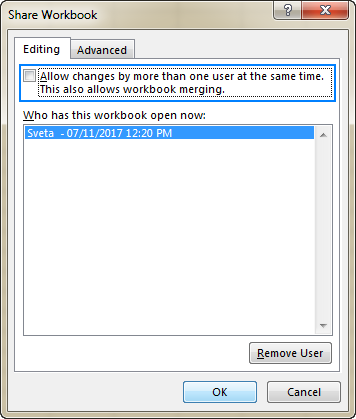
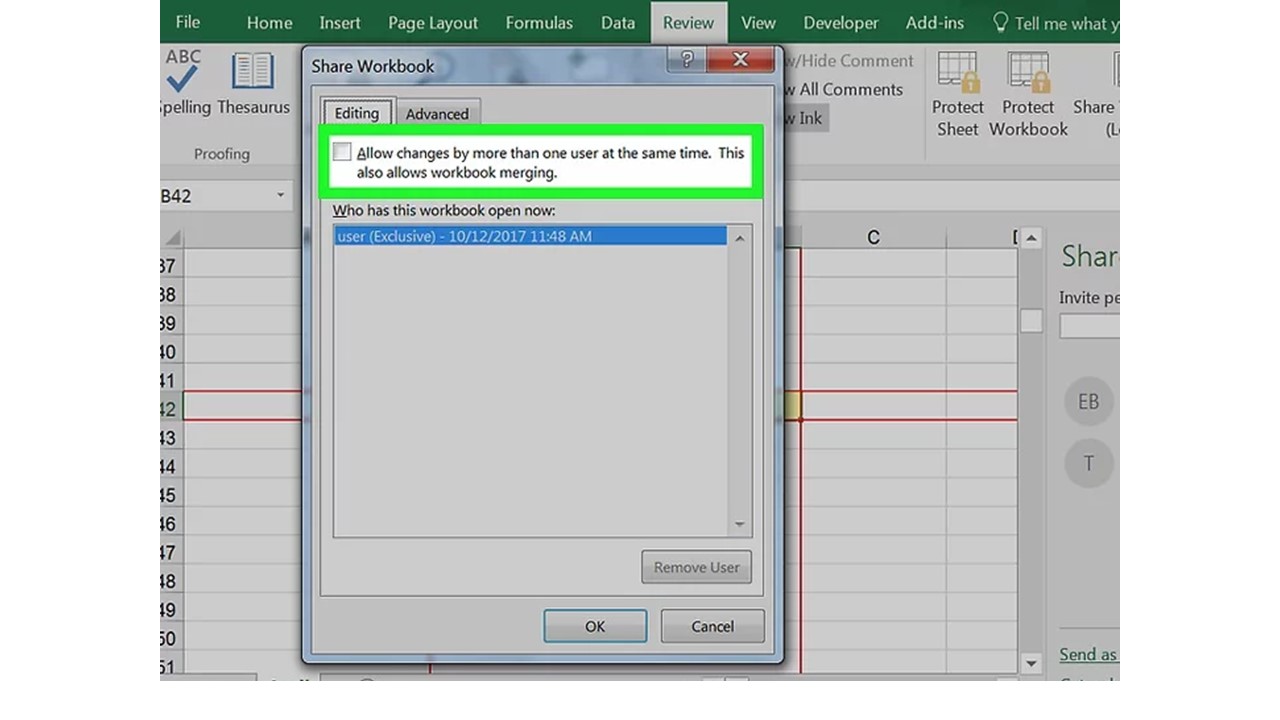
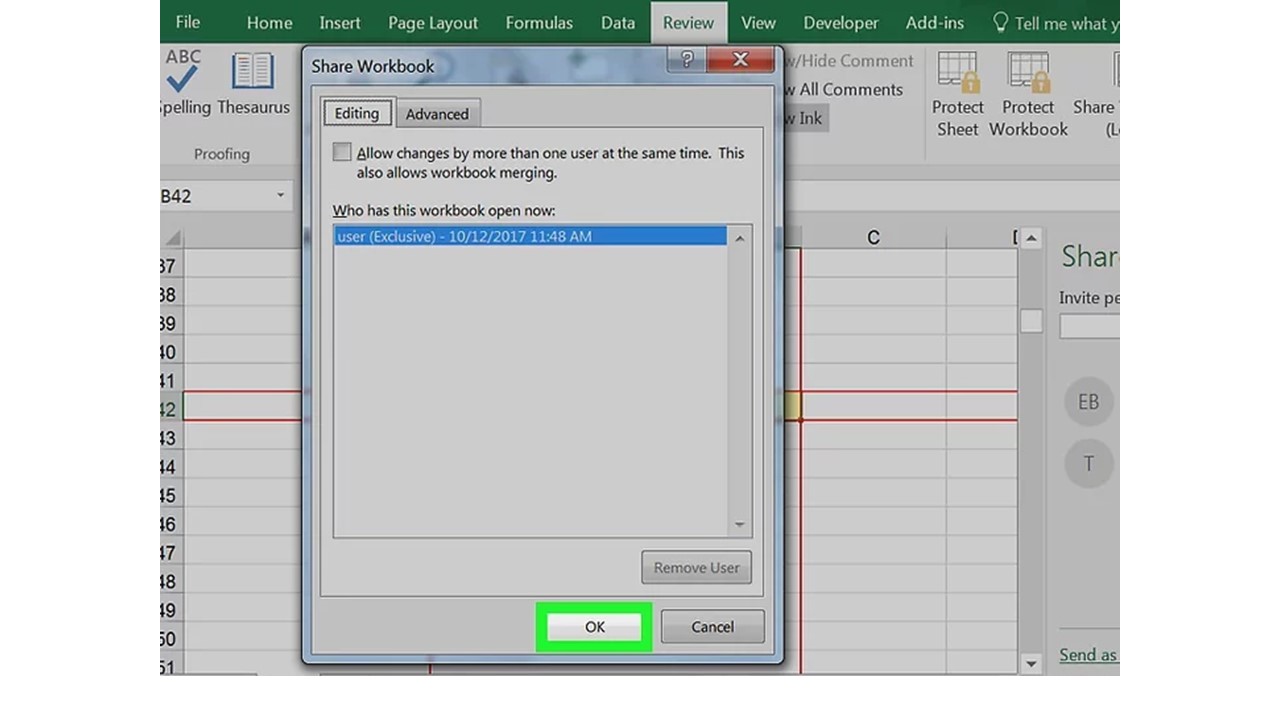
- Puede ver que hay una pestaña de edición que tiene la siguiente opción ” Permitir cambios por más de un usuario al mismo tiempo … ” . Debe desmarcar la casilla de verificación presente además de esta opción y luego hacer clic en el botón Aceptar .
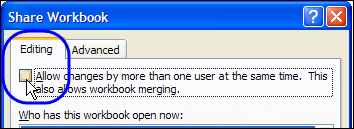
Al hacer clic en la opción Aceptar, se lanzará una alerta, con el mensaje “está a punto de eliminar el archivo del uso compartido y borrar el historial de cambios”.
Si está de acuerdo con esta declaración, haga clic en Sí , de lo contrario No.
Notas:
- En el cuadro “Quién tiene este libro abierto ahora”, asegúrese de que solo su nombre aparezca aquí. Si hay algún otro usuario adjunto, desconéctelos a todos.
- En caso de que la casilla de verificación esté atenuada o no pueda desmarcarla. Entonces, lo más probable es que la protección de su libro de trabajo compartido se deje activada.
Para desproteger el libro de Excel.
- En primer lugar, cierre este cuadro de diálogo Compartir libro abierto .
- Luego, toque la pestaña Revisar y, desde el grupo de cambios , haga clic en el botón Desproteger libro compartido.
- Una vez que su hoja de trabajo compartida protegida queda desprotegida, puede realizar fácilmente el método anterior.
Método 2: Dejar de compartir el libro de Excel compartido a través de una unidad
- Abra el libro de Excel. Ahora cargue el documento compartido desde OneDrive que está dispuesto a dejar de compartir .
- En el lado izquierdo de la ventana de la aplicación de Excel, hay una opción de Abrir otros libros de trabajo .
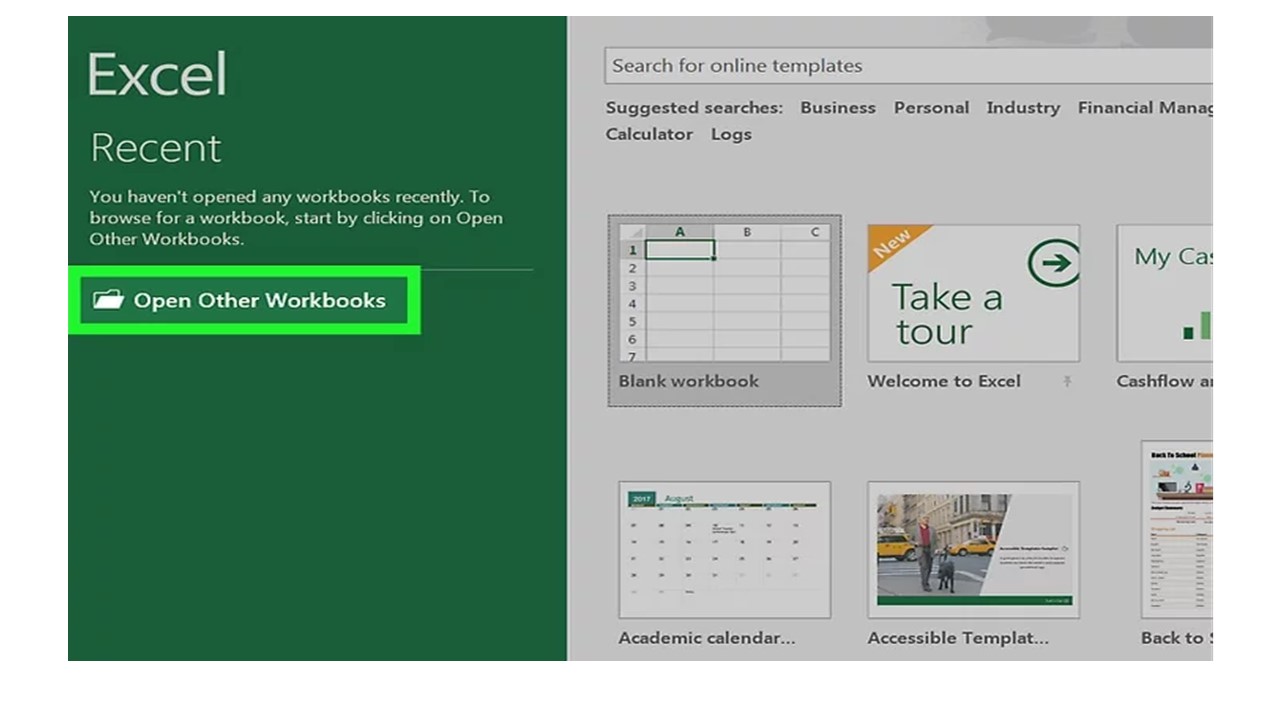
Si el documento se abrió recientemente, seguramente aparecerá en la opción reciente de la barra lateral izquierda. Solo necesita hacer clic sobre la versión del documento de Excel en el que está escrito OneDrive .
- Toque la opción OneDrive . En esta página, esta es la ubicación de Guardar.

- Toca el documento que estás dispuesto a dejar de compartir . Al realizar esto, se abrirá el documento seleccionado en Excel.
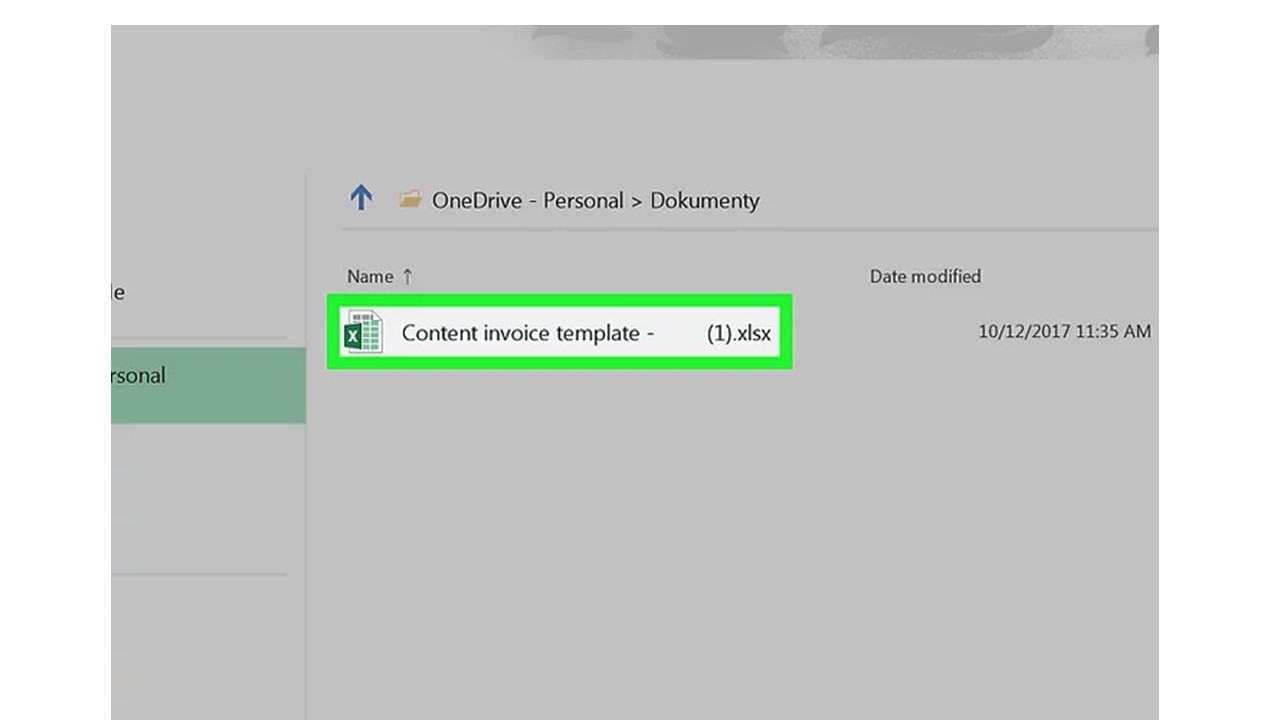
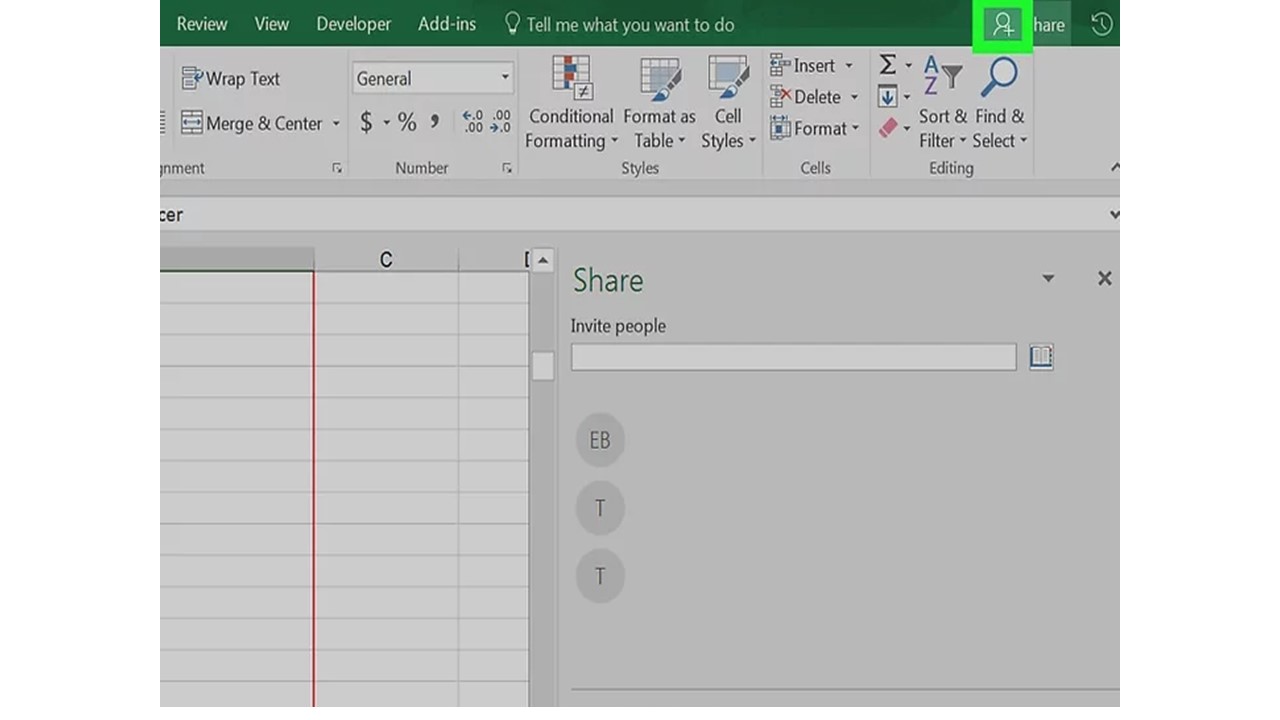
- Ahora toque el icono de compartir que está presente en la parte superior derecha de la misma página de la barra de herramientas de Excel.
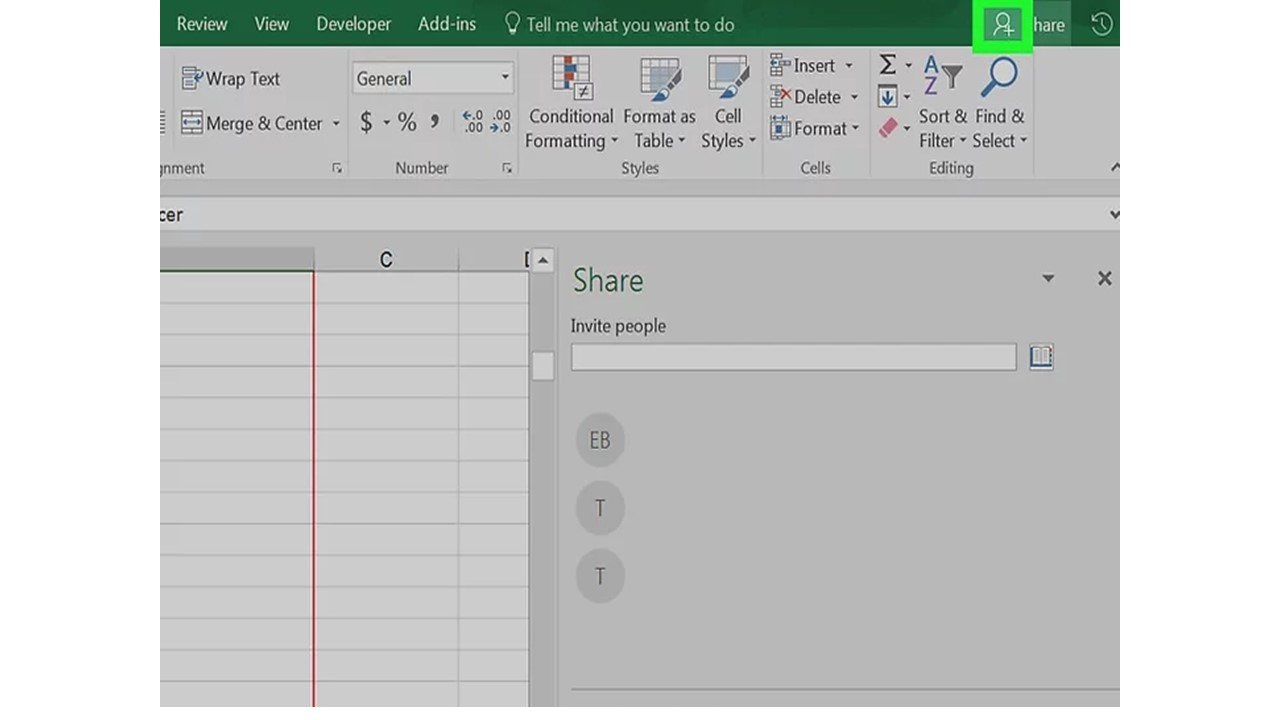
- Haga clic en el nombre de usuario compartido. Al hacer esto, se mostrará el menú desplegable.
- Toque la opción Eliminar usuario . Al tocar esto, se eliminarán todos los usuarios seleccionados presentes en la lista para compartir de documentos de Excel.
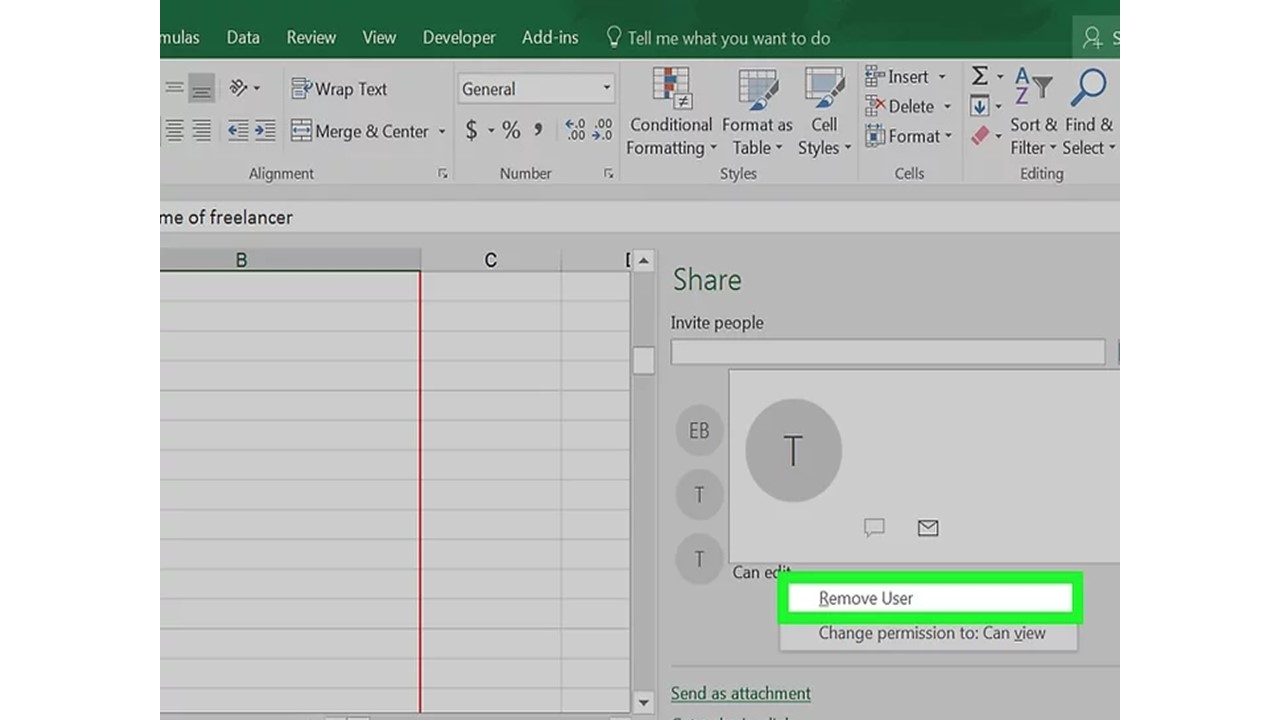
Realice el mismo paso para eliminar cualquier usuario de esta lista compartida.
- Desde la barra de herramientas de la ventana de Excel, presione la pestaña de revisión .
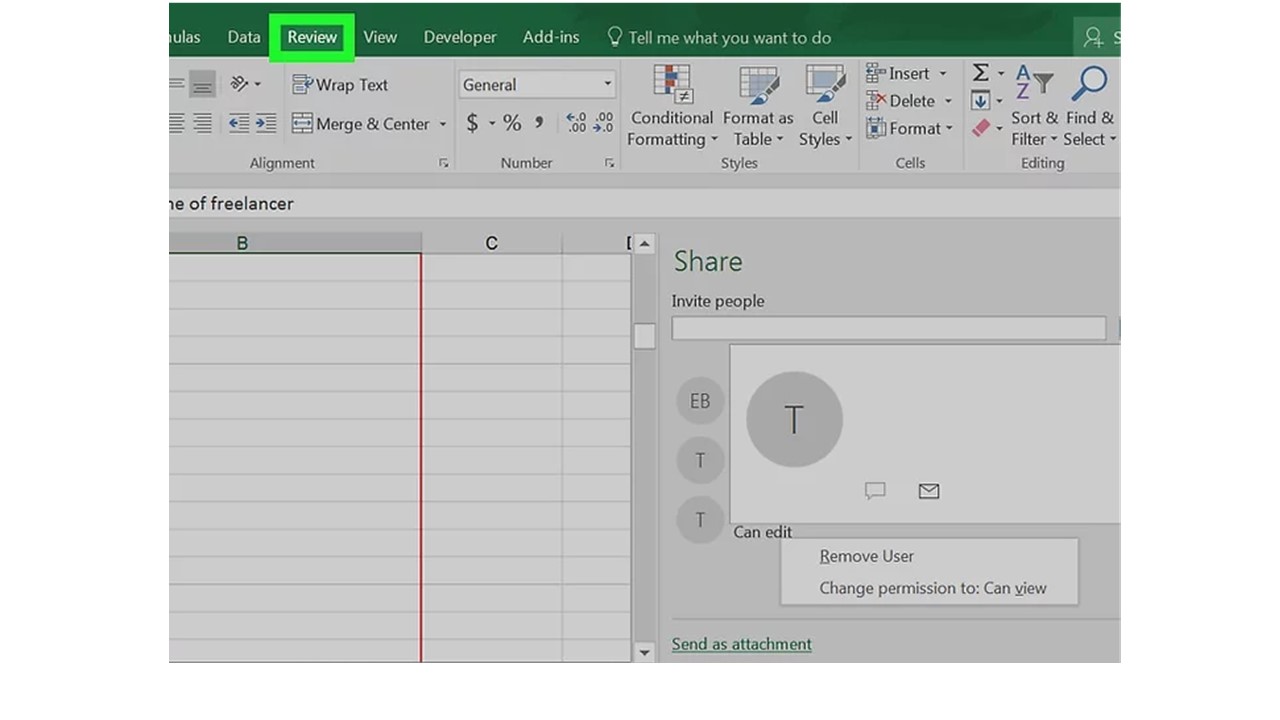
- Luego, vaya a la opción de cambio de grupo y toque el ícono de compartir libro de trabajo .
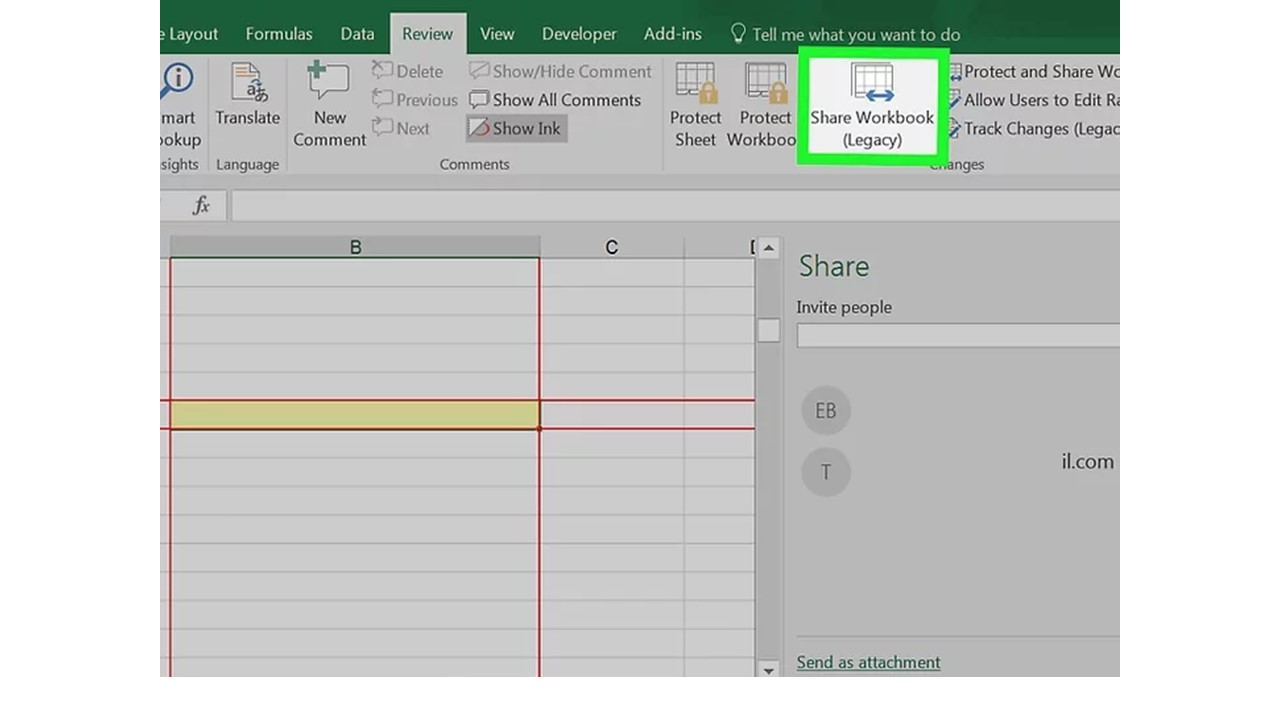
- desmarque la opción “Permitir cambios por más de un usuario al mismo tiempo” sección.
- Por último, haga clic en la opción Aceptar . Esto dejará de compartir el libro de Excel por completo y también eliminará a todos los usuarios adjuntos para compartir el libro.
¡Preste atención aquí!
Es hora de responder a una pregunta muy frecuente sobre cómo debo solucionar los problemas de corrupción de archivos de Excel que se encuentran durante el uso compartido / no compartido del documento de Excel.
Mientras tanto, este proceso de compartir y dejar de compartir el libro de Excel, el riesgo de corrupción del libro de Excel es demasiado alto. Si esta situación le ocurre a alguno de ustedes, tampoco debe preocuparse. Digo esto porque hay una solución de recuperación fácil para salir de esta situación problemática.
Para reparar un libro de Excel dañado, puede intentar usar la herramienta de reparación de Excel. Es la herramienta más recomendada para recuperar / corromper / dañar / eliminar datos de archivos xls o xlsx . Entonces, puede probar esta herramienta de recuperación si se atascó en un problema de corrupción.
Esta es una herramienta única para reparar varios archivos de Excel en un ciclo de reparación y recupera todos los datos en una ubicación preferida. Esta herramienta permite restaurar fácilmente todos los archivos de Excel corruptos, incluidos los gráficos, los comentarios de las celdas de las propiedades de la hoja de trabajo y otros datos importantes .
Es fácil de usar y compatible con los sistemas operativos Windows y Mac. Esto es compatible con todas las versiones de Excel y el software también ofrece una versión de prueba gratuita.
Pasos para utilizar la herramienta de recuperación de archivos de Excel:
Paso 1 - Descargue e instale Stellar Reparación para Excel siguiendo el asistente de instalación.

Paso 2 – Después de la instalación, inicie la herramienta de reparación y busque el archivo de Excel que desea reparar.

Paso 3 – Ahora seleccione el archivo de Excel que desea reparar y haga clic en el botón 'Repair'.

Paso 4 – Espere hasta que finalice el proceso de reparación.

Paso 5 – Una vez hecho esto, obtenga una vista previa y verifique el archivo de Excel reparado y presione el botón 'Save'.

La línea de fondo:
Debe probar las correcciones anteriores para resolver el libro de trabajo no compartido en gris en Excel. No olvide compartir su opinión con nosotros, ya sea que haya desactivado correctamente el uso compartido de Excel o no. Si tiene algo que compartir o alguna consulta que hacer, síganos en Facebook , Twitter , Pinterest.

Margret

Margret Arthur es emprendedora y experta en marketing de contenidos. Ella Escribe blogs de tecnología y experiencia en MS Office, Excel y otros temas tecnológicos. Her arte distintivo de presentar información técnica en un lenguaje fácil de entender es muy impresionante. Cuando ella no escribe, ella ama los viajes no planificados.