Todos conocemos la importancia de “congelar pane” al trabajar con una hoja de cálculo que tiene varias filas. Por lo general, cuando necesita desplazarse hacia abajo en una hoja de cálculo enorme, no puede ver los encabezados; ¿no es así …?
En ese momento, recordar qué columna tiene qué datos es una tarea bastante frustrante y difícil de hacer.
Para manejar tales situaciones con facilidad, la opción Congelar pane en Excel es un sobreviviente.
Pero, ¿qué pasa si estos Congelar pane Excel no funcionan? ¿Cómo resolverá este problema?
¡No te preocupes …! Esta publicación de blog lo ayudará a obtener todos los detalles, como por qué Excel Congelar pane not Trabajando y, por supuesto, cómo solucionar este problema.
¿Qué es Congelar pane en Excel?
La opción Congelar pane de Excel se utiliza para bloquear encabezados de fila o columna. De modo que cuando se desplaza hacia abajo o ve las partes restantes de la hoja, su fila superior o primera columna se pega en la pantalla.
De esta manera, el encabezado siempre aparecerá sin importar cómo se desplace en su hoja de trabajo.
Congelar los encabezados del panel es una característica muy útil, principalmente cuando trabaja con la tabla que tiene información que cruza las columnas y filas que aparecen en pantalla.
Para una idea más clara de este problema específico de Excel, consulte esta consulta de usuario.
La consulta de los usuarios sobre la congelación de paneles no funciona
Tengo un problema con los paneles congelados. Estoy tratando de congelar las primeras 2 columnas y la fila superior de una hoja de trabajo grande, así que estoy usando “Congelar fila superior” para la fila superior, y selecciono la tercera columna y seleccionando “Congelar paneles”. La fila y las columnas permanecen congeladas por un tiempo, pero el comando de congelar paneles “desaparece” y, a veces, no funciona en absoluto. Estoy usando Excel 2016 y nunca antes había tenido este problema. TIA.
¿Por qué Congelar pane not Trabajando en Excel?
Cuando Congelar pane not Trabajando en Excel , la opción Freeze Panes aparecerá atenuada.
Principalmente hay 3 razones detrás de este Excel Congelar pane not Trabajando problema.
- La primera razón es que su hoja de cálculo de Excel está en la vista de diseño de página. El panel de congelación se desactiva en esta vista.
- Otra razón por la que Excel Congelar pane not Trabajando es que la protección de Windows está activada.
- Este problema también surge cuando la hoja de Excel está protegida por algunas versiones anteriores de Excel.
¿Cómo solucionar el Excel Congelar pane not Trabajando problema?
Fix 1 # Cambio La vista Diseño de página
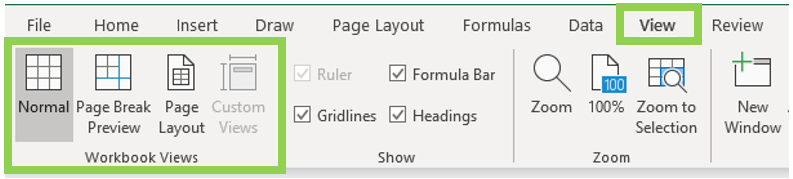
Si su libro de Excel está en la vista de diseño de página, cámbielo inmediatamente a Vista previa de salto de página o vista normal.
- Para hacer esto, toque la pestaña Ver en el menú de Excel.
- Luego, en el grupo Vistas del libro, elija cualquier opción que no sea la vista de diseño de página. Como normal, vista previa de salto de página o vistas personalizadas.
Arreglar 2 # Desproteger la hoja de trabajo
Si la opción de Windows para la protección del libro de trabajo está habilitada, hará que sus Excel Congelar pane not Trabajando.
Bueno, esta opción de Windows parece deshabilitada permanentemente en Excel 2016 y 2013.
Para volver a habilitar la opción Congelar paneles, debe desproteger su libro de Excel:
- Toque la pestaña Revisar de la cinta de Excel.
- Detrás del libro de trabajo de protección, la presencia de un fondo de color es una indicación de que la protección está activa. Toque para desproteger el libro.
- En la ventana abierta, escriba la contraseña y luego haga clic en Aceptar.
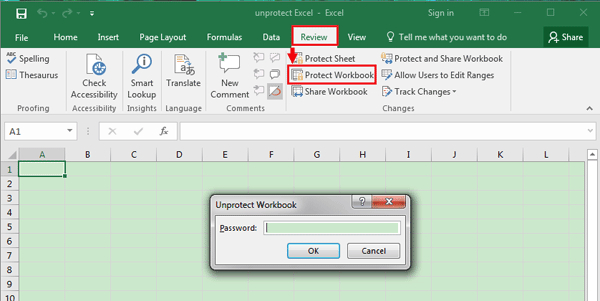
La aparición de un fondo de color detrás de Proteger libro indica que la protección está activada.
A diferencia de la vista Diseño de página, Proteger libro de trabajo no deshace los paneles congelados de la hoja de trabajo.
Solo evita que congele y descongele el panel de la hoja de trabajo hasta que su libro de trabajo esté protegido.
Arreglar 3 # Descongelar el panel de la hoja de trabajo
Otro método a través del cual puede arreglar Excel Congelar pane not Trabajando es descongelando el panel de la hoja de trabajo.
Siga los pasos a continuación para desbloquear todas las columnas y filas de su hoja de Excel.
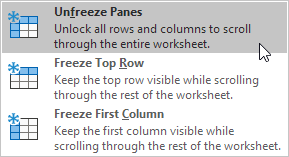
- Primero toque la pestaña Ver y ahora, desde el grupo Ventana , elija el signo de flecha Congelar paneles .
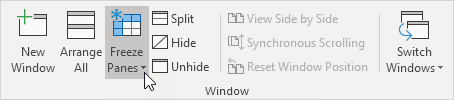
- En el menú desplegable, elija “Descongelar paneles”.
Arregle 4 # Use la tabla en lugar de congelar la fila superior
Como alternativa a la opción Congelar fila superior, puede formatear sus datos como una tabla.
Al igual que en la tabla, Excel reemplaza las letras de la columna con el contenido de las filas superiores cuando se desplaza hacia abajo.
Esto es lo que debe hacer:
- Vaya a la pestaña Inicio y ahora, desde el grupo de estilos, elija Formato como tabla.
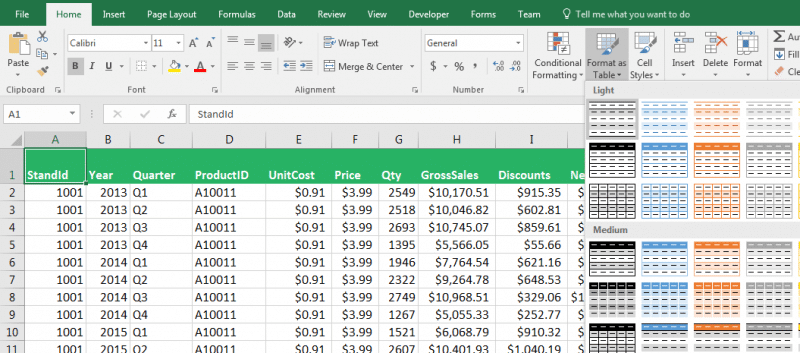
Entonces, cuando se desplace hacia abajo en su hoja de Excel, tenga en cuenta que el número de su columna alcanzará la posición de los títulos de encabezado.
Aparecerá de esa manera a medida que se desplaza hacia abajo en la hoja de trabajo.
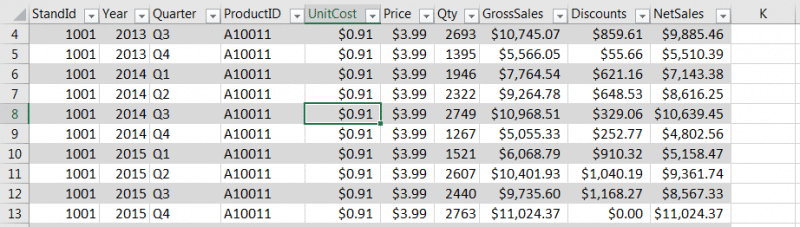
(Si elige o activa cualquier celda frente a la tabla, los encabezados desaparecerán automáticamente y las letras de las columnas comenzarán a reaparecer).
Solución automática para reparar Excel Congelar pane not Trabajando problema
En algún momento, debido a problemas de corrupción, Excel deja de responder y, por lo tanto, muchas de las opciones no funcionarán correctamente.
En ese caso, debe utilizar la MS Excel reparación herramienta para solucionar cualquier tipo de problema de corrupción en su libro de Excel.
Algunas características destacadas de esta herramienta de reparación de Excel:
- Es una herramienta única que repara varios archivos de Excel corruptos a la vez.
- Es capaz de recuperar datos completos sin modificar el formato original.
- Esta es la mejor utilidad de reparación para reparar todo tipo de daños, corrupción y errores en el archivo de Excel.
- Esta es una herramienta única para reparar varios archivos de Excel dañados en un ciclo de reparación y restaurar todos los datos en la ubicación preferida.
- Recupera todo lo que incluye gráficos, comentarios de celda, propiedades de la hoja de trabajo y otros datos.
Pasos para utilizar la herramienta de recuperación de archivos de Excel:
Paso 1 - Descargue e instale Stellar Reparación para Excel siguiendo el asistente de instalación.

Paso 2 – Después de la instalación, inicie la herramienta de reparación y busque el archivo de Excel que desea reparar.

Paso 3 – Ahora seleccione el archivo de Excel que desea reparar y haga clic en el botón 'Repair'.

Paso 4 – Espere hasta que finalice el proceso de reparación.

Paso 5 – Una vez hecho esto, obtenga una vista previa y verifique el archivo de Excel reparado y presione el botón 'Save'.

Envolver:
Sin duda, congelar Panes es una opción fantástica para obtener una vista general rápida cuando el conjunto de datos es enorme.
Ahora no necesita preocuparse por el problema de filas y columnas ocultas que surgen debido a que los Excel Congelar pane not Trabajando.
Como todas las soluciones enumeradas en este blog están bien probadas, seguramente resolverá que sus congelar pane dejaron de funcionar en Excel.
Si encuentra algún problema mientras realiza estas correcciones o tiene otros problemas, comparta sus problemas con nosotros.

Margret

Margret Arthur es emprendedora y experta en marketing de contenidos. Ella Escribe blogs de tecnología y experiencia en MS Office, Excel y otros temas tecnológicos. Her arte distintivo de presentar información técnica en un lenguaje fácil de entender es muy impresionante. Cuando ella no escribe, ella ama los viajes no planificados.