Resumen:
Este blog enfatiza principalmente error de Excel muy común, es decir, “Excel aplicación no pudo iniciarse correctamente” .
Lea la publicación completa para saber cómo corregir el error La aplicación de Excel no pudo iniciar.
Por Does aplicación de Excel era Incapaz de comenzar Correctamente error Ocurrir ?
Este mensaje de error de Excel implica que la aplicación tenía dificultades para ejecutar cualquier tarea y no se inicia correctamente. Pero no se preocupe porque es posible corregir este error de aplicación siguiendo las correcciones mencionadas en este blog.
Antes de eso, sepamos cuáles son las razones responsables del error “La aplicación de Excel no pudo iniciarse correctamente”.
- La primera razón es la falta o la corrupción de los archivos DLL que son responsables de la correcta ejecución del programa Excel.
- Eliminación o sobrescritura del archivo DLL mientras se desinstala el programa o debido a hardware incompatible (RAM, HDD), intrusión de malware o corrupción del registro de Windows.
- El error de aplicación 0xc0000142 también surge debido a un mal funcionamiento o corrupción del programa Excel.
¿Cómo reparar la aplicación de Excel no se pudo iniciar correctamente ?
1 # Ejecutar la aplicación Excel en modo de compatibilidad
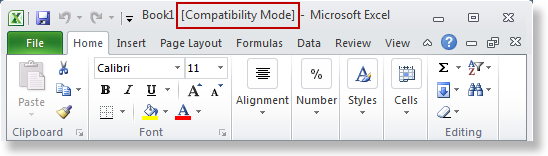
La primera solución que debe intentar corregir el error de la aplicación de Excel es ejecutar la aplicación en modo de compatibilidad y siempre iniciar la aplicación como administrador.
- Haga clic con el botón derecho en el archivo en el que encuentra que la aplicación de Excel no pudo iniciarse correctamente.
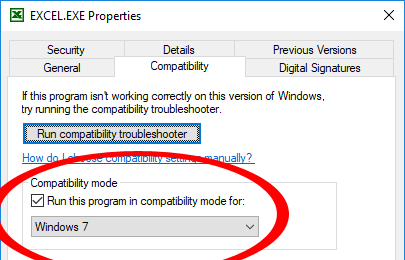
- Toque la opción Propiedades y presione la pestaña Compatibilidad .
- Ahora elija la opción ” Ejecutar solucionador de problemas de compatibilidad “. Ahora compruebe si la aplicación comienza a funcionar correctamente o no. Si es así, guarde la configuración, si no, continúe.
- Marque la opción Ejecutar este programa en modo de compatibilidad .
- Elija el sistema operativo para el que está disponible el controlador.
- Coloque una marca de verificación en Ejecutar este programa como administrador presente en el Nivel de privilegio.
- Pulsa la opción Aplicar . Ahora verifique si su aplicación de Excel todavía muestra el error 0xc0000142.
2 # Ejecutar SFC (Comprobador de archivos de sistema)
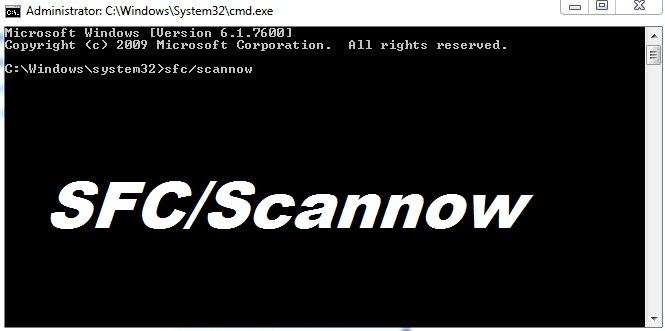
Ejecute el comando sfc / scannow para escanear todos los archivos del sistema protegidos y para reemplazar las versiones incompatibles de Microsoft por otras compatibles.
- Haga un clic derecho en el botón de Windows .
- Toque el símbolo del sistema (administrador) .
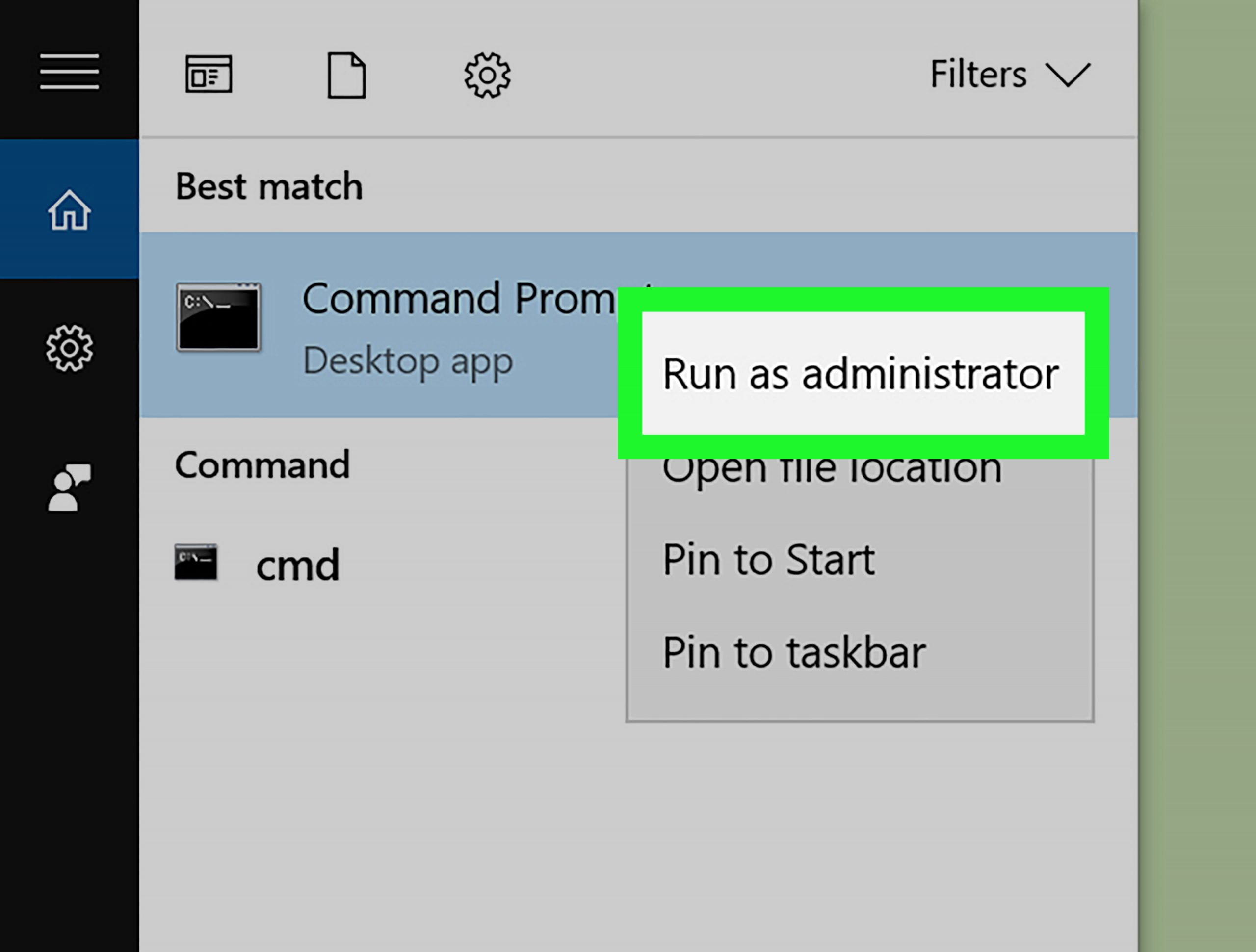
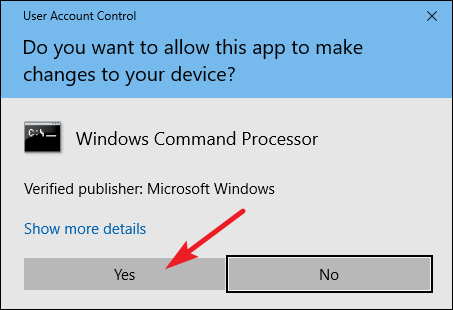
- En el cuadro de diálogo abierto, presione la opción Sí y esto abrirá su símbolo del sistema con el derecho de administrador.
- Simplemente escriba sfc / scannow en la pantalla del símbolo del sistema abierto y deje que el proceso termine.
3 # Solucionar el problema de corrupción de Excel
En la mayoría de los casos, este tipo de mensaje de error comienza a aparecer debido a la aparición de algún problema de corrupción en el programa Excel. Para lidiar con esta situación, debe probar esta herramienta de reparación de MS Excel recomendada por profesionales para corregir errores comunes de Excel .
Esta es la mejor herramienta para reparar todo tipo de problemas, corrupción, errores en los libros de Excel. Esta herramienta permite restaurar fácilmente todos los archivos de Excel corruptos, incluidos los gráficos, los comentarios de las celdas de las propiedades de la hoja de trabajo y otros datos importantes .
Es una herramienta única para reparar varios archivos de Excel en un ciclo de reparación y recupera todos los datos en una ubicación preferida. Es fácil de usar y compatible con los sistemas operativos Windows y Mac. Esto es compatible con la versión completa de Excel.
Pasos para utilizar la herramienta de reparación de MS Excel:
Paso 1: Primero debe descargar e instalar la herramienta de reparación de MS Excel y presionar el botón “Aceptar” para iniciar el proceso.
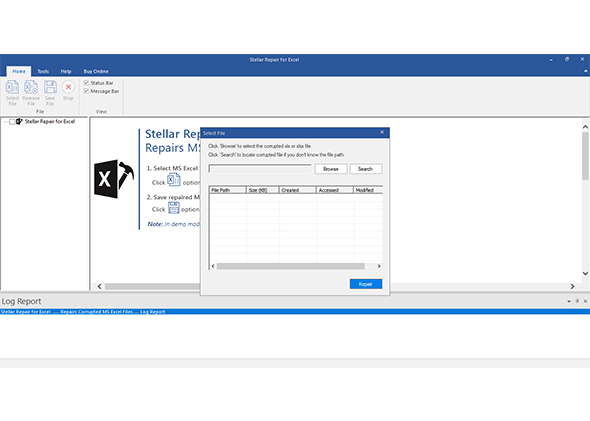
Paso 2: haga clic en Seleccionar un archivo .xls y .xlsx dañado. Luego, haga clic en “Seleccionar carpeta” para buscar el archivo .xls o .xlsx en la carpeta en particular y haga clic en “Elegir archivo” para buscar en el .xls y .xlsx en la unidad específica.

Paso 3: Puede obtener una vista previa del libro de trabajo dañado una vez que se haya completado todo el escaneo.

Paso 4: Haga clic en el botón “Reparar” para comenzar el proceso de reparación.

Paso 5: Seleccione la ubicación deseada para guardar el libro de trabajo reparado en su PC.

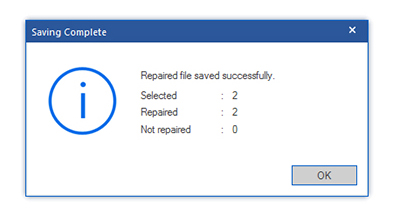
Paso 6: Después de completar el proceso de guardado, el software muestra inmediatamente el mensaje “Guardar completado”.
4 # Activar Firewall de Windows
- Toque el botón de inicio de su sistema .
- Pulsa la opción Panel de control .
- Dentro del panel de control, elija el icono de Firewall de Windows .
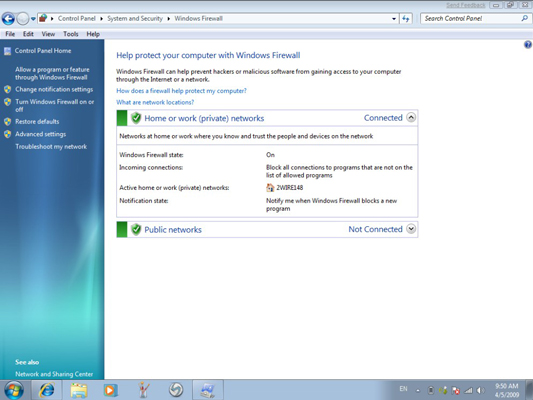
- Ahora, desde la barra lateral izquierda, elija Activar o desactivar el Firewall de Windows.
- Dentro de la configuración de red de ubicación pública y privada, elija la opción Activar Firewall de Windows .
- Toque el botón Aceptar .
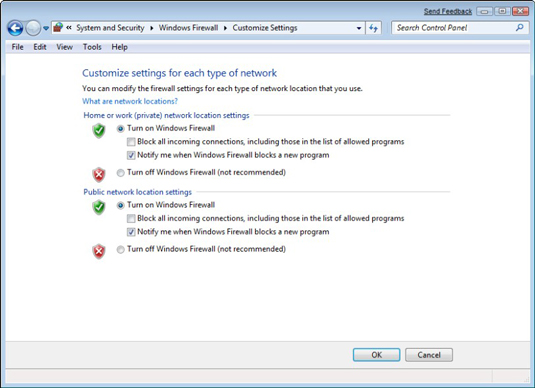
El firewall de Windows funciona muy bien para evitar que los piratas informáticos y el malware accedan a su PC desde la red.
Por lo tanto, si su aplicación de Excel se enfrenta a un error de aplicación que no puede iniciar debido a la intrusión de malware, entonces se solucionará fácilmente.
5 # Actualizar el sistema operativo Windows
- Pulsa la opción Inicio de Windows .
- Toque en el Panel de control.
- Elija la opción Windows Update .
- Presiona Cambiar configuración.
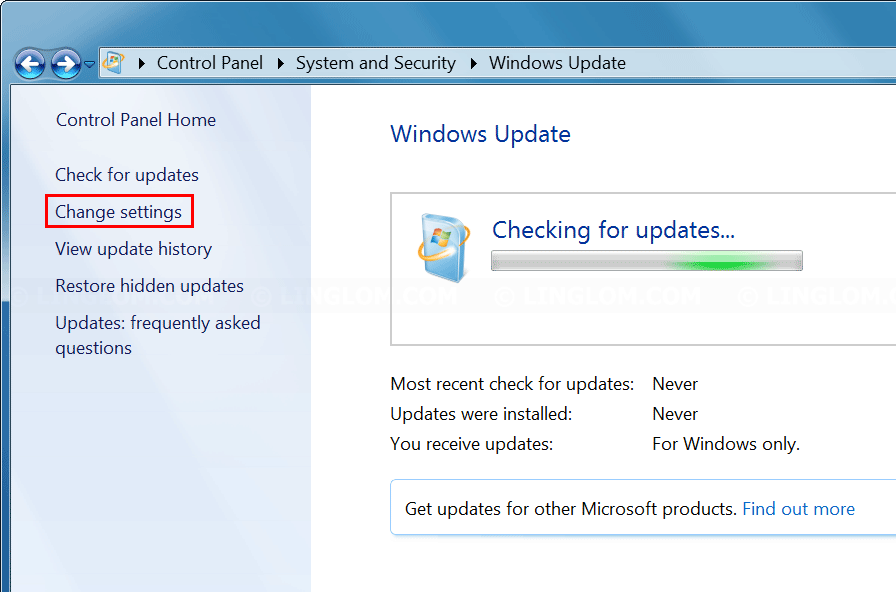
Asegúrese de que su aplicación de Windows esté actualizada. Conecte su PC a Internet al menos una vez al día y evite trabajar sin conexión durante un período de tiempo más largo.
Siga las instrucciones con mucho cuidado, principalmente cuando se publique una actualización crítica o de seguridad de la aplicación de Microsoft. Descargue e instale cualquier actualización con mucho cuidado en su PC.
- Dentro de las actualizaciones importantes, elija la opción Instalar actualizaciones automáticamente (recomendado) . Dentro de la opción Instalar nuevas actualizaciones , elija la opción Todos los días .
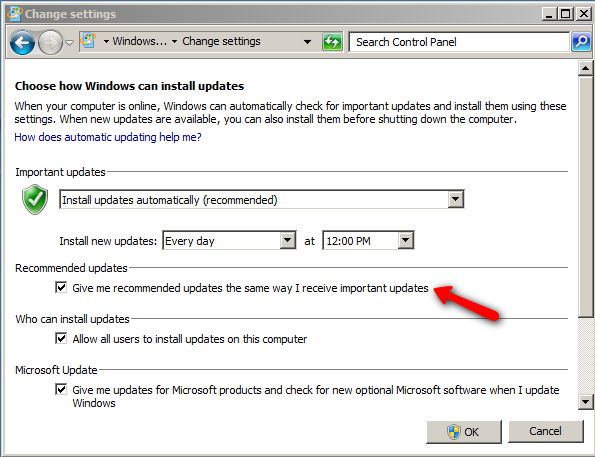
- Configure la hora en que su PC está encendida e Internet está conectada.
- Para mantenerse un paso por delante de los piratas informáticos, habilite las actualizaciones automáticas en Windows 10.
Siga el paso para instalar todas las actualizaciones más recientes en su PC:
- Presiona Buscar actualizaciones.
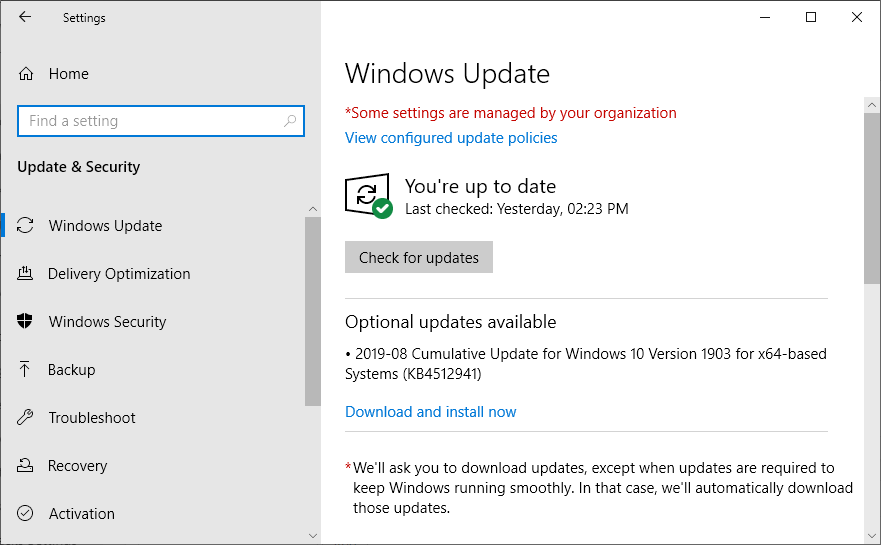
- Toque el botón Instalar actualizaciones . (Bueno, esta opción solo aparece cuando hay alguna actualización de Windows pendiente disponible).
También es probable que la aplicación Excel no pueda iniciar errores debido a que no se actualizó durante mucho tiempo.
6 # Utilice la recuperación de Windows
- Vaya al menú Inicio de su sistema .
- Ahora toque en el Panel de control.
- Elija la opción de recuperación .
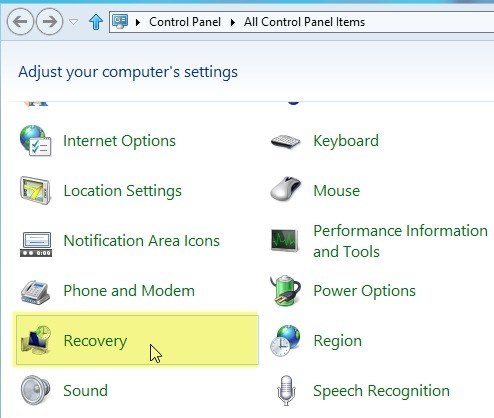
- Toque para Abrir Restaurar sistema y déjese guiar por la opción de mensajes del sistema de Windows .

Simplemente use la opción de recuperación de Windows para restaurar su PC a un punto anterior antes de la hora en que comenzó a encontrar este error de “La aplicación no pudo iniciarse correctamente” (0xc0000005).
Si selecciona, puede ser reemplazado con lo que ya esté presente en su PC y reinstalar Windows.
Se ha encontrado que Restauraciones del sistema solucionan muchos tipos de problemas del sistema, entre los cuales “La aplicación no pudo iniciarse correctamente” es también uno de esos errores.
7 # Eliminar la memoria de acceso aleatorio ( RAM) defectuosa
A veces, el usuario comienza a tener este error al no poder iniciar la aplicación debido a la memoria de acceso aleatorio (RAM) adicional. Debe haber agregado RAM adicional a su PC para un mejor rendimiento de la PC, pero puede estar causando este mensaje de error “La aplicación no pudo iniciarse correctamente”.
Para salir de este problema, simplemente quite la RAM. Después de eso, reinicie su PC.
Envolver:
Todas las correcciones antes mencionadas seguramente va ayuda a solucionar aplicación no pudo iniciar correctamente”error. Entonces, sin perder más tiempo, pruebe todas las soluciones. Si aún tiene problemas relacionados con Excel, hágamelo saber publicando en la sección de comentarios.

Margret

Margret Arthur es emprendedora y experta en marketing de contenidos. Ella Escribe blogs de tecnología y experiencia en MS Office, Excel y otros temas tecnológicos. Her arte distintivo de presentar información técnica en un lenguaje fácil de entender es muy impresionante. Cuando ella no escribe, ella ama los viajes no planificados.