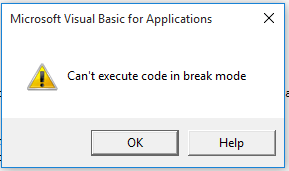
Imagina que estás trabajando con VBA en Excel y de repente te encuentras con el error “Can’t execute code in break mode”. Esta advertencia aparece durante la ejecución de macros o código VBA. Ocurre por diversas razones, pero independientemente del motivo, se puede solucionar fácilmente. Este blog explica por qué ocurre este error peculiar y cómo solucionarlo en Excel con poco esfuerzo.
Así que, ¡empecemos!
¿Qué significa “No se puede ejecutar el código en modo de interrupción” en Excel?
Cuando ocurre este error en Excel, simplemente significa que las macros no pueden ejecutarse correctamente. Este estado suele aparecer durante las sesiones de depuración o la ejecución de código VBA.
Sin embargo, ocurre debido a varios factores, entre ellos:
- Servidor con problemas.
- Uso de varias cuentas de Microsoft.
- Libro de Excel dañado.
- Complementos de Excel incompatibles.
- Lógica VBA defectuosa.
- Ejecución de muchas aplicaciones simultáneamente.
Por lo tanto, estas son las causas más comunes de este error en Excel.
¿Cómo solucionar el error de Excel “No se puede ejecutar el código en modo de interrupción”?
Prueba estos métodos para solucionar esta situación:
Soluciones rápidas:
- Eliminar todos los puntos de interrupción en el Editor de VBA
- Usar la utilidad integrada Abrir y reparar
- Deshabilitar el modo de interrupción mediante la opción Restablecer VBA
- Actualizar la aplicación de Excel
- Ejecutar Excel sin macros para probar
- Deshabilitar los complementos
- Probar la herramienta de reparación de Excel recomendada
Método 1: Eliminar todos los puntos de interrupción en el Editor de VBA
Dado que el error está asociado con el código VBA, es fundamental eliminar todos los puntos de interrupción en el editor de VBA. Para ello, sigue los pasos que se indican a continuación:
- Abre el Editor de VBA.
- A continuación, haz clic en Depurar en el menú.
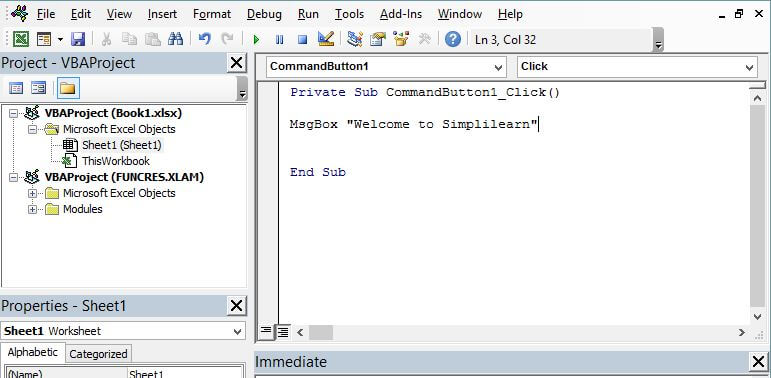
- Selecciona Borrar todos los puntos de interrupción.
- También puedes presionar Ctrl + Shift + F9.
Este paso evita futuras interrupciones.
Lee también: Código de error de Microsoft Excel 0xc004f074: ¡Solución rápida y sencilla!
Método 2: Usar la utilidad integrada Abrir y reparar
Si te encuentras con el error de macro de Excel “No se puede ejecutar el código en modo de interrupción” debido a un libro de trabajo dañado, es fundamental probar la utilidad integrada Abrir y reparar. Puede reparar el libro de trabajo dañado y recuperar todos los datos guardados en él.
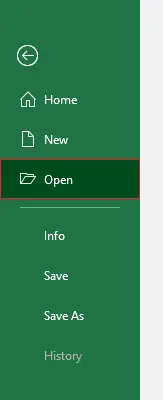
- Abre Excel >> haz clic en Archivo >> Abrir.
- Navegue hasta la ubicación donde se encuentra el archivo dañado.
- En el cuadro de diálogo Abrir, simplemente seleccione su archivo de Excel defectuoso.
- Haga clic en la flecha junto al botón Abrir >> haga clic en Abrir y reparar.
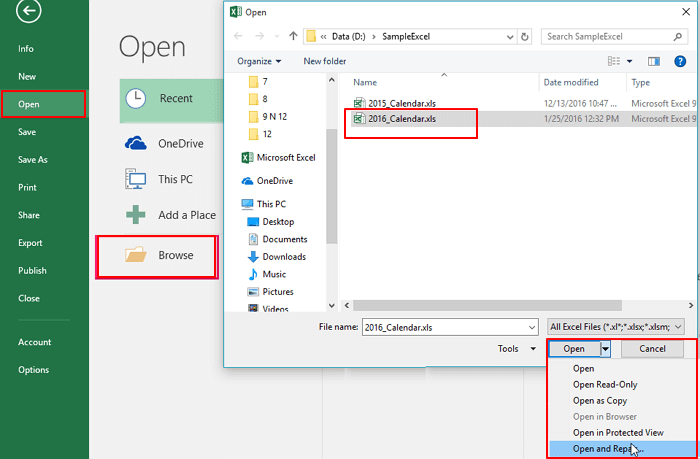
- Para recuperar la mayor parte de los datos de su libro de Excel, haga clic en la opción correspondiente.
Método 3: Deshabilitar el modo de interrupción mediante la opción de restablecimiento de VBA
Otra solución que puede probar es usar la opción de restablecimiento de VBA para borrar los estados de pausa. Esto le ayudará a detener todo el código en ejecución y eliminará los puntos de interrupción al instante.
Nota: Guarde su trabajo importante antes de restablecer.
Método 4: Actualizar la aplicación de Excel
¿Está utilizando una versión obsoleta de Microsoft Excel? Si es así, esta podría ser la causa de este error. Por lo tanto, asegúrese de obtener la versión más reciente de Excel siguiendo los pasos a continuación:
- Abra la aplicación de Excel.
- Vaya a Archivo >> Cuenta.
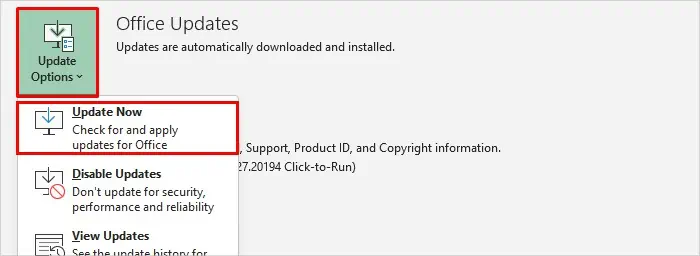
- En Información del producto, seleccione Opciones de actualización >> haga clic en Actualizar ahora.
Método 5: Ejecutar Excel sin macros para realizar pruebas
A veces, ejecutar Excel sin macros puede ayudar a diagnosticar problemas. Para comprobarlo, siga estos pasos:
- Abra MS Excel en modo seguro.
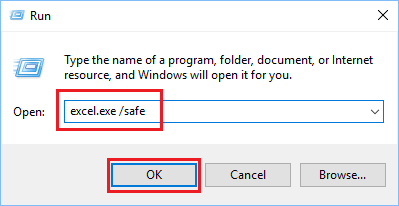
- Presione Windows + R para comenzar.
- Luego, escriba excel /safe y presione Enter.
- Después, abra el libro de trabajo afectado.
Si el error desaparece, las macros son la causa del problema.
Método 6: Deshabilitar complementos para corregir el error de Excel “No se puede ejecutar el código en modo de interrupción”
Como ya se mencionó en las causas, los complementos dañados en Excel a menudo causan problemas al trabajar con las hojas de cálculo. Por lo tanto, comprobemos si hay complementos de este tipo y desactívelos de inmediato.
Estos son los pasos a seguir:
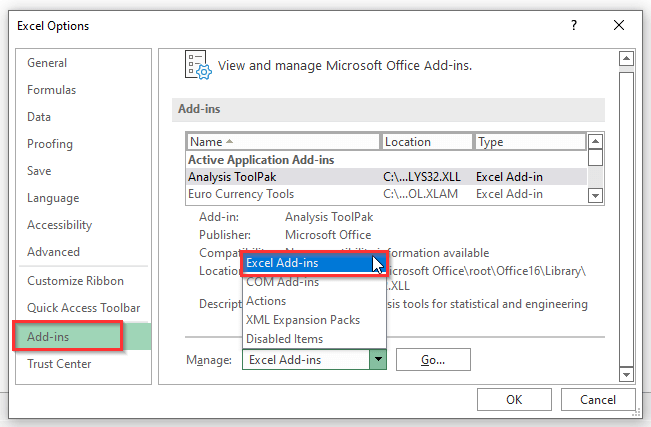
- Abra MS Excel >> haga clic en Opciones.
- A continuación, seleccione Complementos en la ventana “Opciones de Excel”.
- Seleccione los complementos COM expandiendo la opción “Administrar“.
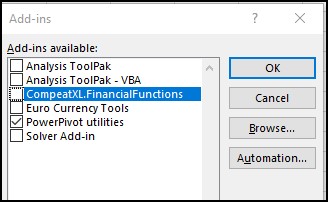
- Finalmente, haga clic en Ir >> simplemente desmarque todos los complementos COM >> haga clic en Aceptar.
Lea también: Descifre el código 1004: ¡6 maneras de solucionar el error de Excel “No se encontraron celdas”!
Pruebe la herramienta de reparación de Excel recomendada
Incluso después de probar los métodos anteriores, si persiste el error de macro de Excel “No se puede ejecutar el código en modo de interrupción”, utilice la MS Excel reparación herramienta. Es altamente capaz de reparar sus archivos dañados.
Además, puede recuperar todos los datos del libro de trabajo dañado, como gráficos, comentarios de celdas, propiedades de la hoja de cálculo y otros datos, que se recuperan en la ubicación deseada.
Pasos para utilizar la herramienta de reparación de MS Excel:
Paso 1 - Descargue e instale Stellar Reparación para Excel siguiendo el asistente de instalación.

Paso 2 – Después de la instalación, inicie la herramienta de reparación y busque el archivo de Excel que desea reparar.

Paso 3 – Ahora seleccione el archivo de Excel que desea reparar y haga clic en el botón 'Repair'.

Paso 4 – Espere hasta que finalice el proceso de reparación.

Paso 5 – Una vez hecho esto, obtenga una vista previa y verifique el archivo de Excel reparado y presione el botón 'Save'.

Preguntas frecuentes:
¿Cómo solucionar una macro dañada en Excel?
Para solucionar una macro dañada en Excel, abra Excel >> haga clic en “Archivo” >> “Opciones“. Luego, vaya a “Centro de confianza” > “Configuración de macros“. Ahora, habilite las macros, reinicie Excel y pruebe.
¿Cómo elimino los saltos de página en Excel?
Para eliminar los saltos de página en MS Excel, siga los pasos a continuación:
- Haga clic en la hoja de cálculo que desea modificar.
- Haga clic en la pestaña Vista, en el grupo Vistas de libro, debe hacer clic en Vista previa de salto de página.
- En la pestaña Diseño de página, en el grupo Configurar página, debe hacer clic en la opción Saltos.
- Haga clic en Restablecer todos los saltos de página.
¿Cómo eliminar el modo de interrupción en VBA?
Para desactivar el modo de interrupción en VBA, abra el editor de VBA de Excel, y en el menú Depurar, seleccione Borrar todos los puntos de interrupción (CTRL+Shift+F9).
Para finalizar
Si se encuentra con un error de macro de Excel que impide la ejecución del código en modo de interrupción, intente solucionarlo aplicando las técnicas descritas anteriormente. Si los métodos manuales no funcionan, pruebe la herramienta de reparación de Excel para reparar su archivo .XLS o .XLSX correctamente.
Para cualquier consulta, contáctenos a través de Twitter or Facebook, y siga nuestras publicaciones para estar al día con los últimos artículos.

Margret

Margret Arthur es emprendedora y experta en marketing de contenidos. Ella Escribe blogs de tecnología y experiencia en MS Office, Excel y otros temas tecnológicos. Her arte distintivo de presentar información técnica en un lenguaje fácil de entender es muy impresionante. Cuando ella no escribe, ella ama los viajes no planificados.