En MS Excel, convertir días a meses puede ser un cálculo muy útil. Se puede usar, por ejemplo, para llevar un registro del tiempo dedicado a diferentes tareas o para calcular las ganancias y pérdidas anuales. En este blog, aprenderá cómo convertir días a meses en Excel de forma sencilla y planificar sin problemas con la ayuda de una hoja de cálculo.
¿Cómo convertir días a meses en Excel usando la función DATEDIF?
No existe un método directo en Excel para convertir días a meses. Aquí le mostraré cómo usar la función DATEDIF. Funciona mejor con las versiones 2016/2016/Mac/en línea.
Siga los pasos a continuación para convertir días a meses:
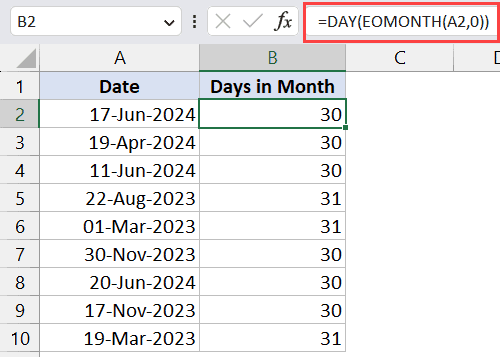
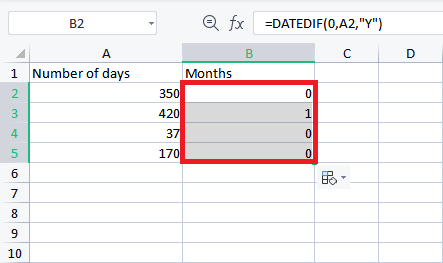
- Tomemos una tabla dinámica para usar esta función y convertir días a meses. Esta tabla contiene datos sobre el número de días.
- Primero, haga clic en la celda B2 >> haga clic en Insertar función presionando el botón Insertar función en el teclado.
- Luego, vaya al cuadro Seleccionar una función y haga clic en DATEDIF >> haga clic en Aceptar.
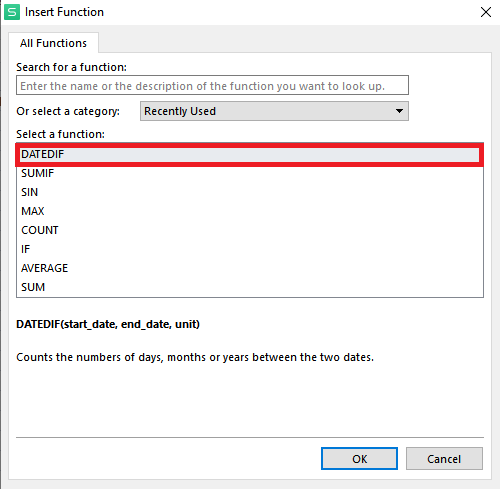
- En este momento, aparecerá automáticamente el cuadro Argumentos de función.
- Ahora, tomaremos la fecha de inicio para comenzar el cálculo; en este caso, será 0, así que simplemente escribiremos 0 allí.
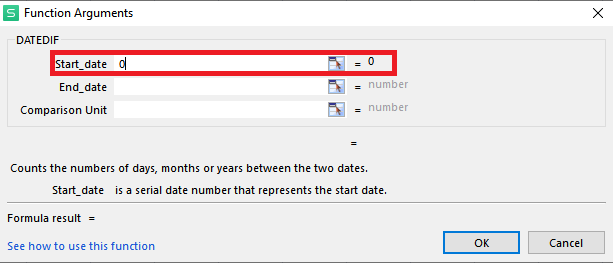
- Vaya al segmento de fecha final, elija la(s) celda(s) que contiene(n) los datos sobre los días que necesitamos convertir a meses.
- Por lo tanto, seleccionaremos A2 aquí.
- Ahora, la Unidad comparativa es el tipo de datos que devuelve una fórmula. En este caso, la información requerida está representada por tres parámetros: Años (Y), Meses (M) y Días (D). Recuerde agregar comillas dobles al ingresar los parámetros. Ingrese Meses aquí, como se muestra a continuación;
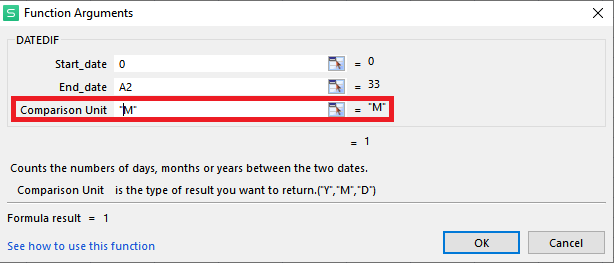
- A continuación, debe presionar Enter y el número de días se convertirá a meses.
- Finalmente, arrastre la selección para convertir el resto de las celdas que contienen información sobre el número de días a meses.
Lea también: ¿Cómo convertir texto a fecha en Excel? [6 maneras fáciles]
Convertir días a años en MS Excel mediante la función DATEDIF
Si desea convertir el número de días a años, debe usar la función DATEDIF. Esta técnica funciona mejor con la versión 2016/mc/online de Excel.
- Debe repetir el mismo proceso descrito anteriormente para convertir los días en meses. Solo tiene que reemplazar Y por M.
- En este momento, haga clic en Aceptar para convertir el número de días en años. Aparecerán en la(s) celda(s).
- Ahora, arrastre la selección para convertir las celdas que contienen datos del número de días en años.
Conversión de días a años y meses en Microsoft Excel mediante la función DATEDIF
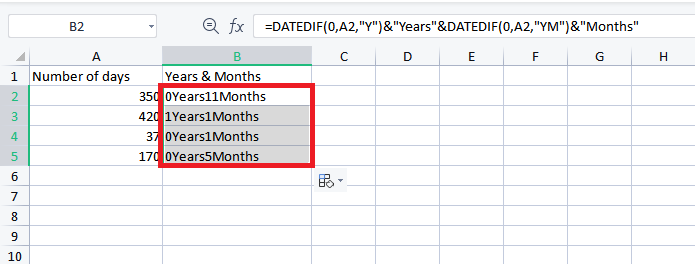
A veces, los usuarios desean convertir días en años y meses. Por lo tanto, si usted también desea hacerlo, se recomienda utilizar la fórmula DATEDIF de Excel:
- Primero, haga clic en la celda B2 >> escriba la siguiente fórmula.
- Después, presione Aceptar y el número de días se convertirá en años y meses, que se mostrarán en la(s) celda(s).
- En el último paso, debe arrastrar la selección hacia abajo para convertir el resto de las celdas que contienen datos del número de días en años y meses.
Preguntas frecuentes:
¿Cuál es la fórmula para el número de días en un mes en Excel?
=DAY(EOMONTH(B4,0)) se puede usar para el número de días en un mes en Excel.
¿Cómo convertir 342 días en meses y días?
Considerando que 1 mes tiene 30 días. Entonces, 342 días son 11 meses y 12 días.
¿Por qué la tabla dinámica no muestra los meses?
Es posible que la tabla dinámica no muestre los meses si los datos de origen no contienen información de ese mes.
¿Cómo muestro los meses en lugar de los días en una tabla dinámica?
Si desea mostrar los meses en lugar de los días, haga clic con el botón derecho en el rango de fechas >> vaya a Agrupar por >> elija Meses y Años. Y asegúrese de que la opción Días no esté seleccionada.
¿Cuál es la fórmula para año, mes y día en Excel?
La fórmula =DATE(año,mes,día) se puede usar para año, mes y día en Excel.
En resumen
Microsoft Excel ofrece numerosas formas de convertir días en meses. Arriba, he especificado métodos paso a paso sobre cómo convertir días a meses en Excel. Cada método tiene un propósito único. Por lo tanto, comprender las opciones es importante para mejorar la eficiencia. Pero recuerda que el enfoque correcto ahorra tiempo y esfuerzo.
¡Gracias por leer!

Margret

Margret Arthur es emprendedora y experta en marketing de contenidos. Ella Escribe blogs de tecnología y experiencia en MS Office, Excel y otros temas tecnológicos. Her arte distintivo de presentar información técnica en un lenguaje fácil de entender es muy impresionante. Cuando ella no escribe, ella ama los viajes no planificados.