Cuando trabajas en una hoja de cálculo de Microsoft Excel, esperas que el texto se muestre correctamente. Pero a veces, el texto no aparece en la celda siguiente, lo que genera confusión. Este problema es común, pero tiene soluciones sencillas que puedes probar. En esta publicación, mencionaré las posibles maneras de solucionar el problema de que el texto de Excel no se muestre en la celda siguiente en poco tiempo.
¿Por qué no se muestra el texto en las celdas de Excel?
Como todos sabemos, las celdas en MS Excel tienen límites fijos. Si el texto ingresado es más largo que el ancho de la celda, es posible que no se extienda a la celda siguiente.
Sin embargo, esto sucede cuando la celda siguiente contiene datos o formato. Como resultado, Excel oculta parte del texto. Puedes solucionarlo con algunos cambios de diseño.
¿Cómo solucionar el problema de que el texto de Excel no se muestre en la celda siguiente?
Prueba los siguientes métodos paso a paso para solucionar el problema de que Excel no muestre el texto en la celda siguiente.
Métodos rápidos:
- Comprobar si la celda siguiente tiene contenido
- Comprobar si hay formato oculto
- Combinar celdas para encabezados largos
- Usar Ajustar texto para una mejor visibilidad
- Desproteger las celdas protegidas
- Desactivar las restricciones de desbordamiento de texto
- Usar la herramienta de reparación de Excel para solucionar la corrupción del libro de trabajo
Método 1: Comprobar si la celda siguiente tiene contenido
La principal razón de este problema es el contenido de la celda siguiente. Incluso un espacio o un carácter oculto bloquea el desbordamiento de texto. Para comprobarlo, selecciona la celda siguiente y presiona el botón Eliminar. Esta acción eliminará los datos no deseados y permitirá que el texto se extienda a la celda vacía.
Lea también: ¿No aparece el botón de celda activa en Excel? ¡Deja de perder el tiempo, soluciónalo rápido!
Método 2: Comprobar si hay formato oculto
Otro truco rápido que puedes probar es eliminar el formato oculto. A veces, el formato oculto puede bloquear la visualización del texto y provocar este tipo de errores.
Para comprobar y eliminar el formato oculto, sigue cuidadosamente las siguientes instrucciones:
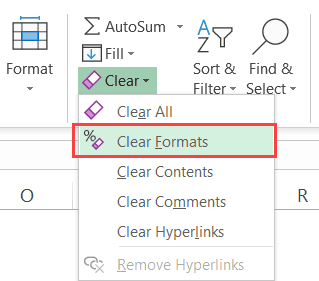
- Selecciona las celdas >> ve a Inicio
- Luego, haz clic en el botón Borrar (un icono de borrador) >> elige Borrar formatos.
Método 3: Combinar celdas para encabezados largos
A veces, los encabezados necesitan más espacio. Para que la celda sea más ancha y clara, debes combinar las celdas. Esto te ayudará a combinar varias celdas. Para ello, siga estos pasos:
Paso 1: Seleccione la(s) celda(s) que desea combinar.
Paso 2: Haga clic en la pestaña Inicio >> Alineación >> Combinar y centrar.
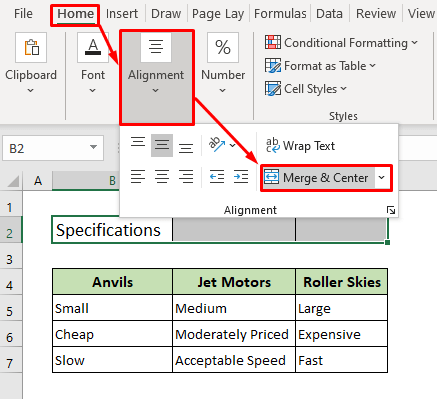
Paso 3: Su texto largo ahora se mostrará correctamente. Recuerde que la función de combinar celdas solo es útil para etiquetas.
Método 4: Usar Ajustar texto para una mejor visibilidad
Muchos usuarios han informado en foros en línea que ajustar el texto es un excelente método para solucionar varios problemas en los programas de Microsoft, incluido Excel, cuando el texto no se muestra en la celda siguiente. La función Ajustar texto hace que el contenido aparezca en varias líneas dentro de la misma celda.
Por lo tanto, puede probar este método para solucionar su problema. Para ello, siga los siguientes pasos:
- Seleccione la(s) celda(s) y luego haga clic en la pestaña Inicio en la cinta superior.
- Ahora, haga clic en Ajustar texto.
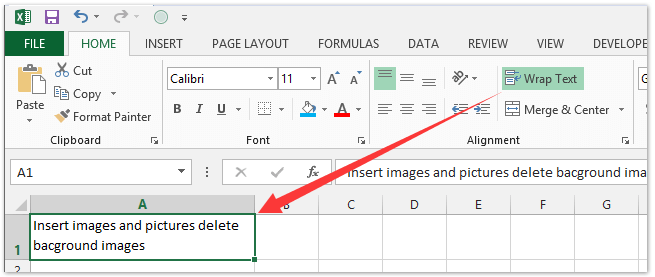
- Su texto se ajustará automáticamente.
Método 5: Cómo solucionar el problema de que el texto de Excel no se muestre en la celda siguiente al desproteger las celdas protegidas
En Microsoft Excel, la protección de la hoja de cálculo es una función de seguridad que ayuda a evitar que las personas accedan a la información en una hoja de cálculo protegida con contraseña. Por lo tanto, es probable que no pueda ver ni acceder al texto en la celda debido a que la hoja está protegida. Considere desproteger la hoja y habilitar la edición.
Pasos para desproteger las celdas:
- Vaya a la pestaña Revisar en la cinta superior.
- Luego, haga clic en Desproteger hoja si es necesario.
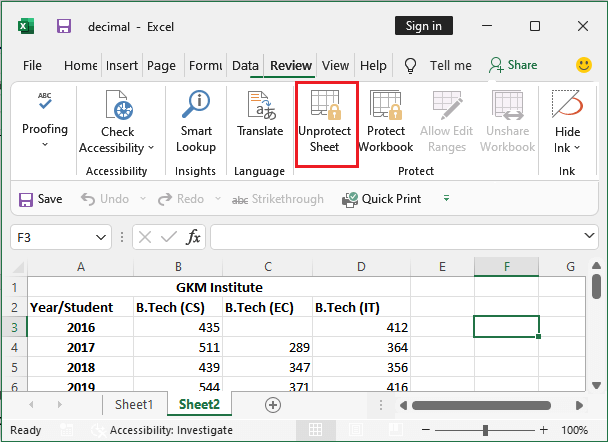
- Proporcione la contraseña y acceda a los datos de la hoja de cálculo.
Método 6: Desactivar las restricciones de desbordamiento de texto
Algunas celdas del libro de trabajo utilizan formato personalizado. Esto a veces puede impedir el desbordamiento del texto y, por lo tanto, causar este tipo de problemas. Para solucionarlos, intente deshabilitar las restricciones de desbordamiento en la hoja.
- Haga clic con el botón derecho en la(s) celda(s) y abra Formato de celdas.
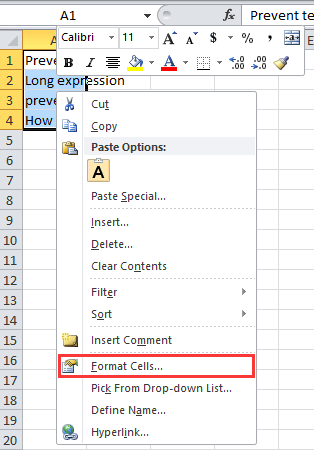
- Seleccione General en Número.
- Esto restablece el comportamiento del texto. Su texto aparecerá como se espera.
Lea también: Solución: Smart View no se muestra en Excel
Método 7: Usar la herramienta de reparación de Excel para solucionar la corrupción del libro de trabajo
Si el texto de Excel no se muestra en la celda siguiente de la hoja de cálculo, es probable que su archivo XLS/XLSX esté dañado. Por lo tanto, utilice la Excel reparación herramienta recomendada por profesionales para reparar archivos de Excel corruptos, dañados y con errores.
Este programa le permite restaurar todos los objetos de libros de trabajo dañados, incluidos los gráficos, las propiedades de la hoja de cálculo, los comentarios de las celdas, etc.
Pasos para usar la herramienta de reparación de MS Excel:
Paso 1 - Descargue e instale Stellar Reparación para Excel siguiendo el asistente de instalación.

Paso 2 – Después de la instalación, inicie la herramienta de reparación y busque el archivo de Excel que desea reparar.

Paso 3 – Ahora seleccione el archivo de Excel que desea reparar y haga clic en el botón 'Repair'.

Paso 4 – Espere hasta que finalice el proceso de reparación.

Paso 5 – Una vez hecho esto, obtenga una vista previa y verifique el archivo de Excel reparado y presione el botón 'Save'.

Preguntas frecuentes relacionadas:
¿Cómo hacer que el texto de Excel pase a la celda siguiente?
Para que el texto de Excel pase a la celda siguiente, seleccione la celda y luego presione la tecla F2. En una celda, debe seleccionar la ubicación donde desea insertar un salto de línea y presionar Alt + Enter.
Cuando ingresa texto en una celda de Excel, ¿también aparece en…?
Cuando ingresa texto o cualquier dato en una celda de Excel, aparece tanto en la celda como en la barra de fórmulas.
¿Cómo ocultar texto dentro de una celda en Excel?
Para ocultar texto dentro de una celda en Excel, siga los pasos a continuación:
- Seleccione la(s) celda(s) que contiene(n) los valores que desea ocultar.
- Vaya a la pestaña Inicio, elija el botón Formato de número.
- En el cuadro Categoría, elija Personalizado.
- En el cuadro Tipo, elija los códigos existentes.
- Escriba ;;; (tres puntos y coma) y haga clic en Aceptar.
¿Cómo evito que la tecla Enter me lleve a la siguiente celda en Excel?
Para evitar que la tecla Enter lo lleve a la siguiente celda en Excel, siga los pasos a continuación:
- Abra Excel >> haga clic en la pestaña Archivo en la cinta de opciones.
- Luego, seleccione Opciones >> haga clic en Avanzadas.
- En las opciones de edición, desmarque la casilla que dice “Después de presionar Enter, mover la selección“.
- Finalmente, haga clic en Aceptar para guardar los cambios.
En resumen
He hecho todo lo posible para explicarle todos los métodos para solucionar el problema de que el texto de Excel no se muestre en la siguiente celda. Le sugiero que los pruebe uno por uno hasta que se solucione el problema.
Esperamos que este artículo aclare el problema y le ayude a resolverlo utilizando los métodos mencionados. Para más consultas, visite nuestras páginas de Facebook & Twitter para obtener asistencia.
¡Buena suerte!

Margret

Margret Arthur es emprendedora y experta en marketing de contenidos. Ella Escribe blogs de tecnología y experiencia en MS Office, Excel y otros temas tecnológicos. Her arte distintivo de presentar información técnica en un lenguaje fácil de entender es muy impresionante. Cuando ella no escribe, ella ama los viajes no planificados.