En Microsoft Excel, el Personal Macro Workbook (Personal.xlsb) es un archivo oculto que guarda las macros que puede usar en cualquier libro de trabajo. Se carga automáticamente cuando se inicia la aplicación Excel. Sin embargo, a veces, puede aparecer el error “Microsoft Excel: Personal macro workbook in the startup folder must stay open for recording” cuando este archivo no se carga o al intentar grabar una macro.
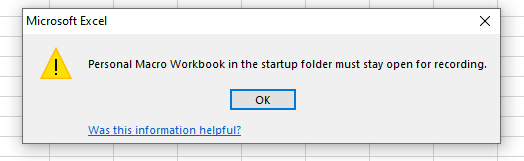
Afortunadamente, este error se puede solucionar fácilmente aplicando las soluciones que se mencionan a continuación en esta publicación.
¿Qué causa el error del libro de macros personal de Excel en la carpeta de inicio?
Varias causas pueden contribuir a la aparición de este error de Excel, e identificar la causa raíz es vital para una fácil solución de problemas. Por lo tanto, veamos los posibles culpables:
- El documento de Excel está dañado o inaccesible.
- El archivo Personal.xlsb no se encuentra en la carpeta de inicio correcta.
- La configuración de inicio de Excel está mal configurada.
- El libro de trabajo ya está abierto pero oculto.
Conocer la causa le ayuda a aplicar la mejor solución rápidamente.
¿Cómo solucionar el error “El libro de macros personal de Excel en la carpeta de inicio debe permanecer abierto para grabar”?
Siga los métodos que se indican a continuación para corregir este mensaje de error en Excel.
Método 1: Mostrar el libro de macros personal
La primera solución que puede probar es mostrar el libro de macros personal. Muchos usuarios han encontrado este método útil en sus casos. Así que, intentemos esto:
- Abra Microsoft Excel.
- Haga clic en la pestaña Vista >> Mostrar en la ventana.
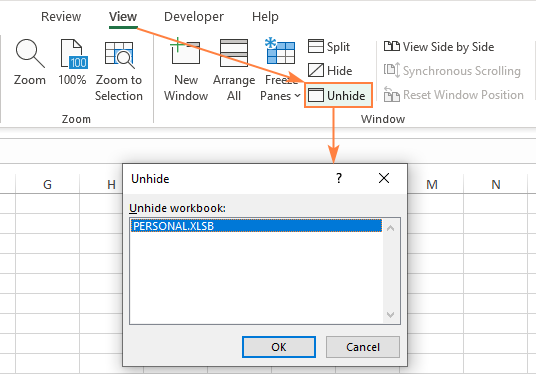
- Elija el archivo XLSB >> haga clic en Aceptar.
- Guarde y cierre Excel correctamente.
Ahora, compruebe si Excel puede grabar nuevas macros nuevamente o no. Si no, pruebe los siguientes trucos.
Lea también: Error de Microsoft ha bloqueado la ejecución de macros en Excel: ¡Guía de solución fácil!
Método 2: Activar la función del libro de macros personal
Dado que aparece el personal macro workbook in the startup folder must stay open for recording 365 error al intentar grabar una macro, es vital habilitar la función “LIBRO DE MACROS PERSONAL” en Excel. Aquí le mostramos cómo hacerlo:
- Abra Excel >> vaya a Archivo > Opciones.

- A continuación, haga clic en Complementos.
- En el menú desplegable Administrar, en la parte inferior, seleccione Elementos deshabilitados >> haga clic en Ir.
- En la ventana Elementos deshabilitados, localice y seleccione personal.xlsb.
- Ahora, haga clic en el botón “Habilitar” y luego en Cerrar.
Método 3: Comprobar la carpeta de inicio de Excel
Cuando el archivo Personal.xlsb no se encuentra en la carpeta de inicio correcta, puede provocar este molesto mensaje de error. Por lo tanto, asegúrese de que su archivo Personal.xlsb esté almacenado correctamente siguiendo las instrucciones a continuación:
Paso 1: Presione las teclas Win + R juntas para abrir el cuadro Ejecutar.
Paso 2: Escriba “%appdata%\Microsoft\Excel\XLSTART”.
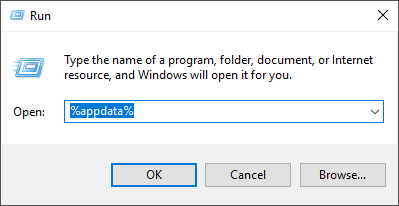
Paso 3: Luego, presione Enter para abrir la carpeta.
Paso 4: Ahora, confirme que el archivo Personal.xlsb esté presente.
Si falta, recréelo siguiendo el paso anterior.
Método 4: Recrear el libro de macros personal
A pesar de habilitar la función “LIBRO DE MACROS PERSONAL” y verificar la carpeta de inicio, si aún recibe este mensaje de advertencia, intente recrear el libro de macros personal para solucionar este problema.
Siga los pasos a continuación para hacerlo:
- Cierre todas las instancias de Excel.
- Busque la carpeta XLSTART, que se encuentra en C:\Users\<yourusername>\AppData\Roaming\Microsoft\Excel\XLSTART.
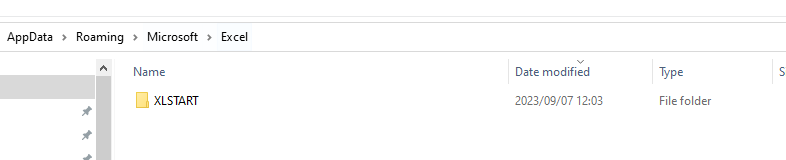
- Luego, localice el archivo personal.xlsb allí y muévalo a otra ubicación.
- Después de esto, abra Excel y grabe la nueva macro.
- Guárdela en el “Libro de macros personal“. Esto creará un nuevo archivo personal.xlsb en la carpeta XLSTART.
Lea también: Soluciones para el problema de que el libro de macros personal de Excel no se abre.
Método 5: Corregir el error del libro de macros personal de Excel en la carpeta de inicio reparando MS Office
Por último, si nada de lo anterior funciona, intente reparar su instalación de Excel:
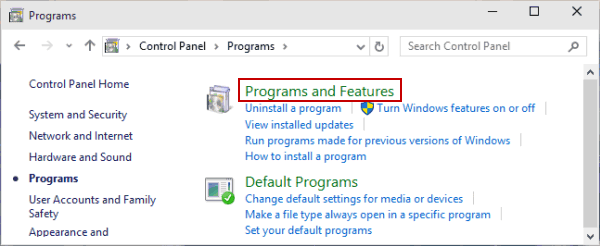
- Abra el Panel de control >> haga clic en Programas >> Programas y características.
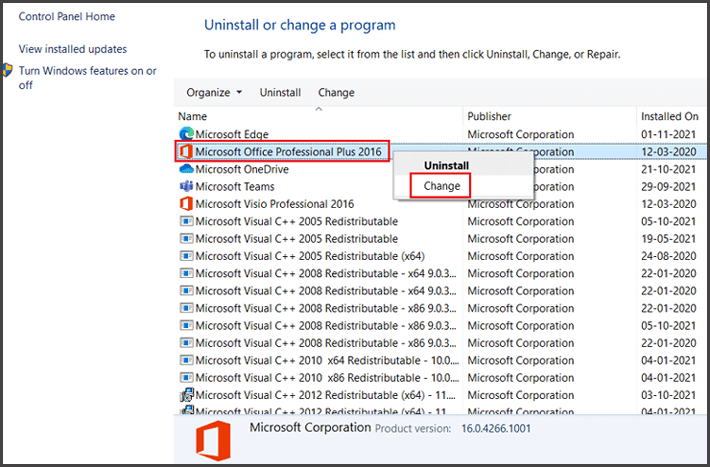
- Busque y haga clic en Microsoft Office.
- Luego, haga clic en Cambiar >> Reparar.
Una vez completada la reparación, reinicie su computadora.
Solución integral: Herramienta de reparación de Excel
Si se enfrenta a este error debido a la corrupción del archivo, pruebe la Excel reparación herramienta más confiable. Está especialmente diseñada para reparar archivos de Excel y recuperar todos sus objetos, como macros, fórmulas, gráficos, tablas, consultas, etc., con total integridad.
Además, repara varios archivos de Excel en un solo proceso e incluso es compatible con todas las versiones de Excel.
Pasos para usar la herramienta de reparación de MS Excel:
Paso 1 - Descargue e instale Stellar Reparación para Excel siguiendo el asistente de instalación.

Paso 2 – Después de la instalación, inicie la herramienta de reparación y busque el archivo de Excel que desea reparar.

Paso 3 – Ahora seleccione el archivo de Excel que desea reparar y haga clic en el botón 'Repair'.

Paso 4 – Espere hasta que finalice el proceso de reparación.

Paso 5 – Una vez hecho esto, obtenga una vista previa y verifique el archivo de Excel reparado y presione el botón 'Save'.

Preguntas frecuentes:
¿Cómo grabar macros en el libro de macros personal?
Para grabar una macro en su libro de macros personal, siga los pasos a continuación:
- Vaya a la pestaña Desarrollador >> Grabar macro.
- Elija Libro de macros personal en el menú desplegable “Guardar macro en”.
- Haga clic en Aceptar. Una vez finalizada la grabación, haga clic en Detener grabación y guarde los cambios.
¿Por qué no se abre mi libro de macros personal en Excel?
Debido a un archivo de Excel dañado o una ruta de archivo incorrecta, no puede abrir el libro de macros personal.
¿Dónde abrir el libro de macros personal?
Puede encontrar su libro de macros personal en el panel Explorador de proyectos en el panel izquierdo. Si no lo ve, vaya a Ver >> Explorador de proyectos.
¿Cómo recupero mi libro de macros personal?
Puede recuperar el libro de macros personal utilizando la función de recuperación de documentos integrada de Excel. Simplemente vaya a “Archivo” >> “Abrir” >> “Documentos recientes” > “Recuperar libros de trabajo sin guardar” para ver si hay archivos de recuperación automática.
Lea también: Solucionar el error “Excel no puede editar una macro en un libro de trabajo oculto” – Tutorial sencillo
Conclusión
Ahora puede solucionar el error Excel personal macro workbook in the startup folder must stay open for recording 365 por su cuenta. Asegúrese de seguir los métodos proporcionados con mucho cuidado. Además, no dude en utilizar la herramienta de reparación de Excel para solucionar la corrupción del archivo que podría estar causando el error de Excel.
Si me he olvidado de alguna solución, compártala con nosotros en nuestra página de Facebook.

Margret

Margret Arthur es emprendedora y experta en marketing de contenidos. Ella Escribe blogs de tecnología y experiencia en MS Office, Excel y otros temas tecnológicos. Her arte distintivo de presentar información técnica en un lenguaje fácil de entender es muy impresionante. Cuando ella no escribe, ella ama los viajes no planificados.