El botón “Focus Cell” te ayuda a detectar o resaltar la celda activa en tu hoja de cálculo de Excel. Es esencial al trabajar con grandes conjuntos de datos o tablas. Sin embargo, a veces este botón desaparece o no se muestra debido a complementos defectuosos, configuraciones de pantalla incorrectas o configuraciones de Excel dañadas, lo que puede interrumpir tu trabajo con la hoja de cálculo. Afortunadamente, el problema de que el botón “Focus Cell” no se muestre en Excel se puede solucionar fácilmente aplicando los métodos que se mencionan en esta publicación.
Así que, ¡comencemos!
¿Por qué no se muestra el botón “Focus Cell” en Excel?
Existen numerosas razones que pueden causar este problema en Excel. Sin embargo, a continuación se mencionan algunos de los factores más comunes:
- Complementos defectuosos que interfieren con la interfaz.
- Configuración de cuadrícula o resaltado desactivada.
- Perfil, archivo o preferencias de Excel dañados.
- Versión de Excel obsoleta o problemas de visualización del sistema.
Ahora que conoces estas causas, podrás resolver fácilmente este problema con las soluciones efectivas.
¿Cómo solucionar el problema de que el botón “Focus Cell” no se muestre en una hoja de Excel?
Siga estos consejos para solucionar fácilmente el problema de la celda de enfoque en Excel.
Solución 1: Reinicie Excel y compruebe la configuración de pantalla
A veces, un reinicio rápido es suficiente. Simplemente cierre el documento de Excel y vuelva a abrirlo. Si después de reiniciar el programa la opción “Focus Cell” sigue sin aparecer, compruebe la configuración de pantalla.
Para comprobar la configuración de pantalla en Excel:
- Abra la hoja de Excel.
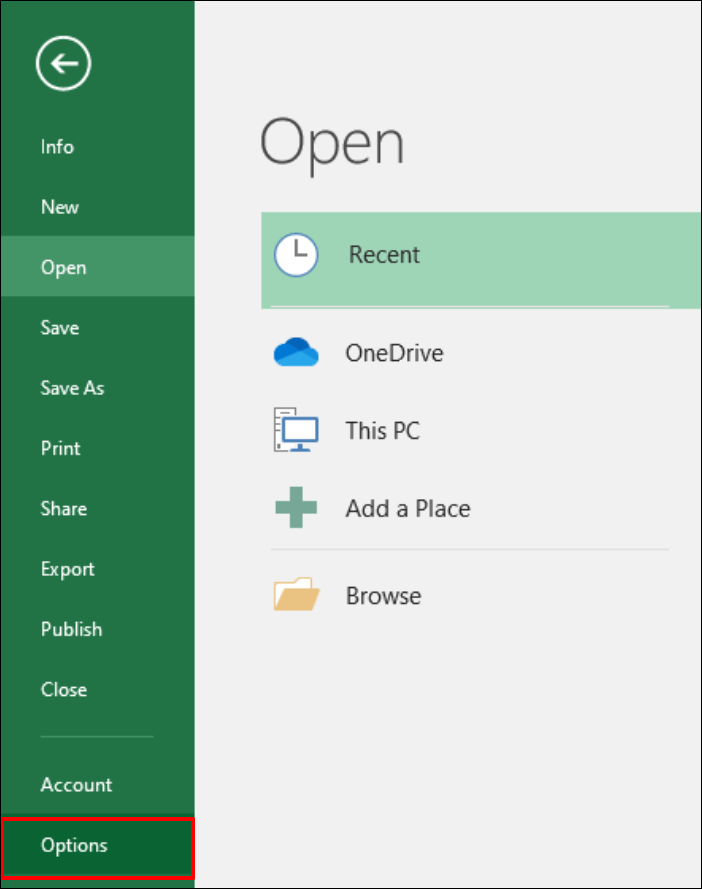
- Vaya al menú Archivo >> Opciones >> Avanzadas
- Desplácese hasta la pestaña Pantalla
- Asegúrese de que las opciones “Mostrar líneas de cuadrícula” y “Mostrar selección” estén habilitadas.
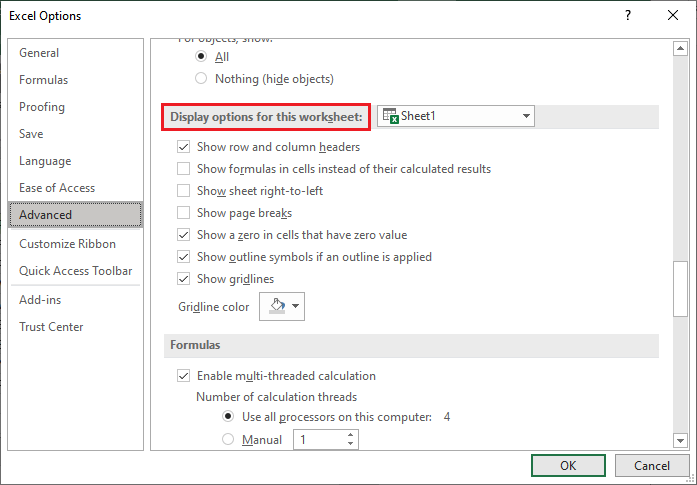
- Haga clic en Aceptar y reinicie Excel.
Tras completar estos pasos, Excel restaurará los elementos de visualización que faltaban.
Lea también: Solución para el problema de Smart View en Excel
Solución 2: Deshabilitar los complementos de Excel
Los complementos de Excel defectuosos pueden ocultar o bloquear la visualización de la celda seleccionada, impidiendo que se muestre. Para realizar pruebas, deshabilite cada complemento uno por uno y aísle el conflicto.
Pasos a seguir:
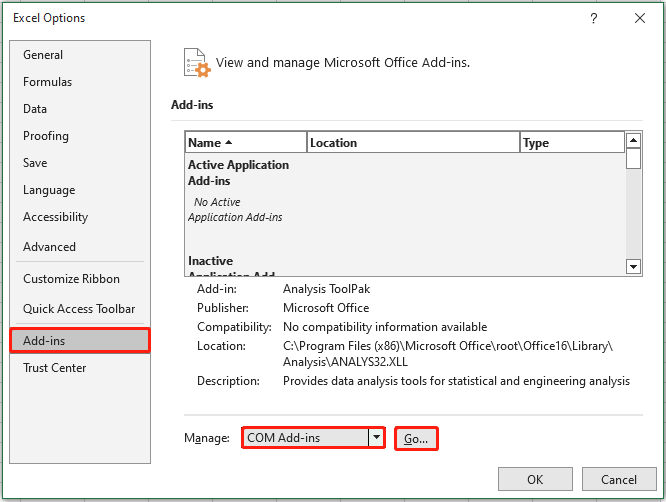
- Vaya al menú Archivo >> Opciones >> Complementos.
- En la lista Administrar, seleccione Complementos COM >> Ir.
- Elimine los complementos defectuosos uno por uno de la lista >> Aceptar.
- Abra el libro de Excel y compruebe si el problema persiste.
Solución 3: Restablecer la interfaz de usuario de Excel
Otra solución que puede probar es restablecer la interfaz de usuario a sus valores predeterminados.
Siga estos pasos:
- Cierre todos los archivos y programas.
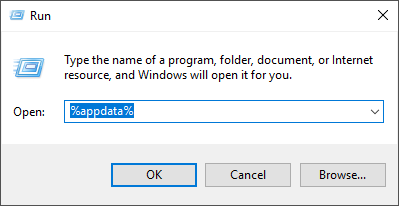
- Presione las teclas Windows + R para abrir la ventana Ejecutar.
- Escriba %appdata%\Microsoft\Excel >> Presione Entrar.
- Busca el archivo con el nombre Excel15.xlb o similar.
- Cámbiale el nombre a Excel15_old.xlb.
- Al abrir Excel de nuevo, se generará un nuevo archivo de configuración y se restaurarán los botones o barras de herramientas que faltan.
Solución 4: Actualizar Microsoft Excel
Si usas una versión antigua de Excel, puede que se produzcan varios errores y fallos en la hoja de cálculo. En ese caso, considera actualizar Excel para solucionar el problema de la desaparición del botón “Focus Cell”.
Aquí tienes las instrucciones para actualizarlo:
- Abre Excel >> haz clic en Cuenta.
- Selecciona Opciones de actualización >> Actualizar ahora.
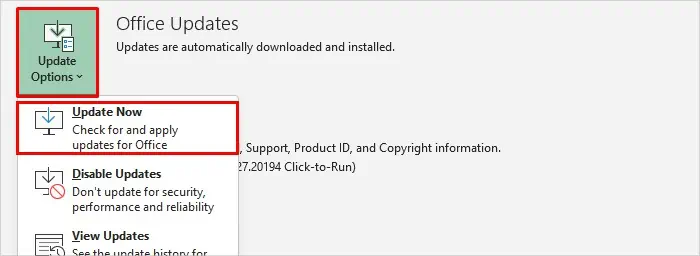
- Esto instalará inmediatamente todas las actualizaciones de software.
Lee también: El autocompletado de Excel no funciona: ¡Aquí tienes las soluciones!
Solución 5: Iniciar en modo seguro
Muchos usuarios han informado de que solucionaron este problema iniciando Excel en modo seguro para probar:
- Pulsa las teclas Windows + R para abrir la ventana Ejecutar.
- Escribe excel /safe >> pulsa Intro.
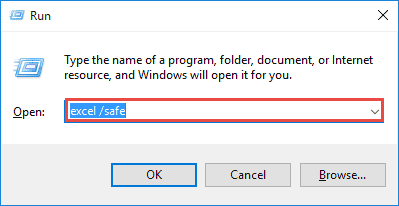
- En este momento, compruebe si la opción de celda de enfoque aparece en Modo seguro.
Solución 6: Solucionar el problema del botón “Focus Cell” que no aparece en Excel reparando MS Office
Una instalación dañada de MS Office puede causar fallos en la interfaz. Puede solucionarlo fácilmente reparándolo:
- Abra el Panel de control >> haga clic en Programas y características.
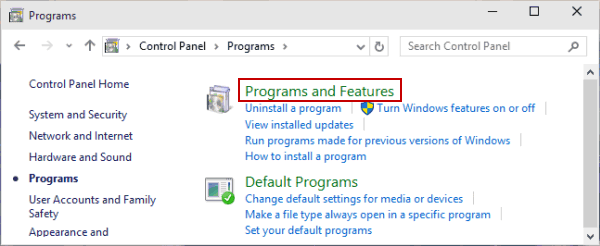
- Busque Microsoft Office en la lista.
- Haga clic en Cambiar >> seleccione Reparar.
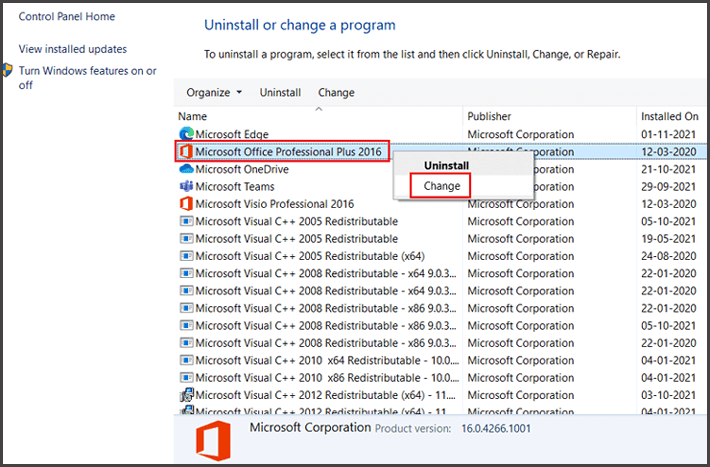
- Siga las instrucciones en pantalla para completar el proceso.
Solución 7: Reparar archivos XLS o XLSV dañados
Si ninguno de los métodos anteriores resuelve el problema, es probable que su archivo de Excel esté dañado y deba repararlo cuanto antes. Para solucionar este problema fácilmente, pruebe el Excel reparación software recomendado por expertos.
Es la mejor manera de reparar hojas de cálculo de Excel dañadas sin modificar su contenido ni formato originales.
Preguntas frecuentes relacionadas:
¿Cuál es el atajo de teclado para seleccionar una celda en Excel?
Las teclas Alt + W + E + F son el atajo para seleccionar una celda en Microsoft Excel. Esto ayuda a activar y desactivar la opción “Celda enfocada” en Excel.
¿Cómo se activa la opción “Celda enfocada” en Excel?
Para activar la opción “Celda enfocada” en MS Excel, ve a la pestaña “Vista” y haz clic en “Celda enfocada” en el grupo “Mostrar”.
¿Qué versión de Excel tiene la opción “Celda enfocada”?
La opción “Celda enfocada” está disponible en Microsoft Excel 365 y posiblemente en Office 2024, pero no en versiones anteriores como Office 2021.
¿Qué es la edición con enfoque en Excel?
La edición con enfoque es una excelente función de Excel para iPad que te permite editar el contenido de la celda sin tener que tocar la barra de fórmulas.
Lee también: ¿No funciona el autoguardado en Excel? ¡7 maneras de solucionarlo!
En resumen:
El problema de que la opción “Celda enfocada” no aparezca en Excel suele solucionarse fácilmente con métodos sencillos. Arriba, te mostré algunos consejos para resolver este problema y recuperar el botón.
Por último, si quieres compartir tu experiencia con nosotros, puedes hacerlo a través de nuestras páginas de FB & Twitter.
¡Espero que te haya gustado esta publicación!

Margret

Margret Arthur es emprendedora y experta en marketing de contenidos. Ella Escribe blogs de tecnología y experiencia en MS Office, Excel y otros temas tecnológicos. Her arte distintivo de presentar información técnica en un lenguaje fácil de entender es muy impresionante. Cuando ella no escribe, ella ama los viajes no planificados.