El uso de archivos de Excel regularmente que aquí sigue los consejos rápidos sobre cómo eliminar blank filas en Excel sin destruir sus datos en Excel 2013, 2010 y anteriores.
En Excel, las filas o celdas en blanco en la hoja de datos son muy molestas. Sin embargo, mientras trabajamos en Excel a veces necesitamos insertar deliberadamente filas vacías para que el informe sea comprensible y legible.
Pero esto puede ser muy doloroso si necesita importar una hoja de cálculo a alguna otra aplicación como Microsoft Access. O bien, las blank filas en las hojas de trabajo también evitan la mayoría de las herramientas de tabla de Excel incorporadas, como ordenar, eliminar duplicados, subtotales y muchas otras para reconocer su rango de datos perfectamente.
Y debido a esto, cada vez que necesite especificar los límites de su tabla manualmente, de lo contrario, comenzará a obtener el resultado incorrecto y a detectar y corregir esos errores, puede llevar horas y horas.
Además de estos, puede haber varias razones por las cuales las blank filas se infiltran en sus hojas de Excel, algunas de ellas son: obtuvo un libro de Excel de otra persona, exportó datos de la base de datos corporativa o eliminó datos en filas innecesarias manualmente.
De todos modos, no importa cuáles sean las razones, aquí sigue los consejos rápidos y fáciles para eliminar blank filas en Excel.
Aquí vamos:
Pasos incluidos
2: Use Excel Buscar funcionalidad
4: usar la funcionalidad de filtro de Excel
¿Cómo Para eliminar blank filas en Excel:
Paso 1: utilice Ir a especial para eliminar blank filas en Excel
Utilice la función ‘Ir a especial’ para buscar las blank filas en Excel y poder eliminarlas fácilmente:
Siga las formas de hacerlo:
- Abra la hoja de Excel en la que las blank filas deben eliminarse
- Y, seleccione su rango de datos.
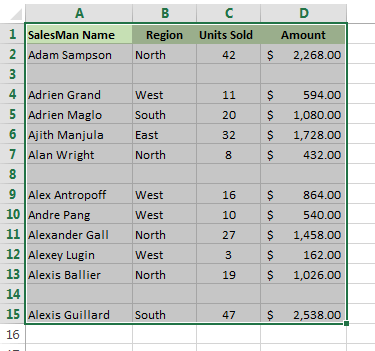
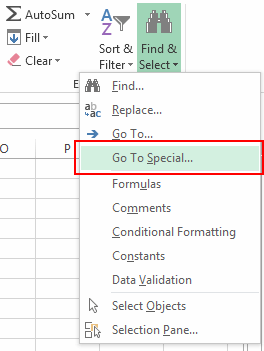
- Navegue a Inicio> Buscar y seleccionar> Ir a especial
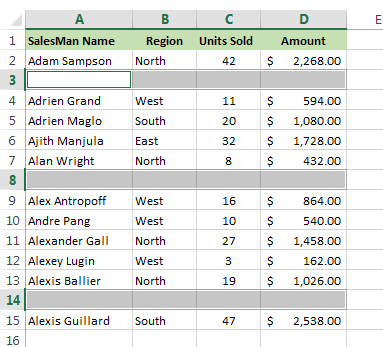
- Ahora, en el cuadro de diálogo Ir a especial, haga clic en el botón de opción ‘En blanco’ y OK

- Esto seleccionará todas las celdas en blanco de inmediato y deberá eliminarlas.
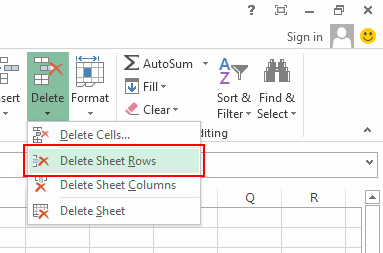
- Vaya a Inicio> Eliminar> Eliminar filas de hoja sin hacer clic en ningún lugar de la hoja (de lo contrario, su selección se eliminará)
- Y, se eliminarán todas las filas sin llenar.
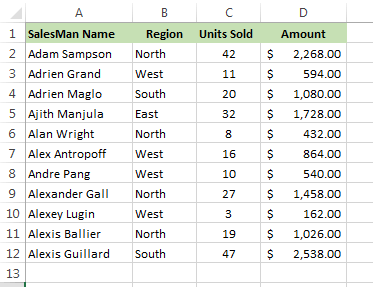
Tenga en cuenta: debe tener cuidado con una cosa, si faltan valores en alguna columna, también se eliminan y los datos desplazados pueden causar inconsistencia.
* Consejo extra: puede hacer el paso anterior haciendo uso del teclado, todo lo que necesita para presionar las teclas dadas después de seleccionar los datos:
Presione: F5 Alt + S K {Enter} Ctrl – {Enter}
Paso 2: utilice la funcionalidad de búsqueda de Excel para eliminar las blank filas de Excel
Ahora, en este paso para eliminar las blank filas de Excel, utilice la función Buscar de Excel:
Siga los pasos completos para hacerlo:
- Seleccione su conjunto de datos> presione las teclas Ctrl + F para abrir el cuadro de diálogo Buscar y reemplazar.
- Ahora, haga clic en el botón “Opciones” > seleccione ” Valores ” en “Buscar” y deje en blanco el cuadro de texto “Buscar qué ” > haga clic en “Buscar todo”.
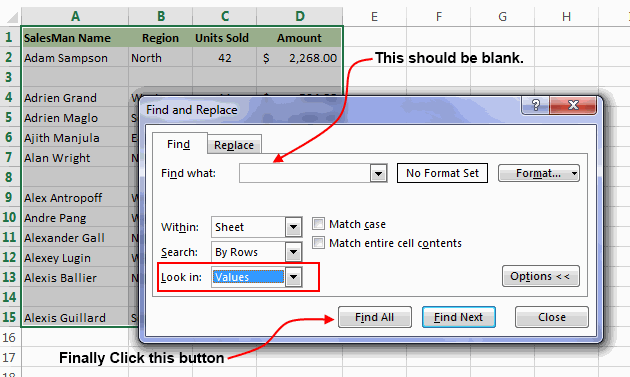
- Después de este cuadro de diálogo “Buscar y reemplazar”, se muestran todas las celdas en blanco.
- Haga clic en cualquier registro> presione Ctrl + A para seleccionar todas las celdas en blanco.
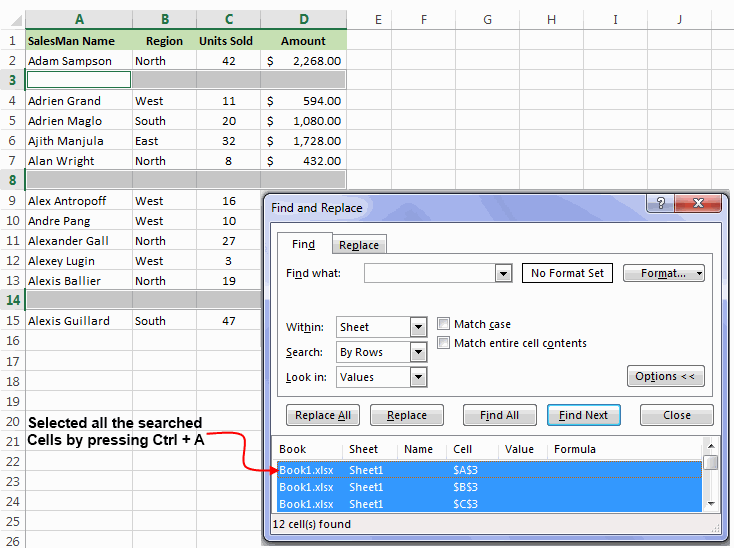
- A continuación, cierre el cuadro de diálogo “Buscar y reemplazar” y sin hacer clic en ningún otro lugar vaya a Inicio> Eliminar> Eliminar filas.
- Hacer esto eliminará todas las filas seleccionadas.
Paso 3: use la columna clave para eliminar filas vacías en Excel
La columna Clave funciona si hay una columna en su tabla, ya que esto ayuda a verificar si es una fila vacía o no (una columna clave).
Guarde el orden de las filas, para ordenar la tabla por esa columna y mover las blank filas hacia abajo
Sigue los pasos:
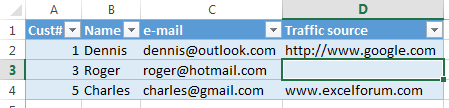
- Seleccione toda la tabla, desde la 1ra hasta la última fila> presione Ctrl + Inicio> presione Ctrl + Shift + Fin.

- Ahora, agregue Autofiltro a la tabla y vaya a la pestaña Datos > Filtro
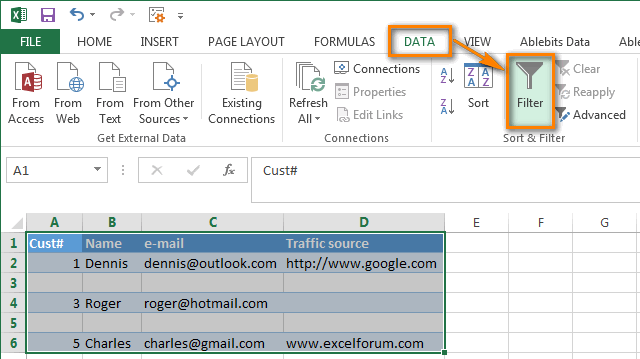
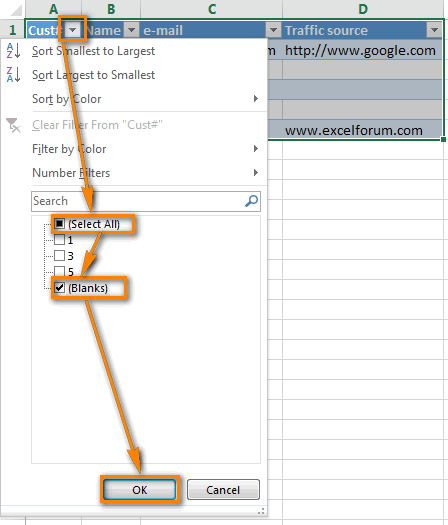
- Y aplique el filtro a la columna ” Cust #” > haga clic en la flecha en el encabezado de la columna> desmarque la casilla de verificación (Seleccionar todo) > y desplácese hasta el final de la lista > marque la casilla de verificación (espacios en blanco) en la parte inferior de la lista> haga clic en
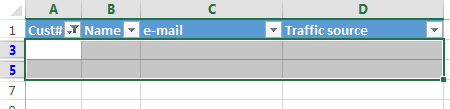
- A continuación, seleccionar la totalidad de filas filtradas> pulse Ctrl + Inicio > golpeó la flecha hacia abajo para ir a la primera fila de datos> y pulse Ctrl + Shift + Fin.
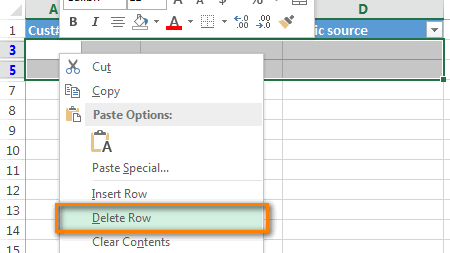
- Haga clic con el botón derecho en cualquier celda seleccionada > seleccione Eliminar fila en el menú contextual o presione Ctrl + – (signo menos).
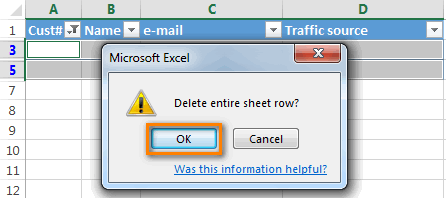
- Luego haga clic en Aceptar en el cuadro de diálogo ” ¿Eliminar toda la fila de la hoja? “.
- Y borre el filtro aplicado: vaya a la pestaña Datos > presione Borrar

- Esto eliminará las blank filas por completo.
Paso 4: utilice la funcionalidad de filtro de Excel para eliminar blank filas en Excel
Utilice la funcionalidad de filtro automático de Excel para eliminar las blank filas de Excel.
Siga los pasos dados para hacerlo:
- Seleccione el rango desde el que necesita eliminar las blank filas.
- Vaya a Inicio> Ordenar y filtrar> Filtro o bien presione las teclas Mayús + Ctrl + L para aplicar un filtro.
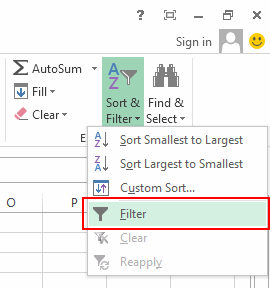
- A continuación, seleccione la columna n> haga clic en el menú desplegable del filtro y desactive todos los valores, excepto los espacios en blanco, y haga clic en Aceptar
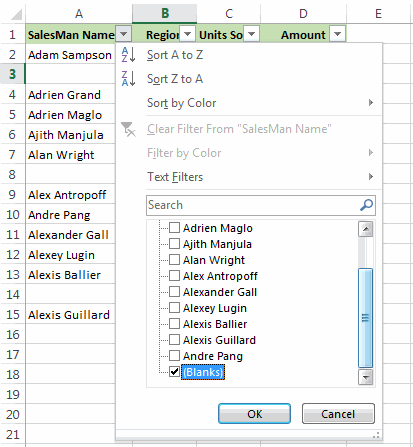
- Y con todas las blank filas seleccionadas> vaya a Inicio> Eliminar> Eliminar filas . Por último, elimine el filtro y podrá ver que se eliminan las blank filas.

Paso 5: Eliminar blank filas en macro de Excel:
Este es el último paso para eliminar blank filas en la macro de Excel. Bueno, para hacer uso de las macros para eliminar filas vacías, haga uso del código dado.
El código utilizará internamente el mismo proceso del paso 1.
Tenga en cuenta: antes de ejecutar el código de macro, seleccione el rango en el que está tratando de eliminar blank filas. Y para ejecutar este código, debe habilitar Macros.
- Bueno, puede habilitarlo en Excel, vaya a Archivo> Opciones> Centro de confianza > haga clic en Configuración del Centro de confianza .
- Y en la ventana Configuración del Centro de confianza , seleccione Configuración de macro Seleccione la configuración de seguridad que desea que se aplique en la ejecución de macro.
Los pasos dados son casi los mismos para Excel 2013 y versiones anteriores.
Sigue el código:
- Sub DeleteBlankRows ()
- Dim Rw As Range
- Si CountA (Selección) = 0 Entonces
- MsgBox “No se encontraron blank filas “, vbOKOnly
- Salir Sub
- Fin si
- Con aplicación
- .Calculation = xlCalculationManual
- . ScreenUpdating = False
- SpecialCells ( xlCellTypeBlanks ). Seleccione
- Para cada Rw en filas
- Si CountA ( Selection.EntireRow ) = 0 Entonces
- Delete
- Fin si
- Siguiente Rw
- .Calculation = xlCalculationAutomatic
- . ScreenUpdating = True
- Terminar con
- MsgBox ” Blank filas eliminadas”
- Sub final
Bueno, estas son las formas rápidas y fáciles de eliminar blank filas en Excel. Sin embargo, si en el caso mientras implementa los pasos dados o debido a cualquier otro problema, su archivo de Excel se corrompe o se eliminan datos completos, utilice la herramienta de reparación de MS Excel. Para reparar el archivo de Excel dañado y recuperar datos completos en el archivo de Excel
Solución automática: herramienta de reparación MS Excel
Utilice profesionales recomendada por MS Excel reparación herramienta para corregir errores comunes de Excel . Esta es la mejor herramienta para reparar todo tipo de problemas, corrupción, errores en los libros de Excel. Esta herramienta restaura fácilmente archivos completos de Excel corruptos, incluidos los gráficos, los comentarios de celda de propiedades de la hoja de trabajo y otros datos importantes . Esta es una herramienta única para reparar múltiples archivos de Excel en un ciclo de reparación. Y también recupera todos los datos en una ubicación preferida. Es fácil de usar y compatible tanto con Windows como con el sistema operativo Mac. Esto es compatible con todas las versiones de Excel.
Pasos para utilizar la herramienta de recuperación de archivos de Excel:
Paso 1 - Descargue e instale Stellar Reparación para Excel siguiendo el asistente de instalación.

Paso 2 – Después de la instalación, inicie la herramienta de reparación y busque el archivo de Excel que desea reparar.

Paso 3 – Ahora seleccione el archivo de Excel que desea reparar y haga clic en el botón 'Repair'.

Paso 4 – Espere hasta que finalice el proceso de reparación.

Paso 5 – Una vez hecho esto, obtenga una vista previa y verifique el archivo de Excel reparado y presione el botón 'Save'.

Conclusión:
Entonces, estas son las formas rápidas de cómo eliminar blank filas en Excel . Utilícelos y elimine fácilmente las blank filas en Excel .
Pero si hay otras técnicas para hacer lo mismo, háganoslo saber. Puede ir a la sección de comentarios a continuación.
Buena suerte….

Margret

Margret Arthur es emprendedora y experta en marketing de contenidos. Ella Escribe blogs de tecnología y experiencia en MS Office, Excel y otros temas tecnológicos. Her arte distintivo de presentar información técnica en un lenguaje fácil de entender es muy impresionante. Cuando ella no escribe, ella ama los viajes no planificados.