Al usar Microsoft Excel, es posible que aparezca el molesto mensaje de advertencia: “The application experienced an internal error SSL libraries.” Este error suele aparecer cuando MS Excel no puede establecer una conexión segura. Debido a esta advertencia, ciertos servicios y aplicaciones de Windows no pueden usar los protocolos actualizados.
Aquí está el mensaje de error completo con una captura de pantalla:
Excel security warning certificate error: The Application experienced an internal error loading SSL libraries
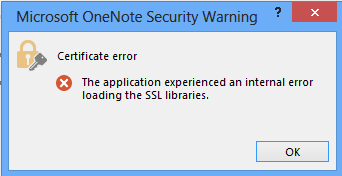
Afortunadamente, este error se puede solucionar fácilmente aplicando los trucos que se mencionan en esta publicación para obtener acceso seguro.
Breve descripción sobre el error de certificado de advertencia de seguridad de Microsoft Excel
El error de certificado de advertencia de seguridad de Microsoft Excel generalmente se encuentra al intentar abrir documentos u hojas de cálculo de Excel.
Después de recibir este error, su sistema operativo comenzará a congelarse cada vez que intente acceder a sus archivos de Excel. Sin embargo, este problema está asociado principalmente con las actualizaciones de TLS.
Causas comunes del error SSL Excel
- Ejecutar una versión desactualizada de Excel o del sistema operativo Windows.
- La configuración del antivirus o del firewall está bloqueando Excel
- Problemas de conectividad de red
- Configuración incorrecta de fecha y hora
¿Cómo solucionar el error interno de SSL de Excel que experimentó la aplicación?
A continuación, enumero algunas de las mejores soluciones para solucionarlo. Analicémoslas una por una.
Método 1: Verifique su conexión a Internet

La primera solución que puede probar es asegurarse de que su conexión de red sea constante. Debido a que una mala conexión de red puede causar este error de verificación de SSL. Para conocer los pasos completos para verificar la conexión de red, haga clic aquí.
Método 2: Solucione el problema de las bibliotecas SSL
Después de la llegada de la versión actualizada de la aplicación Carpeta, la configuración de seguridad SSL 4.10.0.1 se cambia a cifrados SSL “modernos“. Por lo tanto, debido a esto, se utilizan protocolos más débiles y antiguos como TLS 1.0 y 1.1 para cifrados como RC4 y 3DES.
Consulte esta publicación útil de Microsoft para obtener más información:
Los sistemas operativos más antiguos, como Windows 7 y 8, que ejecutan MS Office 2016/2013/2010 pueden detectar este error de certificado de Excel. La aplicación experimentó un error interno al cargar las bibliotecas SSL de Excel 2016. Principalmente al usar el botón Editar en Microsoft Office.
Solución:
- Primera opción: La aplicación Excel experimentó un error interno al cargar las bibliotecas SSL. Se puede solucionar instalando la revisión para el sistema operativo.
Consulte este enlace para descargar e instalar fácilmente la revisión para el sistema operativo Windows: http://www.catalog.update.microsoft.com/search.aspx?q=kb3140245
- Segunda opción: para corregir este error de certificado de Excel en las bibliotecas SSL, el usuario debe volver a los cifrados SSL anteriores.
Si no puede instalar la revisión para su sistema operativo Windows, tiene la opción de volver a la versión anterior de la aplicación Foldr a los cifrados SSL heredados. Para ello, solo necesita ejecutar el siguiente comando en la consola de la aplicación Foldr:
set-ciphers legacy
Para volver al servidor al cifrado SSL moderno predeterminado, utilice el siguiente comando.
set-ciphers modern
Método 3: actualice la versión de Excel y Windows para corregir el error interno de la aplicación Error de SSL en Excel
La mayoría de las veces, el uso de una versión desactualizada del software o sistema operativo de Excel puede provocar varios errores relacionados con Excel, incluidos los errores de SSL. Por lo tanto, asegúrese de que tanto la aplicación Excel como el sistema operativo Windows estén actualizados.
- Pasos para actualizar la versión de Excel.
- Pasos para actualizar la versión de Windows.
Método 4: Habilitar o deshabilitar alertas de seguridad sobre enlaces
Una de las razones más comunes detrás de la aparición de este error es que su documento tiene algunos enlaces a un sitio web sospechoso.
MS Office le proporciona funciones de protección con las que puede evitar fácilmente estos riesgos de seguridad. Esto es posible haciendo algunas configuraciones en el Centro de confianza. Bueno, en Office 2007/2020/2013 puede realizar modificaciones en estas configuraciones de seguridad, pero en las últimas versiones de MS Office no ofrecen esto.
En MS Office, de forma predeterminada, el reconocimiento de enlaces maliciosos en un sitio web siempre está activado. Bueno, tiene la opción de desactivar la detección para evitar cualquier tipo de alerta de seguridad.
- Abra su programa de Office, toque Archivo.
- Presione Opciones.
- Ahora vaya a la opción Centro de confianza y toque Configuración del Centro de confianza.
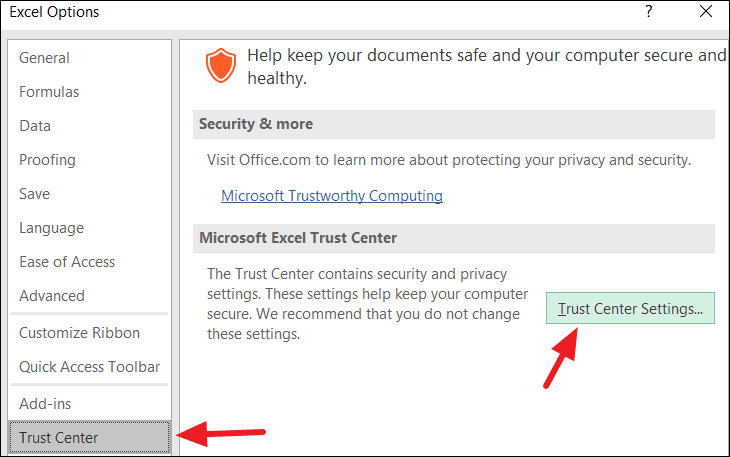
- En la ventana abierta de Configuración del Centro de confianza, presione Opciones de privacidad.
- Ahora, dentro de Opciones de privacidad, puede elegir o quitar la marca de verificación de la casilla de verificación: Marque los documentos de Microsoft Office que provienen de sitios web sospechosos o tienen enlaces a ellos.
- Por último, pulsa en la opción Aceptar.
La imagen que se muestra a continuación es de la sección Opciones de privacidad del Centro de confianza.
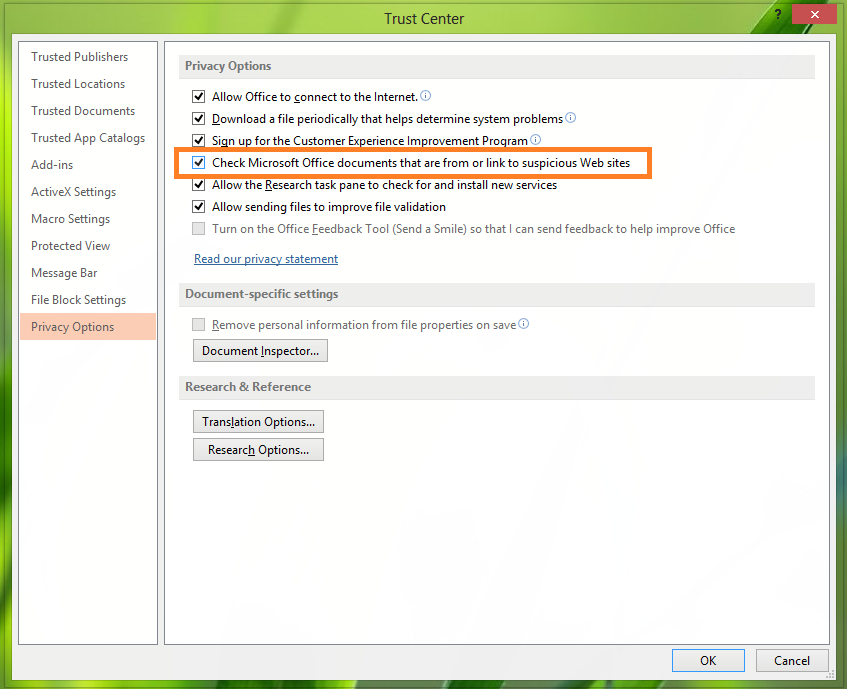
Advertencia de seguridad de MS Excel: La aplicación experimentó un error interno al cargar las bibliotecas SSL. Seguramente se solucionará después de desactivar la opción de alerta de seguridad.
Preguntas frecuentes relacionadas:
¿Cómo elimino la advertencia de seguridad en Excel?
Para eliminar el riesgo de seguridad de MS Excel, debe ajustar la configuración del Centro de confianza. Esto deshabilitará funciones de seguridad específicas como la Vista protegida. Para ello:
- Vaya a Archivo > Opciones > Centro de confianza.
- Haga clic en Configuración del Centro de confianza y modifique las opciones asociadas con las vistas protegidas, la configuración de macros o las ubicaciones de confianza.
¿Puede un antivirus causar un error SSL en MS Excel?
Sí, la configuración del antivirus o del firewall puede interferir con el certificado SSL de Excel, lo que provoca este error.
¿Qué es una alerta de error en Excel?
La alerta de error es una excelente función que se activa automáticamente al insertar validación de datos en una celda.
¿Cómo borro el estado SSL en mi PC?
Para borrar el estado SSL en su PC, vaya a Opciones de Internet > Contenido > Borrar estado SSL en la configuración de su navegador.
¿Qué significan las siglas SSL?
SSL significa Secure Sockets Layer (Capa de Conexión Segura).
¿Es necesario actualizar tanto Excel como Windows?
Sí, actualizar tanto Excel como Windows es obligatorio. Esto garantiza que tengas las últimas actualizaciones y correcciones, que pueden solucionar errores SSL y otros problemas.
En resumen
El error de certificado de Excel (la aplicación experimentó un error interno al cargar las bibliotecas SSL) puede parecer complejo, pero suele ser fácil de solucionar con el método adecuado mencionado anteriormente.
Si te encuentras con algún otro problema al realizar estas correcciones o si recibes otros errores de Excel, contáctanos en nuestras páginas de Facebook Y Twitter.

Margret

Margret Arthur es emprendedora y experta en marketing de contenidos. Ella Escribe blogs de tecnología y experiencia en MS Office, Excel y otros temas tecnológicos. Her arte distintivo de presentar información técnica en un lenguaje fácil de entender es muy impresionante. Cuando ella no escribe, ella ama los viajes no planificados.