Los usuarios de Microsoft Excel suelen encontrar problemas de diseño al editar en la hoja de cálculo. Un error común es “Fixed Objects Will Move.” Este mensaje de advertencia aparece al intentar guardar el libro después de completar el comando, imprimir o cambiar el diseño de página.
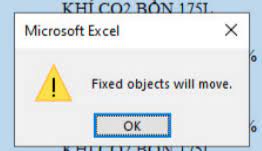
Por lo tanto, comprender este problema es esencial para un flujo de trabajo fluido. Este blog describe todo sobre los objetos fijos, por qué se produce este error y cómo eliminarlos rápidamente.
Así que, revisemos esta publicación y apliquemos las soluciones necesarias para una experiencia de Excel sin errores.
¿Qué es un objeto fijo?
Un objeto fijo en Excel es una unidad de equipo en el área de trabajo de la hoja de cálculo que no se puede eliminar sin usar herramientas. Un objeto fijo incluye comentarios, controles, gráficos y muchos más. Sin embargo, Excel mantiene los objetos fijos en una posición definida.
¿Se pueden mover los objetos en la hoja de Excel?
Sí, se pueden mover objetos como imágenes, formas, objetos de la Galería de diseño o tablas en la hoja de Microsoft Excel. Solo hay que hacer clic en el objeto que se desea mover y arrastrarlo.
Nota: Si está moviendo el cuadro de texto en la hoja de cálculo, coloque el cursor del ratón sobre uno de los límites del cuadro.
¿Qué significa cuando Excel indica que los objetos fijos se moverán?
El error “Los objetos fijos se moverán” en Excel simplemente significa que no puede crear gráficos ni imágenes, ni insertar filas ni columnas en una hoja de cálculo. Como ya se mencionó, este error aparece al guardar el libro de Excel en el sistema. Sin embargo, varias razones pueden contribuir a este error y provocar inconsistencias en los datos.
¿Por qué ocurre este error?
Cuando ocurre este error, bloquea todo el software y el sistema, y no funciona hasta que salga de la aplicación por completo.
Lo más probable es que este molesto error se deba a un software de Excel desactualizado, errores de software o un uso inadecuado de las funciones de Excel.
¿Cómo eliminar el error “Los objetos fijos se moverán” en Excel?
Este no es un problema grave que no pueda solucionarse. Analicemos en detalle cómo solucionar este error en Excel.
Método 1: Verificar la extensión del archivo
Los usuarios realizan diversas operaciones en MS Excel, como crear proyectos, mantener registros de trabajo, calcular fórmulas, etc. Por lo tanto, es necesario guardar los archivos de Excel para poder consultarlos más tarde si es necesario. Por lo tanto, si ha guardado una versión anterior de un documento de Excel, considere guardarlo en formato XLSX.
Método 2: Verificar los objetos ocultos
A veces, los objetos parcial o totalmente ocultos en la hoja de cálculo de Excel pueden causar este error. Para solucionarlo, debe verificar y eliminar cualquier objeto oculto siguiendo estos pasos:
- Vaya a la pestaña Inicio y seleccione la opción “Seleccionar objetos”.
- Ahora, busque los objetos ocultos y elimínelos.
Lea también: Cómo solucionar el error “Excel no puede usar la vinculación e incrustación de objetos”
Método 3: Con el uso de Mover y Ajustar con Celdas
Mover y Ajustar con Celdas se refiere a las propiedades de un objeto de Excel, independientemente de si está seleccionado. Para localizar la propiedad, simplemente haga clic derecho en ese objeto y vaya a la opción Tamaño y Propiedades. Un objeto se refiere a una imagen, un gráfico o una captura de pantalla en la hoja de cálculo de MS Excel.
Sin embargo, siguiendo los pasos a continuación para usar Mover y Ajustar con Celdas, puede solucionar este error eficazmente.
- En MS Excel 2013, seleccione el objeto específico que desee y haga clic en el menú Formato.
- Para ver la captura de pantalla, seleccione el menú Tamaño.
- Aparecerá un cuadro de diálogo.
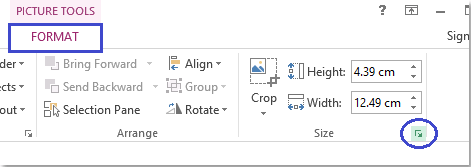
- En la pestaña Tamaño y Propiedades, seleccione la opción No mover ni ajustar con celdas para ver la captura de pantalla debajo del menú Propiedades.
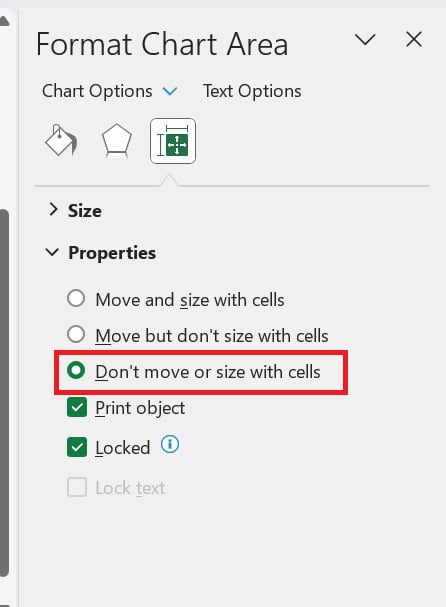
- Una vez completados todos los pasos, cierre todas las pestañas y compruebe si se ha solucionado el problema de que los objetos fijos se mueven. De lo contrario, pruebe la siguiente solución.
Método 4: Solucione el error “Objetos fijos se mueven” en Excel borrando la caché
Borrar la caché de Excel suele solucionar varios errores, como el bloqueo de Excel por objetos fijos que se mueven. Pruebe este método para solucionar el problema.
Para ello, siga los pasos a continuación:
- Cierre Excel y presione las teclas Win + R para abrir el cuadro de diálogo Ejecutar.
- A continuación, escriba %temp% >> y presione Enter. Aparecerá la carpeta de archivos temporales.
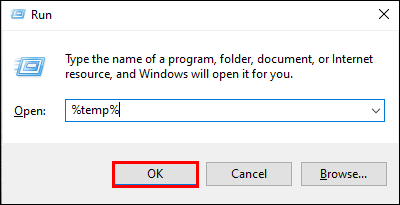
- Seleccione todos los archivos y elimínelos.
- Reinicie Excel e intente volver a abrir el libro.
Método 5: Usar la función “Ir a funciones especiales”
Como se mencionó anteriormente, los “objetos fijos” se refieren a varios objetos, como comentarios, controles, gráficos, etc. Si aparece algún error de “Objetos fijos” en Excel, insertar el objeto fijo en la hoja de cálculo puede solucionarlo. Puede hacerlo usando la función especial “Ir a” de Excel. Siga estos pasos:
- En la hoja de cálculo de Excel, busque los objetos presionando “F5“. Se mostrará el cuadro de diálogo “Ir a“.
- Luego, haga clic en el botón de opción “Especial” >> “Objetos” >> Aceptar.
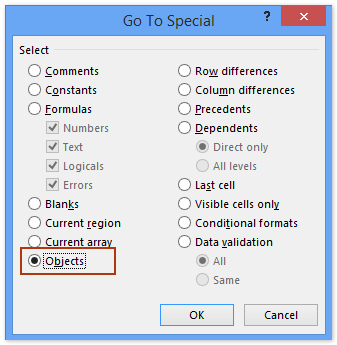
- Al hacer esto, seleccione todos los objetos de la hoja; puede eliminarlos y verificar su estado.
Lea también: Solución al problema de no poder insertar un objeto en Excel
Método 6: Pruebe Visual Basic Script
Con Visual Basic Script, puede solucionar el problema de la ventana emergente “Objetos fijos se mueven” en Excel. Microsoft ha publicado algunas líneas de código que puede copiar a su hoja de cálculo de Excel. Para solucionarlo, siga estos pasos:
- Abra el libro que muestra el error >> presione las teclas ALT + F11 simultáneamente para abrir un editor de VBA.
- Luego, haga clic en Insertar > Módulo.
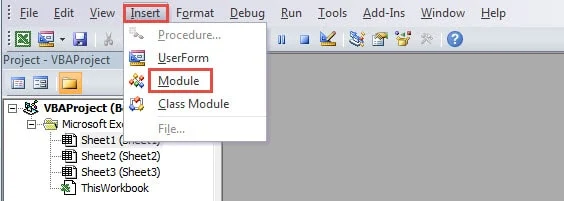
- Ahora, copie el siguiente código de VBA y péguelo en un editor de VBA >> guárdelo:
Sub HandleErrors()
Dim x As Excel.Worksheet
Dim y As Excel.Workbook
Set y = ActiveWorkbook
For Each x In y.Worksheets
For Each cmt In x.Comments
cmt.Shape.Placement = xlMoveAndSize
Next cmt
Next x
End Sub
- Después, haga clic en “Ejecutar sub” o presione la tecla F5 para ejecutar este código y abrir el cuadro de macros.
- Finalmente, seleccione la función >> presione el botón Ejecutar.
Método 7: Otras soluciones manuales
Además de las soluciones anteriores, puede probar otros trucos efectivos para resolver este mensaje de error de objetos corregidos de Excel. Son los siguientes:
- Verifique e instale la última versión de Excel.
- Desactive los complementos.
- Solicite ayuda al soporte técnico de Microsoft.
Solución automática: Herramienta de reparación y recuperación de MS Excel
Si, accidentalmente o por error, su objeto se elimina o desaparece, no se preocupe, tiene una herramienta profesional recomendada: MS Excel Reparación y Recuperación Herramienta. Puede reparar varios tipos de archivos de Excel dañados (XLS, XLSM, XLTX, XLSX, XLSM, etc.) y restaurar todos sus datos, como tablas, columnas, fórmulas, gráficos, imágenes, etc.
Este software funciona en todas las versiones de MS Excel, incluyendo Excel 2000, 2003, 2007, 2010, 2016 y 2019.
Pasos para utilizar la herramienta de reparación de MS Excel:
Paso 1 - Descargue e instale Stellar Reparación para Excel siguiendo el asistente de instalación.

Paso 2 – Después de la instalación, inicie la herramienta de reparación y busque el archivo de Excel que desea reparar.

Paso 3 – Ahora seleccione el archivo de Excel que desea reparar y haga clic en el botón 'Repair'.

Paso 4 – Espere hasta que finalice el proceso de reparación.

Paso 5 – Una vez hecho esto, obtenga una vista previa y verifique el archivo de Excel reparado y presione el botón 'Save'.

Preguntas frecuentes relacionadas:
¿Cómo solucionar el error de Excel “No se pueden extraer objetos de la hoja”?
Puede solucionar el error de Excel “No se pueden extraer objetos de la hoja” cambiando la configuración de “Nada” (ocultar objetos) a “Todo”. Esto se puede hacer presionando CTRL+6. También puede cambiar la configuración a través de las opciones de Excel.
¿Pueden los complementos de terceros contribuir al error de objetos corregidos?
Sí, los complementos de Excel de terceros pueden causar errores de objetos corregidos.
¿Cómo encuentro objetos en Excel?
Para buscar objetos en MS Excel, vaya a la pestaña Inicio >> haga clic en la flecha hacia abajo junto a la opción Buscar y seleccionar. A continuación, seleccione Ir a especial. Esto abrirá el cuadro de diálogo Ir a especial. Ahora, seleccione Objetos de la lista de selección >> haga clic en Aceptar.
¿Existe una solución rápida para este error sin actualizar Excel?
Sí, buscar objetos ocultos y cambiar la extensión del archivo de Excel son dos soluciones rápidas para este error sin actualizar Excel.
Conclusión
El error “Los objetos corregidos se mueven” en Excel puede afectar los diseños. Sin embargo, es fundamental comprender sus causas para facilitar una solución sencilla. Anteriormente, he descrito las mejores soluciones para solucionar este problema de forma eficaz. Por lo tanto, aplíquelas hasta que se solucione el error y asegúrese de gestionar Excel sin problemas.
¡Gracias por leer!

Margret

Margret Arthur es emprendedora y experta en marketing de contenidos. Ella Escribe blogs de tecnología y experiencia en MS Office, Excel y otros temas tecnológicos. Her arte distintivo de presentar información técnica en un lenguaje fácil de entender es muy impresionante. Cuando ella no escribe, ella ama los viajes no planificados.