¿Alguna vez has intentado abrir un archivo de Excel y te has encontrado con el frustrante problema de la pantalla en blanco? ¡No estás solo! Este es un problema común que muchos usuarios de Excel enfrentan, y puede ser extremadamente perjudicial, especialmente cuando tienes una fecha límite. En este blog, profundizaremos en por qué Excel muestra una pantalla en blanco al abrir un archivo y exploraremos varios métodos para que tu Excel vuelva a funcionar correctamente.
¿Por qué Excel muestra una pantalla en blanco en lugar de abrir un documento?
Cuando los usuarios hacen doble clic en un archivo de Excel, el programa se inicia, pero aparece una pantalla en blanco, ya sea blanca o, en algunos casos, gris, en lugar del archivo esperado. Esto ocurre debido a diversas razones imprevistas, que incluyen:
- Libro de Excel corrupto o dañado.
- La función Ignorar DDE o la opción de aceleración de gráficos de hardware están habilitadas.
- Complementos en conflicto.
- Microsoft Office dañado.
- Software obsoleto.
- Incompatibilidades del sistema.
- Problemas con el perfil de usuario.
Soluciones para solucionar el problema de la pantalla en blanco de Excel al abrir un archivo
No existe una solución única para este problema, así que prueba las diferentes soluciones que se presentan a continuación y verifica cuál funciona para ti. Las soluciones que se presentan a continuación funcionan bien tanto si el archivo de Excel abre una pantalla gris en blanco como una pantalla blanca.
Así que pruébalas en tu caso particular.
Soluciones rápidas:
- Cierra las aplicaciones innecesarias que se ejecutan en segundo plano.
- Desmarca la casilla Ignorar DDE.
- Verifica la opción Ocultar/Mostrar.
- Restablece las asociaciones de archivos de Excel.
- Repara Microsoft Office.
- Desactiva los complementos.
- Deshabilita la aceleración de gráficos de hardware.
- Asegúrate de actualizar Excel.
- Repara la corrupción del archivo de Excel.
- Ponte en contacto con el equipo de soporte de Microsoft.
Solución 1: Cierra las aplicaciones innecesarias que se ejecutan en segundo plano
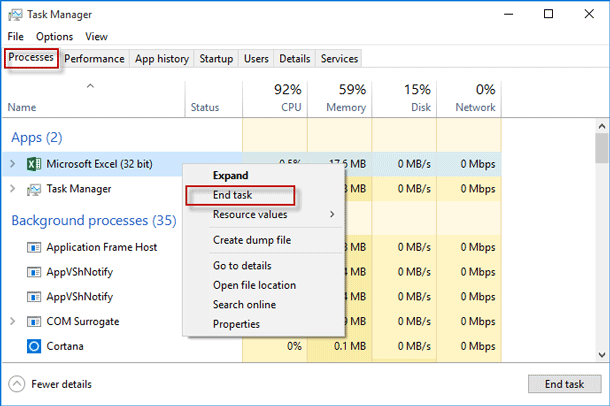
Ejecutar demasiadas aplicaciones en segundo plano en el sistema puede causar este problema. Solo necesitas cerrar las aplicaciones innecesarias que se ejecutan en segundo plano para solucionar esta situación.
Sigue estos pasos para hacerlo:
- Inicia el Administrador de tareas presionando las teclas Ctrl + Shift + Enter.
- En la pestaña Procesos, haz clic con el botón derecho en las aplicaciones innecesarias >> selecciona Finalizar tarea.
Solución 2: Desmarca la casilla Ignorar DDE
Una razón obvia por la que el programa Excel no abre archivos y muestra una pantalla en blanco es tener seleccionada la casilla Ignorar DDE (Ignorar otras aplicaciones que usan Intercambio dinámico de datos). La función DDE envía un mensaje al programa cuando el usuario hace doble clic y le indica que abra el archivo o libro de trabajo correspondiente.
Siga estos pasos:
- Abra el programa Excel.
- Si se abre un libro de trabajo nuevo, vaya a Archivo > Opciones > Avanzadas > pestaña General.
- Desmarque la casilla “Ignorar otras aplicaciones que usan Intercambio Dinámico de Datos (DDE)” y haga clic en Aceptar.
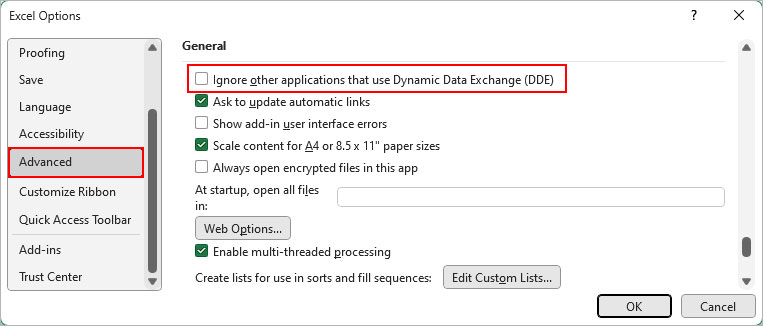
Tenga en cuenta: Si selecciona la casilla “Ignorar DDE“, el libro de trabajo no se abrirá al hacer doble clic, ya que Excel ignora todas las instrucciones enviadas por otros programas.
Sin embargo, esta es una solución que ha ayudado a muchos usuarios a solucionar el problema de la pantalla blanca o gris al abrir Excel.
Lea también: ¡Desbloquee su potencial: Descubra cómo saltar a la siguiente celda si una celda está en blanco en Excel!
Solución 3: Comprobar Ocultar/Mostrar
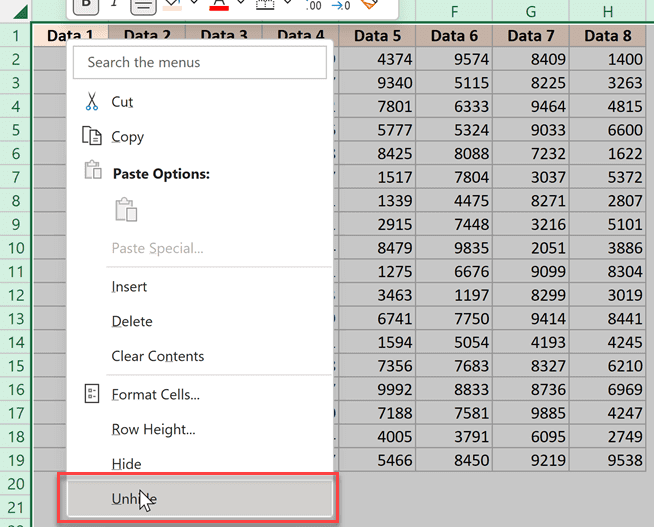
También puede intentar esto para solucionar el problema de la pantalla en blanco al abrir un libro de Excel. Los usuarios pueden ocultar documentos de Excel seleccionando la opción Ocultar. Como resultado, aparece una pantalla en blanco en lugar del documento de hoja de cálculo real.
Por lo tanto, se recomienda verificar si la opción de ocultar está habilitada o no y “mostrar” los datos.
Solución 4: Restablecer las asociaciones de archivos de Excel para solucionar el problema de la pantalla en blanco al abrir archivos de Excel
Intente restablecer las asociaciones de archivos de Excel a su configuración predeterminada para resolver el problema de que Excel no abre archivos.
Siga las instrucciones a continuación:
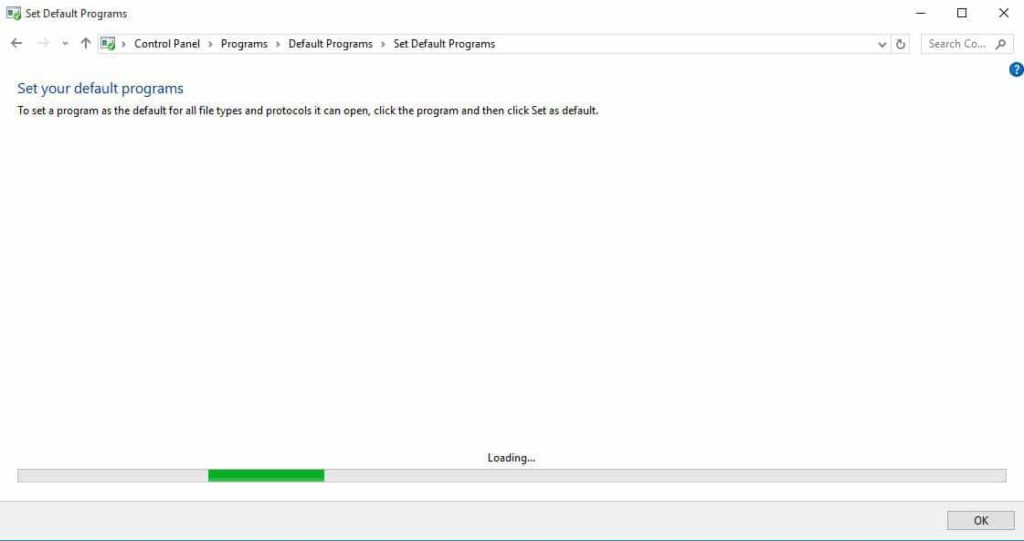
- Vaya a Inicio > seleccione Panel de control > Programas > haga clic en Programas predeterminados.
- Luego, en Programas predeterminados, haga clic en Establecer programas predeterminados (comenzará el proceso de búsqueda para encontrar sus programas predeterminados).
- Y en la lista de programas predeterminados, seleccione Excel.
- Haga clic en Elegir valores predeterminados para este programa > aparecerá una pantalla de Configurar asociaciones de programas.
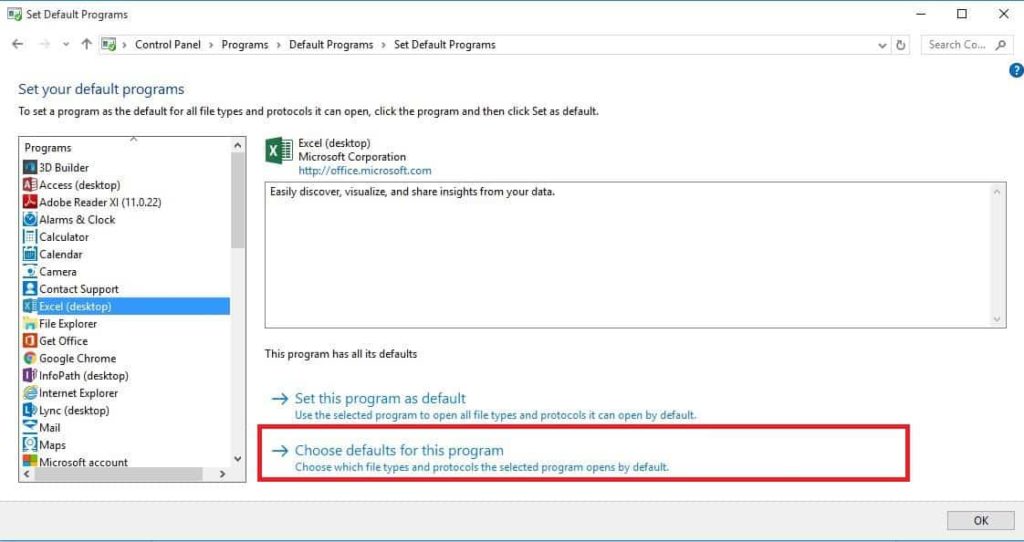
- Haga clic en Seleccionar todo > Guardar > Aceptar.
Esperamos que esto le ayude a solucionar el problema de la hoja de Excel en blanco sin celdas y a acceder a su archivo de Excel fácilmente.
Solución 5: Reparar Microsoft Office
En muchos casos, los problemas de Microsoft Office también causan varios problemas, por lo que si el problema aún no se ha resuelto, intente reparar los programas de Microsoft Office.
Siga los pasos a continuación:
- Vaya al botón Inicio > Panel de control > Programas.
- Ahora haga clic en Desinstalar un programa > Microsoft Office.
- Haga clic en Cambiar.
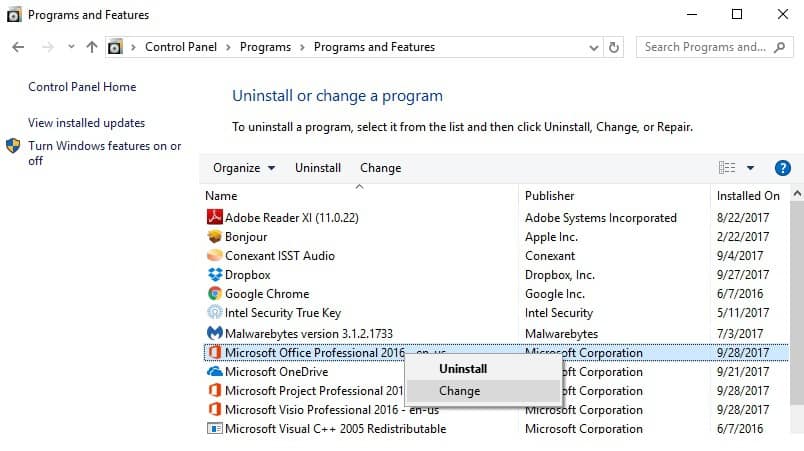
- Haga clic en Reparación en línea > haga clic en Reparar.
Una vez finalizado el proceso de reparación, reinicie su PC y compruebe si el problema se ha resuelto.
Solución 6: Desactivar complementos
En muchos casos, los complementos de Excel interfieren con la carga de documentos, así que compruebe los complementos.
Dos tipos de complementos pueden causar que los programas de Excel no abran archivos:
- Complementos de Excel
- Complementos COM
Desactive los complementos de Excel y compruebe si esto le ayuda.
- Abra Excel > Si se abre un libro de trabajo nuevo > vaya a Archivo
- Haga clic en Opciones > Complementos
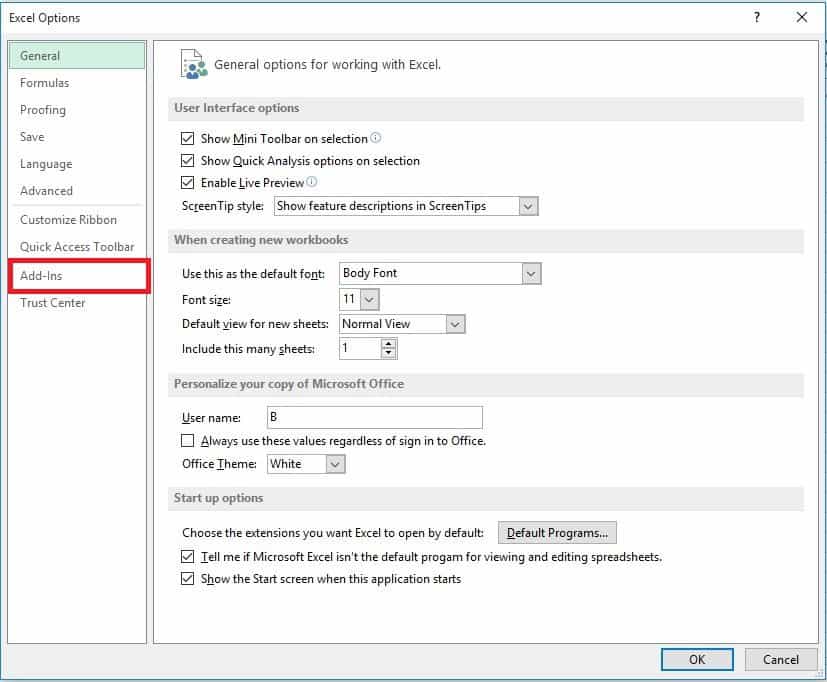
- Busque la opción Administrar en la parte inferior de la pantalla.
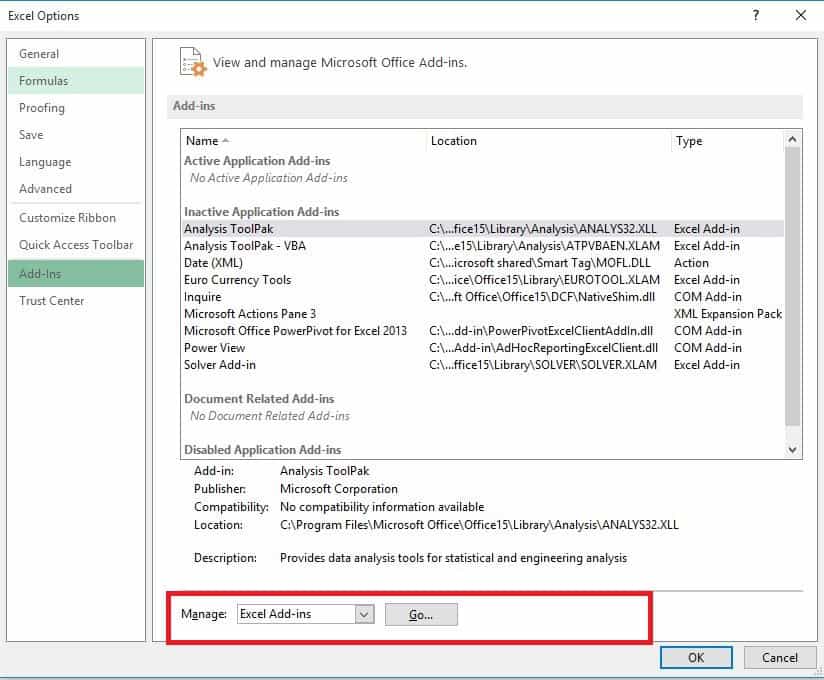
- En el menú desplegable > Complementos COM > haga clic en Ir.
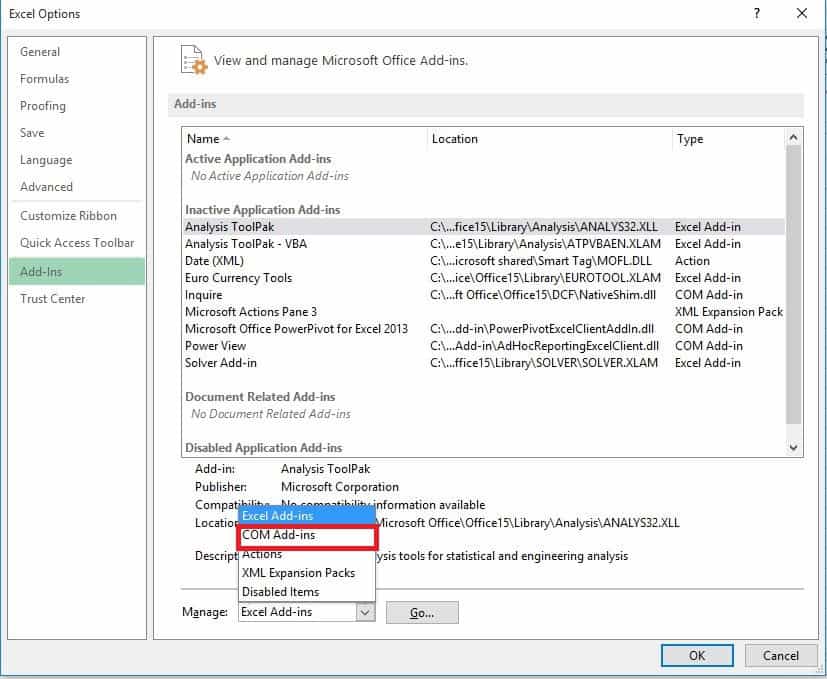
- Luego, en el cuadro > desactive uno de los complementos de la lista
- Haga clic en Aceptar
Después de completar todos los pasos, haga doble clic en el archivo para reiniciar el programa Excel.
Nota: Si el problema persiste, siga estos pasos y abra Excel en modo seguro.
Solución 7: Deshabilitar la aceleración de gráficos por hardware
Intente deshabilitar la opción de aceleración de gráficos por hardware; esto ha ayudado a muchos usuarios a solucionar los problemas de Excel que no se abre o muestra una pantalla en blanco.
Siga estos pasos:
- Abra el programa Excel > Archivo > Opciones
- Haga clic en Avanzado > Busque la pestaña Mostrar
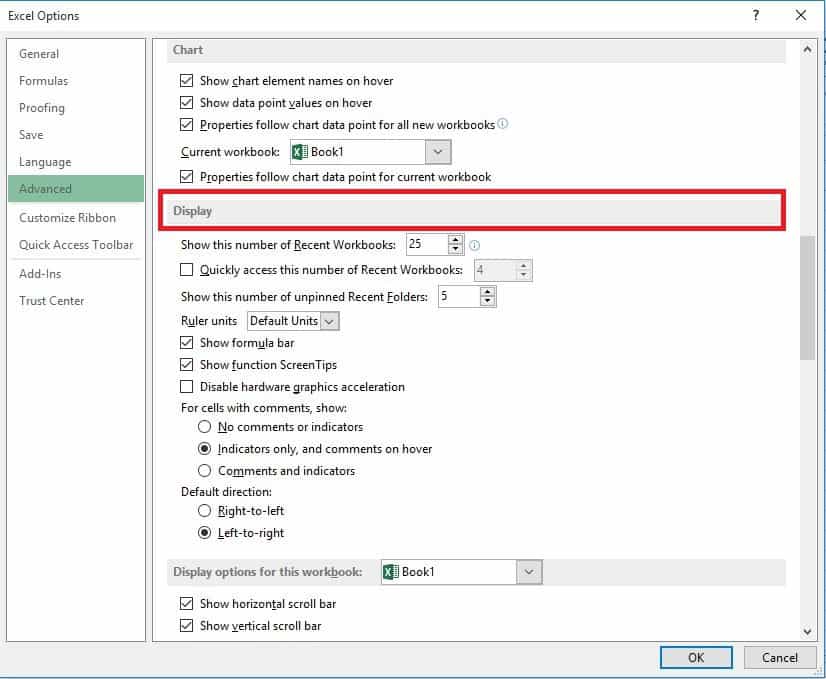
- Ahora localice la casilla Deshabilitar aceleración de gráficos por hardware > selecciónela
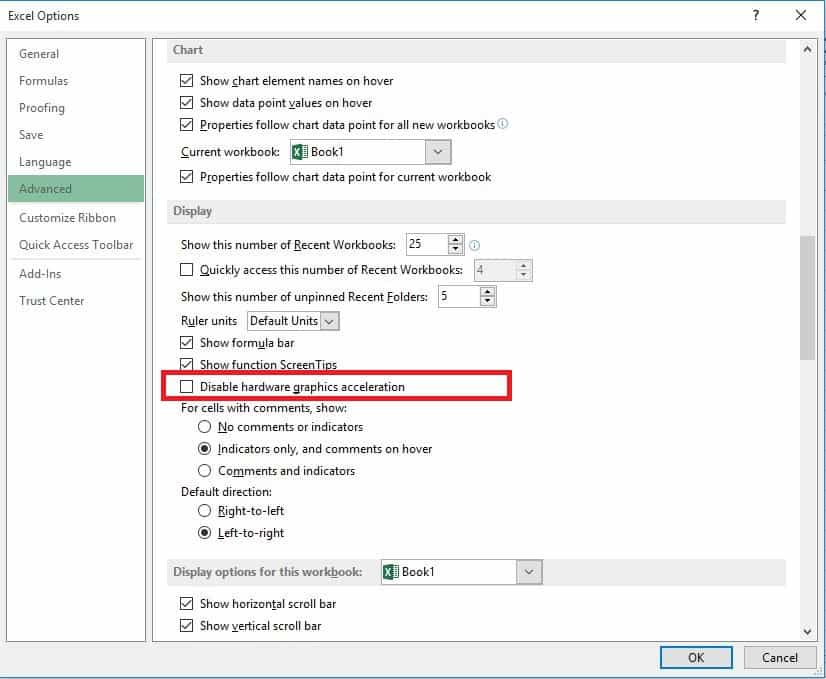
- Haga clic en Aceptar.
Lea también: Formas rápidas de eliminar filas en blanco en Excel
Solución 8: Asegúrese de actualizar Excel
A veces, las actualizaciones del software de Excel pueden generar problemas de compatibilidad y provocar que la pantalla se quede en blanco. Por lo tanto, asegúrese de actualizar la aplicación de Excel para solucionar este problema.
Pasos para actualizar el software de Excel:
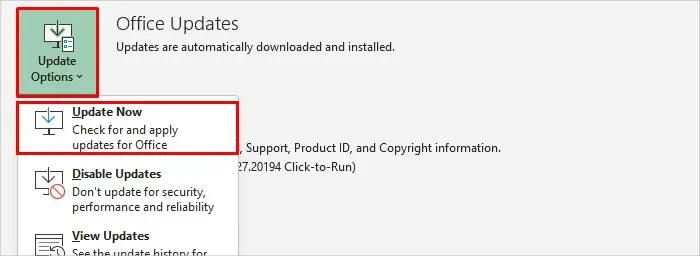
- Abra Excel >> haga clic en el menú Archivo >> opción Cuenta.
- A continuación, busque y haga clic en Opciones de actualización > Actualizar ahora.
Solución 9: Reparar archivos de Excel dañados
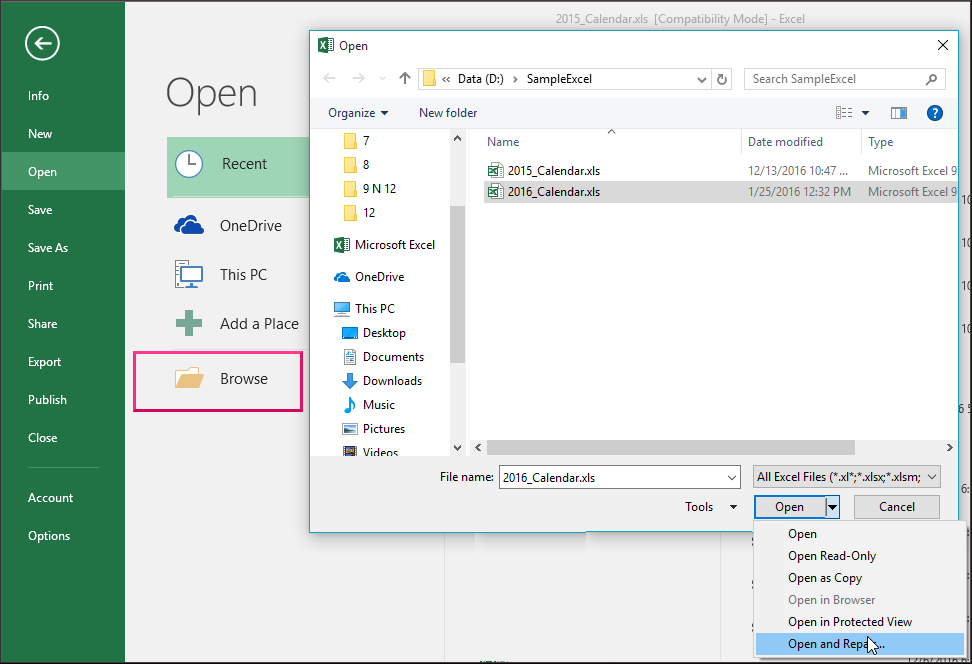
Para solucionar este molesto problema, se recomienda utilizar la utilidad Abrir y reparar integrada de Excel. Puede reparar el archivo de Excel dañado de forma gratuita y sencilla.
Para ejecutar esta utilidad, siga estos pasos:
- Asegúrese de cerrar todos los documentos XLS o XLSX.
- Inicie la aplicación Excel y haga clic en Archivo > Abrir.

- En el cuadro de diálogo que se abre, haga clic en la opción Examinar para seleccionar el archivo de Excel defectuoso que no se abre.
- Después, haga clic en la flecha desplegable junto al botón Abrir.
- Luego, haga clic en Abrir y reparar >> botón Reparar.
Pero si su libro de Excel presenta problemas de corrupción graves, utilice la MS Excel reparación herramienta recomendada por profesionales. Este programa le permite reparar fácilmente archivos de Excel corruptos, dañados y con errores, además de restaurar todos los datos, incluidos los gráficos, las propiedades de la hoja de cálculo, los comentarios de las celdas, etc. Es fácil de usar y compatible con los sistemas operativos Windows y Mac. Es compatible con todas las versiones de Excel y la versión de demostración es gratuita.
Pasos para utilizar la herramienta de reparación de MS Excel:
Paso 1 - Descargue e instale Stellar Reparación para Excel siguiendo el asistente de instalación.

Paso 2 – Después de la instalación, inicie la herramienta de reparación y busque el archivo de Excel que desea reparar.

Paso 3 – Ahora seleccione el archivo de Excel que desea reparar y haga clic en el botón 'Repair'.

Paso 4 – Espere hasta que finalice el proceso de reparación.

Paso 5 – Una vez hecho esto, obtenga una vista previa y verifique el archivo de Excel reparado y presione el botón 'Save'.

Solución 10: Póngase en contacto con el equipo de soporte de Microsoft
Si ninguna de las soluciones anteriores le ha ayudado a solucionar el problema de la pantalla en blanco o la hoja de Excel en blanco sin celdas, puede ponerse en contacto con el equipo de soporte de Microsoft para obtener más ayuda y solucionar este problema.
Preguntas frecuentes:
¿Por qué aparece una página en blanco al abrir un archivo de Excel?
Es posible que aparezca una página en blanco al abrir un archivo de Excel debido a un libro de trabajo dañado o a complementos instalados defectuosos en Excel.
¿Por qué la pantalla se pone negra al abrir Excel?
Si la pantalla se pone negra al abrir Excel, intente reiniciar el programa Excel o el equipo.
¿Cómo recuperar un archivo de Excel en blanco?
Si ha eliminado recientemente su archivo de Excel en blanco, puede restaurarlo desde la Papelera de reciclaje de Windows.
Veredicto final
Después de leer todas las soluciones, estoy seguro de que podrá solucionar por su cuenta los problemas de Excel que impiden que el archivo se abra o que muestran una pantalla en blanco. Aquí hemos cubierto desde la solución de problemas básicos hasta técnicas avanzadas. Por lo tanto, le recomiendo que siga las instrucciones con atención.
Además, realice actualizaciones y copias de seguridad periódicas para prevenir muchos problemas comunes de Excel.

Margret

Margret Arthur es emprendedora y experta en marketing de contenidos. Ella Escribe blogs de tecnología y experiencia en MS Office, Excel y otros temas tecnológicos. Her arte distintivo de presentar información técnica en un lenguaje fácil de entender es muy impresionante. Cuando ella no escribe, ella ama los viajes no planificados.