La tecla F4 ayuda a repetir la última acción o a alternar entre referencias de celda absolutas y relativas. Cuando falla, la edición de fórmulas se vuelve lenta y frustrante en Excel. Sin embargo, solucionar este problema es más fácil de lo que muchos esperan. En este blog, aprenderá por qué no funciona el atajo de teclado F4 en Excel y cómo solucionarlo, lo que le ayudará a recuperar su eficiencia rápidamente.
¿Por qué no funciona el atajo de teclado F4 en Excel?
Cuando presiona el botón F4 para alternar entre referencias de celda absolutas y relativas en un archivo de Excel, la función no funciona. Esto ocurre debido a numerosas causas imprevistas, entre ellas:
- Las teclas de función están bloqueadas.
- Libro de Excel dañado o corrupto.
- Complementos en conflicto.
- El teclado que está utilizando no funciona.
- Software de Excel obsoleto.
- Incompatibilidades del sistema.
Estas son las causas comunes por las que la tecla F4 no funciona en Excel.
¿Cómo solucionar el problema del atajo de teclado F4 que no funciona en la hoja de cálculo de Excel?
En esta sección, he cubierto cada método en detalle, desde los básicos hasta los avanzados. Por lo tanto, revíselos uno por uno.
Método 1: Compruebe si las teclas de función están bloqueadas
Dado que el problema está asociado con la tecla F4, es vital verificar si las teclas de función están bloqueadas. Muchos teclados tienen una función de bloqueo de Fn. Cuando la habilita, obliga a las teclas de función a actuar como botones multimedia, y el atajo de teclado F4 deja de funcionar.
En tal situación, considere deshabilitar el bloqueo presionando Fn + Esc o Fn + F4, según el modelo de su teclado.
Lea también: ¡Soluciones para cuando las teclas de flecha no funcionan en Excel!
Método 2: Deshabilite los complementos defectuosos
Si los complementos están en conflicto con la aplicación de Excel y provocan que la tecla F4 no funcione correctamente, desactívelos uno por uno y compruebe si el problema se resuelve.
Aquí están las instrucciones para desactivar los complementos en Excel:
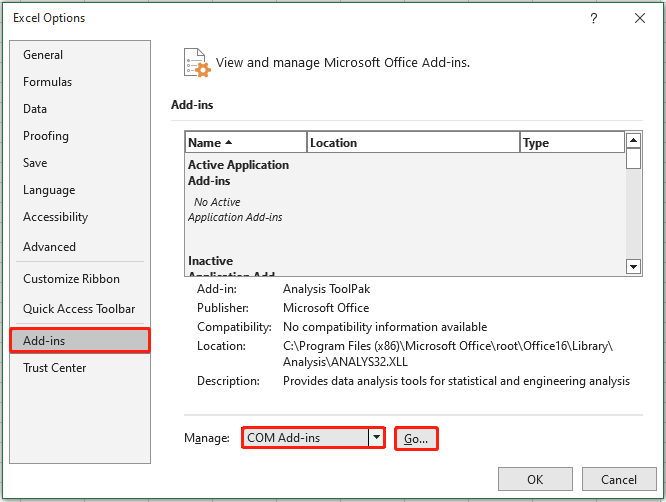
- Abra Excel, vaya a Archivo >> Opciones >> Complementos.
- En la ventana que se abre, seleccione Complementos COM en el menú desplegable >> haga clic en Ir.
- Ahora, desmarque todas las casillas de verificación >> haga clic en Aceptar.
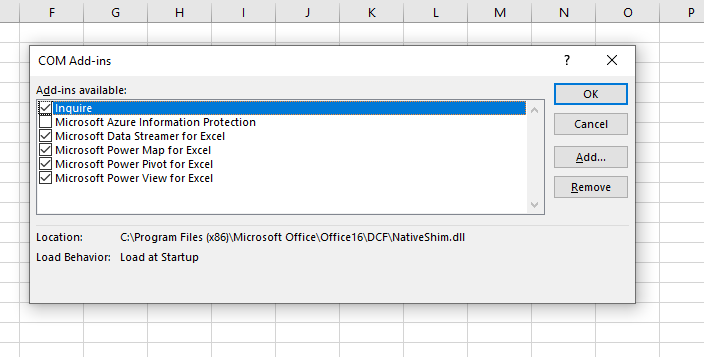
- Reinicie su archivo de Excel.
Método 3: Verificar la configuración de Excel para solucionar el F4 que no funciona en Excel
A veces, Microsoft Excel puede no responder al atajo de teclado. En tales circunstancias, verificar la configuración de Excel para la tecla F4 puede ayudarle a solucionar este problema. Este método puede ayudarle a resolver fallos temporales y restaurar la funcionalidad del atajo de teclado F4.
Método 4: Reparar un archivo XLS/XLSX dañado
Como ya se mencionó en las causas, la corrupción de archivos también puede provocar varios problemas al trabajar con hojas de cálculo. Si este problema se debe a un documento de Excel dañado, utilice la utilidad integrada Abrir y reparar.
Esta herramienta reparará la corrupción del archivo y solucionará el problema de la tecla F4 que no funciona en Excel en poco tiempo.
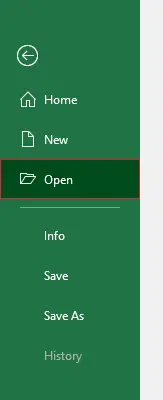
- Abra Excel y vaya a la opción Archivo > Abrir.
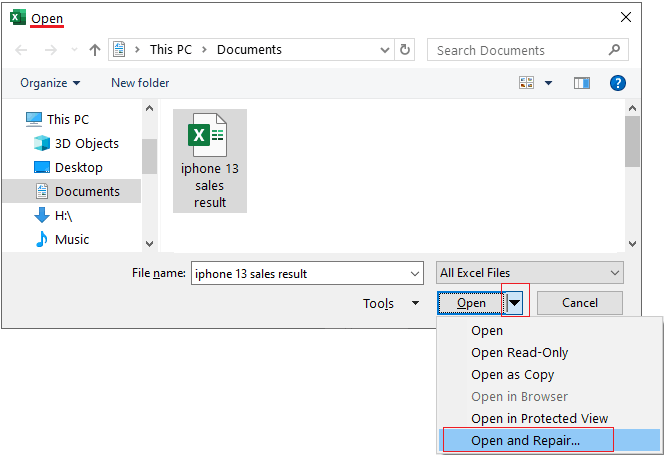
- Seleccione el libro de trabajo defectuoso para repararlo.
- Luego, haga clic en el cuadro de diálogo “Abrir” y seleccione “Abrir y reparar” >> Reparar.
- Finalmente, compruebe si el problema se ha solucionado.
Si la corrupción del libro de trabajo persiste, se recomienda utilizar el Urbane Excel Reparar software. Este programa no solo reparará el libro de trabajo dañado, sino que también recuperará todos sus objetos con facilidad.
Método 5: Intente usar Fn + F4 en MS Excel
¿Tiene una versión reciente de una computadora portátil? Si es así, ¡enhorabuena! Puede presionar las teclas Fn + F4 simultáneamente en lugar de presionar solo F4. Este comportamiento depende del fabricante. Pruebe ambas combinaciones para asegurarse de usar el atajo correcto.
Lea también: ¿Por qué no funciona el modo Fin en Excel? – ¡Encuentre soluciones aquí!
Método 6: Actualice Excel
Ejecutar una versión obsoleta del software MS Excel puede incluso provocar que la tecla F4 no funcione en Excel. Por lo tanto, siga estos pasos para actualizar su versión de Excel y solucionar el problema:
- Abra la aplicación Excel.
- Vaya al menú Archivo >> Cuenta.
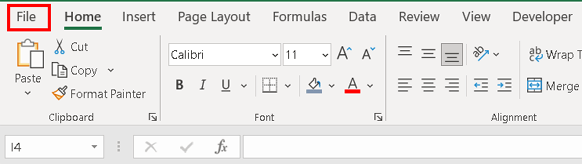
- Haga clic en Opciones de actualización >> Actualizar ahora.
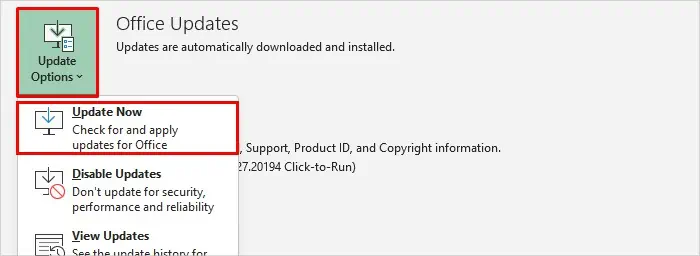
¡Y listo!
Método 7: Pruebe otros trucos
Si nada funciona, puede probar algunas otras soluciones, como:
- Reparar Office
- Abrir Excel en modo seguro
- Ponerse en contacto con el equipo de soporte de Microsoft.
Preguntas frecuentes:
¿Qué hace la tecla F4?
Presionar la tecla F4 en el teclado controla el volumen o el brillo de la pantalla de la PC de forma predeterminada. Pero si desea crear fórmulas con frecuencia, presionar la tecla Fn (Función) antes de presionar F4 definitivamente le ahorrará mucho tiempo.
¿Por qué no funciona F4 en Excel en Mac?
Si usa macOS y la tecla F4 no funciona, use el atajo: ⌘ + T para alternar entre referencias absolutas y relativas.
¿Cómo habilito la repetición de F4 en Excel?
Para habilitar la repetición de F4 en MS Excel, presione Ctrl + Y (Si F4 no parece funcionar, simplemente presione la tecla Bloq F o la tecla Fn, luego F4) en su teclado. En su lugar, puede seleccionar “Repetir” en la barra de herramientas de acceso rápido.
En resumen
En conclusión, que la tecla F4 no funcione en la hoja de cálculo de Excel puede ser molesto, pero se puede solucionar con la solución correcta. Sin embargo, al comprender las causas y aplicar los métodos efectivos, como verificar los bloqueos del teclado, la configuración de Excel, los conflictos del sistema u otras soluciones mencionadas anteriormente, puede restaurar el atajo rápidamente.
Espero que le haya gustado leer este artículo.

Margret

Margret Arthur es emprendedora y experta en marketing de contenidos. Ella Escribe blogs de tecnología y experiencia en MS Office, Excel y otros temas tecnológicos. Her arte distintivo de presentar información técnica en un lenguaje fácil de entender es muy impresionante. Cuando ella no escribe, ella ama los viajes no planificados.