En MS Excel, las fórmulas son potentes, pero incluso un solo error puede generar un error. Uno de los errores más comunes que los usuarios pueden encontrar al usar la función VLOOKUP es: “The formula you typed contains an error.” Suele indicar un problema con la sintaxis de la fórmula, argumentos incorrectos o una referencia a una celda o función inexistente. Por lo tanto, si esto le frustra, no está solo. En este blog, analizaremos las causas de este mensaje y cómo solucionarlo rápidamente.
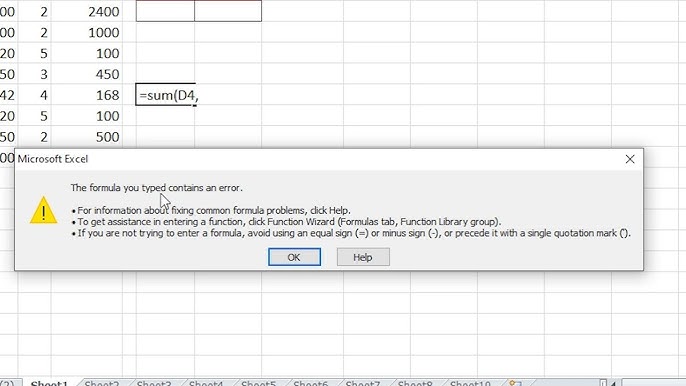
¿Qué causa que la fórmula que escribió contenga un error VLOOKUP?
Hay diferentes razones detrás de este mensaje de Excel. Las más comunes se enumeran a continuación:
- Falta el signo igual (=)
Todas las fórmulas en una hoja de Excel deben comenzar con un signo igual. Olvidarlo es el error más común.
Incorrecto: SUM(A1:A5)
Correcto: =SUM(A1:A5)
- Uso incorrecto de comillas
Excel solo entiende comillas rectas (“), no comillas tipográficas ni cursivas.
Incorrecto: =IF(A1=”Yes”,1,0)
Correcto: =IF(A1=“Yes”,1,0)
- Paréntesis no coincidentes
Todos los paréntesis de una fórmula deben ir en pares. De lo contrario, Excel mostrará un error.
Incorrecto: =IF(A1>10,”Yes”,”No”
Correcto: =IF(A1>10,”Yes”,”No”)
- Argumentos adicionales o faltantes
Las funciones necesitan un número específico de argumentos. Si omite uno, verá un error.
Incorrecto: =IF(A1>10,”Yes”)
Correcto: =IF(A1>10,”Yes”,”No”)
- Función incorrecta Nombres
Las fórmulas de Excel no distinguen entre mayúsculas y minúsculas, pero deben escribirse correctamente.
Incorrecto: =smm(A1:A5)
Correcto: =SUMA(A1:A5)
¿Cómo corregir un error en una fórmula de Excel que has escrito?
En esta sección, aprende a corregir fácilmente un error en una fórmula que has escrito.
Solución 1: Verificar la fórmula introducida
El primer método que debes probar es verificar la sintaxis de la fórmula introducida. Asegúrate de que sea correcta y de que incluya todos los componentes esenciales. De igual forma, comprueba la función de Excel (VLOOKUP) que has utilizado en una fórmula y asegúrate de que sea compatible con tu versión de Excel.
Solución 2- Eliminar caracteres especiales
Al ejecutar la fórmula, es importante comprobar si contiene caracteres especiales como coma (,), @, #, $, %, etc. Puede reemplazar cualquiera de ellos por dos puntos (:) para comprobar el error.
Lea también: Error de Excel “Lo sentimos, no pudimos encontrar su archivo. ¿Se movió, renombró o eliminó?”.
Solución 3: Desactivar la autocorrección de fórmulas
La mayoría de las veces, la función de autocorrección de Excel genera nuevos problemas en la hoja de cálculo. Si el error persiste, se recomienda desactivar el formato automático.
Para ello:
- Vaya al menú Archivo > Opciones > Revisión.
- Después, haga clic en Opciones de autocorrección.
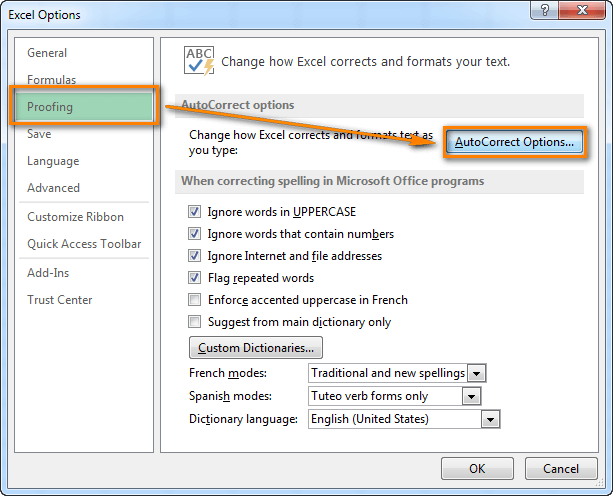
- Desactive las opciones que alteren el texto escrito.
Solución 4: Activar la opción de cálculo automático
Otra solución rápida para solucionar el error VLOOKUP en la fórmula que escribió es activar el modo de cálculo automático.
Para ello, siga las instrucciones. Pasos a continuación:
Paso 1: Vaya a la pestaña Archivo y luego a Opciones.
Paso 2: Seleccione la pestaña Fórmulas en el panel izquierdo.
Paso 3: Después, verifique si el modo de cálculo está configurado en Automático o Manual. Si está seleccionado en Manual, configúrelo en Automático.
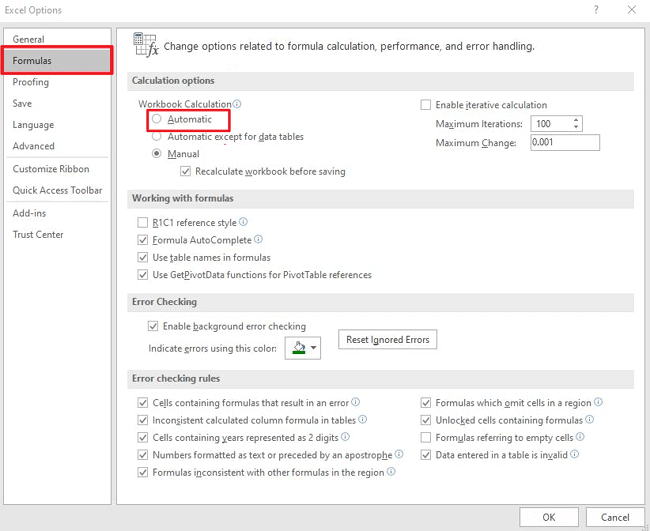
Paso 4: Finalmente, toque Aceptar y continúe con el trabajo.
Solución 5: Usar la utilidad Abrir y reparar
Si experimenta este error debido a un libro de Excel dañado, puede usar la utilidad Abrir y reparar. Esta función puede ayudarle a reparar archivos de Excel dañados y solucionar el error.
Para usar esta herramienta, siga atentamente las siguientes instrucciones:
- Abra MS Excel.
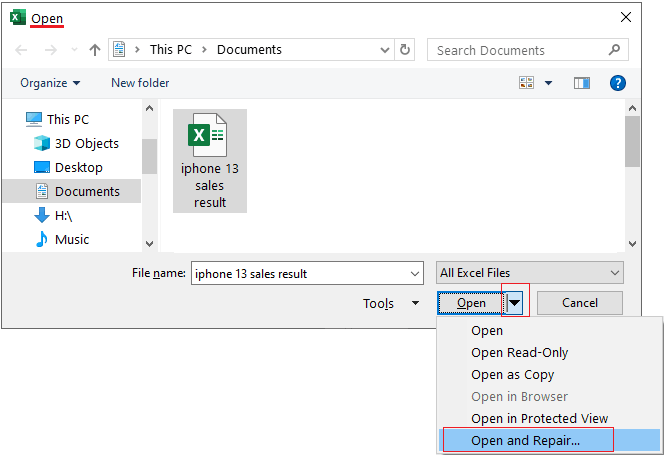
- Vaya al menú Archivo >> haga clic en “Abrir“.
- A continuación, busque y seleccione el documento de Excel dañado en la lista desplegable.
- Haga clic en “Abrir y reparar” >> “Reparar“.
Solución 6: Comprobar las referencias circulares
Comprobar las referencias circulares es otra opción para solucionar este problema.
Puede comprobarlo siguiendo estos pasos:
Paso 1: Primero, haga clic en la pestaña Fórmulas.
Paso 2: Luego, haga clic en Auditoría de fórmulas >> Comprobación de errores.
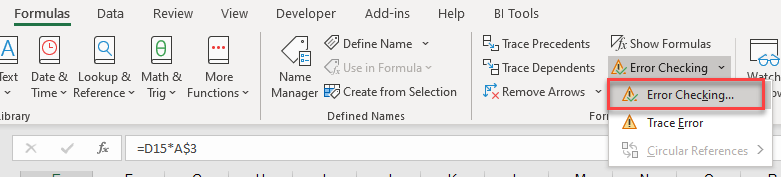
Paso 3: A continuación, haga clic en Referencias circulares.
Paso 4: Ahora, haga clic en una celda que contenga una referencia circular.
Paso 5: Revisa la fórmula de la celda y cópiala en otra celda.
Solución 7: Corrige el error de la fórmula que escribiste desmarcando la casilla “Referencias faltantes”
A veces, la falta de referencias en la hoja de cálculo de Excel suele causar errores en las fórmulas. Sin embargo, puedes solucionarlo desmarcando las referencias faltantes.
Para localizar y desmarcar las referencias faltantes, sigue estos pasos:
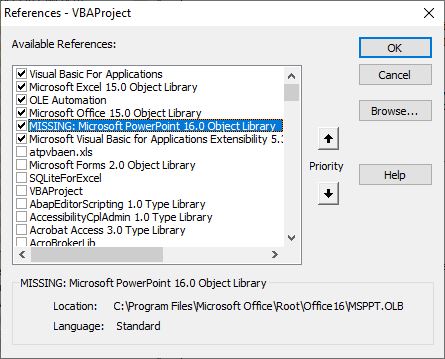
- Abre la hoja de Excel >> presiona Alt+F11 para abrir el Editor de Visual Basic.
- A continuación, haz clic en Herramientas >> Referencias.
- Desplázate hasta la sección “Referencias disponibles” y desmarca todas las casillas que empiezan por “FALTANTE“: >> haz clic en Aceptar.
Lee también: Soluciona el problema de “Excel se quedó sin recursos al intentar realizar un cálculo”
Solución 8: Reinstala MS Office
Por último, si ninguna de las soluciones anteriores funcionó, prueba el último recurso: reparar MS Office desinstalando y reinstalando todo el programa.
- Abre el Panel de control >> haz clic en “Programas“.
- Luego, seleccione Agregar o quitar programas en la lista que aparece y desinstale MS Office.
- Ahora, use su disco para reinstalar Microsoft Office o descárguelo en línea desde el sitio web de Microsoft.
¿Cómo reparar y recuperar archivos de Excel dañados?
Si su documento de Excel está muy dañado, debe probar la herramienta de reparación y recuperación de Excel más confiable. Este software permite reparar archivos de Excel dañados y también recuperar sus objetos, como gráficos, fórmulas, tablas, imágenes, comentarios de celda, etc.
Por lo tanto, descargue esta herramienta en su PC y siga la guía del usuario a continuación:
Paso 1 - Descargue e instale Stellar Reparación para Excel siguiendo el asistente de instalación.

Paso 2 – Después de la instalación, inicie la herramienta de reparación y busque el archivo de Excel que desea reparar.

Paso 3 – Ahora seleccione el archivo de Excel que desea reparar y haga clic en el botón 'Repair'.

Paso 4 – Espere hasta que finalice el proceso de reparación.

Paso 5 – Una vez hecho esto, obtenga una vista previa y verifique el archivo de Excel reparado y presione el botón 'Save'.

Preguntas frecuentes:
¿Cuál es la fórmula si una celda contiene un error en Excel?
La función IsError si una celda contiene un error en MS Excel.
¿Cómo se muestra un error si se ingresa una fórmula incorrecta en Excel?
Si introduce una fórmula incorrecta para realizar cálculos, Excel muestra un valor de error, como #####, #NAME?, #NULL!, #DIV/0!, #N/A, #NUM!, #REF!, Y #VALUE!.
¿Cuál es la fórmula para el tipo de error en Excel?
=ERROR.TYPE(error_val) es la fórmula para el tipo de error en Excel.
¿Cómo desactivo los errores de fórmula en Excel?
Para deshabilitar los errores de fórmula en Excel, vaya a la pestaña Archivo y seleccione Opciones >> Fórmulas. En Comprobación de errores, desactive la casilla Habilitar comprobación de errores en segundo plano.
Tiempo para cerrar el problema
Corregir un error en una fórmula que escribió en Excel no es difícil si sabe qué hacer. Con los consejos de este blog, puede solucionar este error rápidamente y reanudar su trabajo con la hoja de cálculo.
Además, se recomienda utilizar fórmulas claras, breves y bien estructuradas. Espero que le haya gustado esta publicación.

Margret

Margret Arthur es emprendedora y experta en marketing de contenidos. Ella Escribe blogs de tecnología y experiencia en MS Office, Excel y otros temas tecnológicos. Her arte distintivo de presentar información técnica en un lenguaje fácil de entender es muy impresionante. Cuando ella no escribe, ella ama los viajes no planificados.