¿Es usted el que está luchando con el error de acción de Excel OLE y está buscando formas de lidiar con él? Entonces este es el lugar correcto.
Aquí consulte la información completa sobre el error de acción OLE de Excel y cómo deshacerse de él …
MS Excel es una aplicación muy popular y se utiliza para realizar diversas funciones. Pero a veces, esta aplicación crucial se corrompe fácilmente y comienza a mostrar Excel esperando un error de acción OLE.
¿Qué es una acción OLE?
OLE son las siglas de Object Linking and Embedding action; esto es desarrollado por Microsoft y deja que la aplicación de Office se integre con otras aplicaciones. Esto permite que una aplicación de edición envíe parte del documento a otras aplicaciones y luego lo importe y lo recupere con más contenido.
Por ejemplo: cuando Excel intenta comunicarse con PowerPoint, entrega el comando al objeto OLE y espera la respuesta de PowerPoint.
¿Por qué surge el error OLE?
Bueno, el error OLE Action Excel aparece cuando la respuesta no llega dentro de un período de tiempo específico. Como resultado, comienza a mostrar el error de acción OLE de Excel:
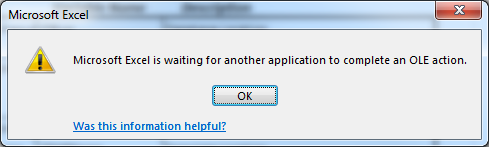
Microsoft Excel está esperando que otra aplicación complete una acción OLE .
Captura de pantalla del error OLE Action Excel:
¿Cuáles son las causas del error de acción OLE de Excel?
Bueno, hay tres razones comunes detrás de conseguir el Microsoft Excel está esperando que otra aplicación para completar una actio OLE n mensaje:
Estas son algunas de las razones comunes que desencadenan este particular Excel esperando un error de acción ole.
- La primera razón para obtener este error de Excel de acción ole es debido a la desactivación del Protocolo DDE desde la configuración de Excel.
- Añadiendo muchos complementos a la aplicación y algunos están dañados.
- Debido a la instalación de un traje de MS Office dañado . Para solucionar este problema, debe reinstalar o reparar la instalación completa de MS Office.
- Cuando Excel intente abrir un archivo creado en otra aplicación u obtenga datos de una activa.
- También es probable que el complemento Adobe Acrobat PDFMaker entre en conflicto con la aplicación de Excel con frecuencia.
- Uso de la opción “Enviar como archivo adjunto” de Excel para enviar una hoja de Excel en un correo electrónico.
Bueno, estas son algunas de las razones comunes del error de acción de Excel OLE . Entonces, aquí vea las formas de solucionar que Excel está esperando el problema de la acción OLE .
¿Cómo arreglar Excel está esperando el error de acción OLE?
La solución común para corregir el error Reinicia tu sistema y vuelve a intentarlo. Ahora compruebe si Microsoft Excel está esperando a que otra aplicación complete una acción ole es fija o no.
Si el problema continúa, pruebe las soluciones alternativas.
Solución 1: habilite la función “Ignorar otras aplicaciones que utilicen DDE”
Se encuentra que muchos usuarios están recibiendo el error debido a la función de la aplicación DDE. Por lo tanto, aquí se recomienda habilitar la función ” Ignorar otras aplicaciones que usan DDE”.
Siga los pasos para hacerlo:
- Abra la hoja de Excel > vaya al menú Archivo > haga clic en Opciones.

- Ahora vaya a la pestaña Avanzado > desplácese hacia abajo hasta el área General.
- Aquí, marque la opción ” Ignorar otras aplicaciones que utilizan el intercambio dinámico de datos (DDE)”
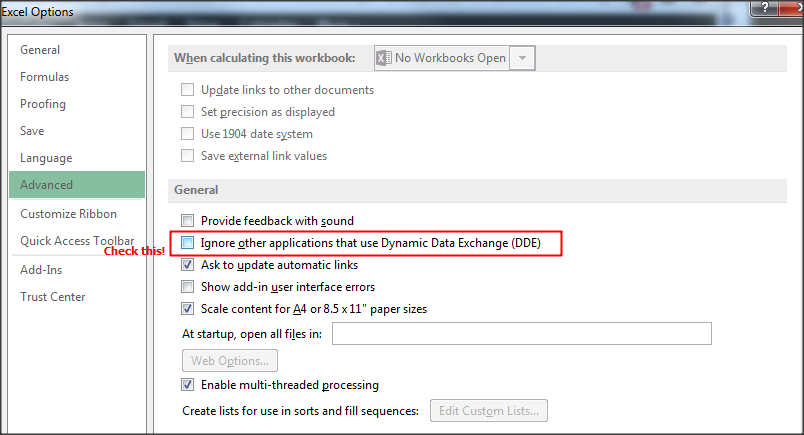
- Y reinicie el archivo de Excel.
Ahora verifique si Excel esperando el error de acción OLE está arreglado o no. Si no es así, prueba la segunda solución.
Solución 2: deshabilitar complementos
Como dije anteriormente, los usuarios están obteniendo el error de acción de Excel OLE debido a muchos complementos y comúnmente debido a los corruptos.
Siga los pasos para hacerlo:
- Abra la hoja de Excel > vaya al menú Archivo > haga clic en Opciones
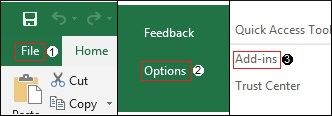
- Ahora haga clic en Complementos > elija complementos de Excel > haga clic en el botón Ir .
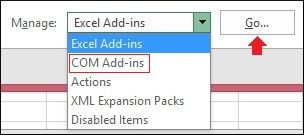
- Y desmarque todas las casillas > haga clic en Aceptar.
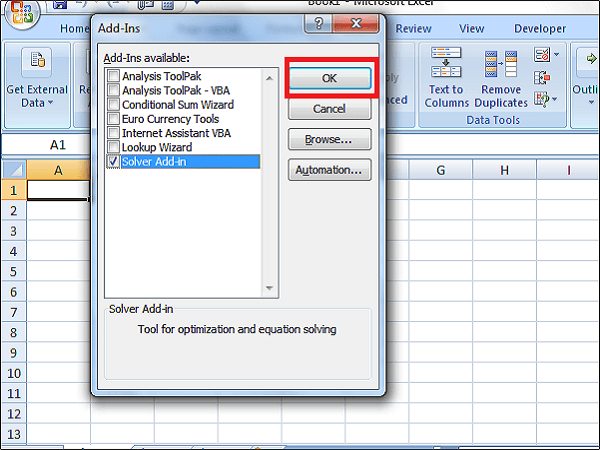
Espero que esto funcione para corregir el error de acción OLE de Excel.
Solución 3: Utilice Otras Formas Para Acople libro de Excel
Al intentar utilizar la opción ” Enviar mediante correo electrónico” de Excel, se produce el error, por lo que aquí se recomienda probar otras formas de adjuntar un libro de Excel.
Intente enviar su libro de Excel adjuntándolo a un correo electrónico como un archivo en Outlook o Hotmail o cualquier otra aplicación de correo electrónico para solucionar el problema.
Bueno, se estima que después de seguir la solución dada anteriormente, Excel esperando el error de acción OLE se resuelve. Pero si no es así, utilice la herramienta de reparación automática de MS Excel.
Solución 4: deshabilite el modo de compatibilidad
Algunos usuarios de Excel han superado con éxito este error de acción ole de Excel desactivando el modo de compatibilidad. Principalmente esto sucede debido a la intervención del usuario o 3 rd aplicaciones de otros fabricantes. Entonces, si su Excel también se está ejecutando en el modo de compatibilidad, deshabilítelo una vez y verifique si el error de acción OLE se ha resuelto o no.
Aquí está la guía rápida para realizar la tarea de deshabilitar el modo de compatibilidad:
- Haga clic en el icono de Excel Excel ejecutable o el acceso directo después elija las propiedades .
- En la ventana abierta de Propiedades , presione Compatibilidad. Ahora desmarque la opción ” Ejecutar este programa en modo de compatibilidad”.

Solución automática: Herramienta de reparación de MS Excel
Haga uso de la herramienta de reparación MS Excel recomendada por profesionales para reparar errores corruptos y dañados así como errores en el archivo Excel. Esta herramienta permite restaurar fácilmente todos los archivos corruptos de Excel, incluidos los gráficos, las propiedades de la hoja de trabajo, los comentarios de celda y otros datos importantes.
Con la ayuda de esto, puede solucionar todo tipo de problemas, corrupción y errores en los libros de Excel. Esta es una herramienta única para reparar múltiples archivos de Excel en un ciclo de reparación y recupera toda la información en una ubicación preferida. Es fácil de usar y compatible tanto con Windows como con el sistema operativo Mac. Esto es compatible con todas las versiones de Excel y la versión demo es gratuita.
Pasos para utilizar la herramienta de reparación de MS Excel:
Paso 1 - Descargue e instale Stellar Reparación para Excel siguiendo el asistente de instalación.

Paso 2 – Después de la instalación, inicie la herramienta de reparación y busque el archivo de Excel que desea reparar.

Paso 3 – Ahora seleccione el archivo de Excel que desea reparar y haga clic en el botón 'Repair'.

Paso 4 – Espere hasta que finalice el proceso de reparación.

Paso 5 – Una vez hecho esto, obtenga una vista previa y verifique el archivo de Excel reparado y presione el botón 'Save'.

Conclusión:
Bueno, esto se trata del error de acción de Excel OLE.
OLE es una función importante que ayuda a la aplicación a comunicarse entre sí entregando los comandos, pero a veces esto no responde y comienza a mostrar un error.
Aquí hice todo lo posible para reunir la información completa sobre la acción OLE y cómo reparar Excel esperando el error de acción OLE .
Además, Excel es una aplicación esencial y se usa en la vida diaria, por lo que se recomienda manejar el archivo de Excel correctamente y seguir los mejores pasos preventivos para evitar que sus archivos de Excel se corrompan.
A pesar de ello, siempre cree una copia de seguridad válida de sus datos cruciales de Excel y también escanee su sistema con un buen programa antivirus en busca de virus y malware.
Si, en caso de que tenga alguna pregunta adicional sobre las presentadas, infórmenos en la sección de comentarios a continuación o también puede visitar nuestra cuenta de Repair MS Excel en Facebook y Linkdin.
Buena suerte….

Margret

Margret Arthur es emprendedora y experta en marketing de contenidos. Ella Escribe blogs de tecnología y experiencia en MS Office, Excel y otros temas tecnológicos. Her arte distintivo de presentar información técnica en un lenguaje fácil de entender es muy impresionante. Cuando ella no escribe, ella ama los viajes no planificados.