Resumen:
Hoy, a través de esta publicación, compartiré algunas de las mejores soluciones para arreglar Excel no puede usar Objeto vinculacióning e incrustación error de .
No solo esto, también obtendrá información detallada sobre esta función de vinculacióning e incrustación de objetos de Excel.
Este específico Excel no puede usar Objeto vinculacióning e incrustación error de es bastante popular entre los usuarios de Excel.
Puede verificar que uno de esos usuarios se queje de que esto no puede usar Objeto vinculacióning e incrustación error de.
Consulta de usuarios:
Hola
Estamos utilizando la exportación de Excel como funcionalidad pdf y tenemos la siguiente configuración DCOM
1.empezar -> ejecutar y escribir ‘DCOMCNFG’
2: Abra ‘ Configuración DCOM ‘ y busque ‘Aplicación Microsoft Excel’
3: establezca su identidad en ‘Este usuario’ y proporcione un usuario de servicio específico
Al abrir Excel que estamos consiguiendo “no puede utilizar Objeto vinculacióning e incrustación error de “ y las sugerencias de Microsoft dice que el cambio del lanzamiento de usuario que no es una opción para nosotros, ¿Es Hay alguna otra sugerencia para solucionar este problema al mantener Dcom configuración with’This usuario ‘
Gracias por adelantado
¿Cómo arreglar Excel no puede usar Objeto vinculacióning e incrustación error de?
Método 1: incrustar objeto dentro de la hoja de trabajo
- En su hoja de cálculo de Excel, toque la celda en la que desea insertar su objeto.
- Desde la pestaña Insertar de Excel , ingrese al grupo Texto y haga clic en el Objeto .
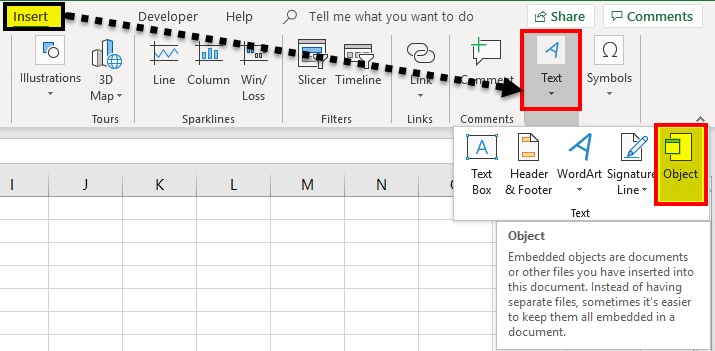
- Dentro de este cuadro de diálogo abierto de Object , debe hacer clic en Crear desde archivo
- Presione la opción Examinar y luego elija el archivo que necesita insertar.
- En lugar de mostrar el contenido completo del archivo, puede colocar el icono en su hoja de cálculo . Para esto, debe elegir la casilla de verificación Mostrar como icono .
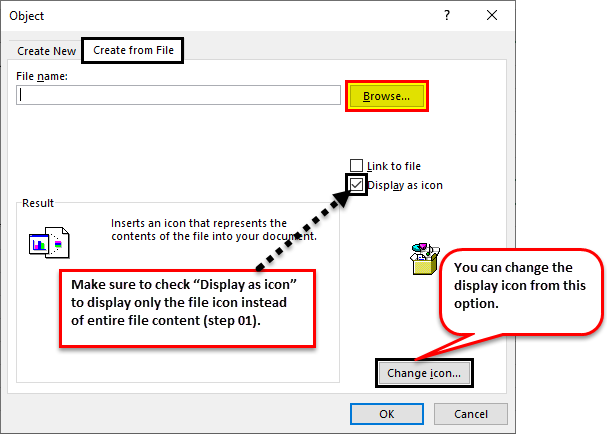
- Si esta casilla de verificación no se seleccionó, Excel mostrará la primera página de su archivo incrustado.
- Si elige el formulario de icono o el formulario de texto para la visualización de su archivo incrustado; en ambas condiciones, debe hacer doble clic para abrir el archivo.
- Por último, haga clic en la opción Aceptar para insertar el objeto incrustado con éxito.
Nota: Después de agregar el icono o archivo, según su necesidad, puede arrastrar y soltar fácilmente su objeto incrustado en cualquier lugar de su hoja de cálculo de Excel. También puede cambiar el tamaño de su icono o tamaño de archivo.
Método 2: inserte un enlace a un archivo
En caso de que solo desee insertar un enlace a su objeto en lugar de incrustarlo por completo.
Puede hacerlo fácilmente si su hoja de cálculo de Excel y el objeto que desea agregar están guardados en la unidad de red compartida o en el sitio de SharePoint o en alguna ubicación similar.
Nota: si cambia su archivo vinculado a otra ubicación, su enlace no funcionará.
- En su hoja de cálculo de Excel, toque la celda en la que desea insertar su objeto.
- Desde la pestaña Insertar de Excel , ingrese al grupo Texto y haga clic en el Objeto .

- Dentro de este cuadro de diálogo abierto de Objeto , debe hacer clic en Crear desde archivo.
- Presione la opción Examinar y luego elija el archivo que necesita insertar.
- Ahora toque la casilla de verificación Vincular a archivo.
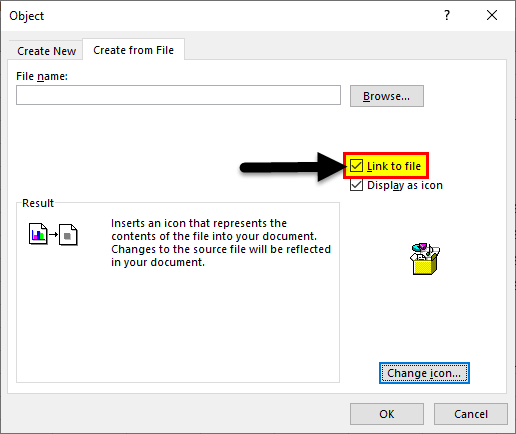
- Después de eso, haga clic en el botón Aceptar.
Método 3: Fix no puede usar Objeto vinculacióning e incrustación en Excel para Mac
Para evitar este No se puede usar Objeto vinculacióning e incrustación en Excel para Mac, solo siga los pasos a continuación:
- Al principio, salga de todas las aplicaciones abiertas de MS Office.
- Ahora en el “Buscador” del sistema Mac, busque la ubicación mencionada a continuación:
Users / <username> / Library / Group Containers / UBF8T346G9.Office
- Elija cualquiera de las siguientes carpetas, que tiene:
ComRPC
ComRPC32
- Ahora desde el menú Archivo , toque la opción Mover a la Papelera .
- Después de completar todo esto, cierre la ventana del Finder .
Preguntas frecuentes relacionadas con Excel Objeto vinculacióning e incrustación:
Resumir:
ahora que sabes cómo no puede usar Objeto vinculacióning e incrustación error en Excel, no necesita lidiar con esto.
Si este problema se encuentra en su Excel Windows o Excel Mac PC puede solucionarlo fácilmente.
Además de esto, si está atrapado en otros errores Excel o problemas de, haga sus consultas en la sección de comentarios.
Así que buena suerte con el post ………… ..!

Margret

Margret Arthur es emprendedora y experta en marketing de contenidos. Ella Escribe blogs de tecnología y experiencia en MS Office, Excel y otros temas tecnológicos. Her arte distintivo de presentar información técnica en un lenguaje fácil de entender es muy impresionante. Cuando ella no escribe, ella ama los viajes no planificados.